
最高のExcelファイル復元ツール:失われたファイルを復元
エクセルファイルを紛失すると、すぐに仕事に支障をきたす。しかし、多くのユーザーはまず手っ取り早く解決しようとします。その結果、復旧の可能性が低くなってしまうことが多いのです。そのため、適切な エクセルファイル復元ツール 最初からそうすることが重要になる。.
実際の状況では、誤って削除したり、システムがクラッシュしたり、ディスクエラーが発生したりすると、ファイルが消えてしまいます。一方、Excelは、破損したファイルを開くことができない場合があります。そのため、内蔵のオプションで深刻な問題が解決されることはほとんどありません。代わりに、信頼できる エクセルの回復 ストレージを直接スキャンし、データを安全に取り出すには、ソリューションが必要だ。.
このガイドでは エクセルファイル復元ツール のような専用ツールを使ってファイルを復元する方法です。 Magic Data Recovery ステップ・バイ・ステップ。さらに、永久的な損失のリスクを冒すことなく、リカバリーと修復を組み合わせる方法を理解することができます。.
Windows 7/8/10/11およびWindows Serverをサポート
目次
Excelファイル復元ツールとは?
アン エクセルファイル復元ツール 削除または紛失したExcelファイルを復元 ストレージデバイスから直接ファイルを復元します。このタイプの復元ソフトウェアは、構造を修復する代わりに、ディスクセクタをスキャンし、ファイルを再構築します。.
主な能力
- 永久に削除されたExcelファイルを復元
- RAWまたはアクセスできないドライブをスキャン
- ファイルシステム外のファイルを探す
- 断片化されたデータのディープスキャンを実行
対照的に、修復ツールはまだ存在するファイルのみを修正します。したがって、ファイルが紛失している場合は、リカバリプログラムを使用した方がよい出発点となります。.
Excel復旧ソリューションが必要な一般的なシナリオ
解決策を選択する前に、状況を明確に把握すべきである。そうでなければ、間違った方法を選んでしまうかもしれない。.
削除されたエクセルファイル
ユーザーが誤ってファイルを削除したり ごみ箱を空にする. .この場合、専門的な復元ツールが最も高い成功率を提供します。.
破損したエクセルファイル
ファイルは存在するが開けないことがある。しかし、リカバリは修復前のデータを保護します。.
未保存のエクセルファイル
エクセルが保存されずにクラッシュする。その間、一時的なデータがディスク上に残っている可能性があります。.
エクセルファイルが開かない
ディスクエラーがアクセスをブロックする。そのため、直接リカバリーが必要になる。.
Excelファイル復元ツールと修復ツール:何が違うのか
多くのガイドはこれらのツールをミックスしている。しかし、これらはまったく異なる問題を解決する。.
ツールタイプ | 目的 | 削除されたファイルの復元 |
リカバリーツール | 紛失したファイルの復元 | はい |
修理ツール | ファイル構造の修正 | いいえ |
推奨ワークフロー
まず エクセルファイル復元ツール をクリックしてファイルを復元してください。.
次に、バックアップコピーを保存する。.
最後に、必要であれば補修方法を施す。.
その結果、永久的なデータ損失のリスクを減らすことができます。さらに重要なことは、修正される前に復旧可能なデータを保護することです。.
最高のExcelファイル復元ツールのオプションを比較
正しい選択 エクセルファイル復元ツール はあなたの状況によって異なる。そのため、ツールを比較することで、より早く決断することができる。.
| 工具 | 最適 | 強み | 制限事項 |
| Magic Data Recovery | 深い回復 | 生スキャン、破損ドライブ対応 | ファイルの修復ができない |
| EaseUS Data Recovery Wizard | 一般的な回復 | 初心者にやさしい | 限定無料版 |
| ディスクドリル | 迅速な回復 | スキャン速度が速い | 深い精度が低い |
| テナーシェア 4DDiG | マルチデバイス回復 | 幅広い互換性 | やや複雑なUI |
重要な洞察
上記のツールはすべて、紛失または削除されたファイルを復元するために設計されています。そのため、データが構造的に破損している場合よりも、紛失したりアクセスできない場合に最適です。.
最高のエクセル修復ツールを比較
修復ツールは、ファイルが損傷していてもまだ存在している場合に役立ちます。しかし、決してリカバリに取って代わるものではありません。.
| 工具 | 最適 | 強み | 制限事項 |
| ステラ・リペア・フォー・エクセル | 深刻な汚職 | 構造と数式を修正 | 削除したファイルを復元できない |
| エクセルフィックス | 高度な修理 | 複雑なダメージに対応 | 有料のみ |
| エクセル修復カーネル | バッチ修理 | 複数ファイルをサポート | 限定機能 |
したがって、必ず最初にデータを復元してください。さもないと、修復を試みて貴重な情報が上書きされる可能性があります。.
エクセルファイル復元ツールの使い方
標準的な方法が失敗した場合、専門家は エクセルファイル復元ツール が不可欠になります。Magic Data Recoveryは複雑なリカバリーシナリオを効率的に処理します。.
ステップ1:ダウンロードとインストール
データの上書きを避けるため、別のドライブにソフトウェアをインストールしてください。.
Windows 7/8/10/11およびWindows Serverをサポート
ステップ2:ドライブの選択
ファイルが失われたディスクまたはパーティションを選択します。.

ステップ 3: 詳細スキャンの実行
このソフトウェアは自動的にディープスキャンを実行し、復元可能なファイルをリストアップします。.

ステップ4:プレビューと復元
復元前にファイルをプレビューして内容を確認。復元に必要なファイルだけを選択できます。.

なぜこのExcel復元ソフトがより効果的なのか
Magic Data Recoveryは結果を向上させる:
- 生のディスクセクタをスキャンする
- バイパス 破損したファイルシステム
- 失われたパーティションからデータを復元
そのため、Excelがファイルを検出できない場合でも成功します。さらに、不完全なリカバリーのリスクを軽減します。.
リカバリ後のエクセルファイルの修復方法
ファイルを復元したら、次のステップはエクセルがまだファイルを正しく開けない場合の修復です。この順序が重要です。リカバリはまず元のデータを保護し、修復はファイルを再び使えるようにすることに重点を置きます。したがって、修復を試みる前に、必ず復旧したファイルを新しい名前で保存してください。.
方法1 - エクセルに内蔵されている「開いて修復」機能を使う
これは、Excelそのものを使ってワークブックの構造を修復するので、最も安全な最初の方法である。.
ステップ
- Microsoft Excelを開く。.
- クリック ファイル を左上隅に置く。.
- 選択 オープン.
- クリック ブラウズ をクリックし、復元されたExcelファイルを探します。.
- ファイルをダブルクリックしないでください。.
- の横にある小さな矢印をクリックする。 オープン ボタンをクリックする。.
- 選ぶ オープンと修理.
- ポップアップ・ウィンドウで 修理 第一に.
- Excelがファイルを処理するのを待つ。.
- Excelがワークブックを開いたら、すぐに ファイル > 名前を付けて保存 それを新しいファイルとして保存する。.

最高だ:
- エラーで開くExcelファイル
- 起動中にクラッシュするワークブック
- リカバリ後に軽度の破損が生じたファイル
方法2 - 自動復元またはバックアップコピーからワークブックの内容を復元する
復元されたファイルが不完全であったり、まだ不安定であったりする場合は、Excelがバックアップや一時的なバージョンを作成したかどうかも確認する必要があります。場合によっては、そのバージョンの方がきれいに開けることもあります。.
自動回復を確認する手順
- エクセルを開く。.
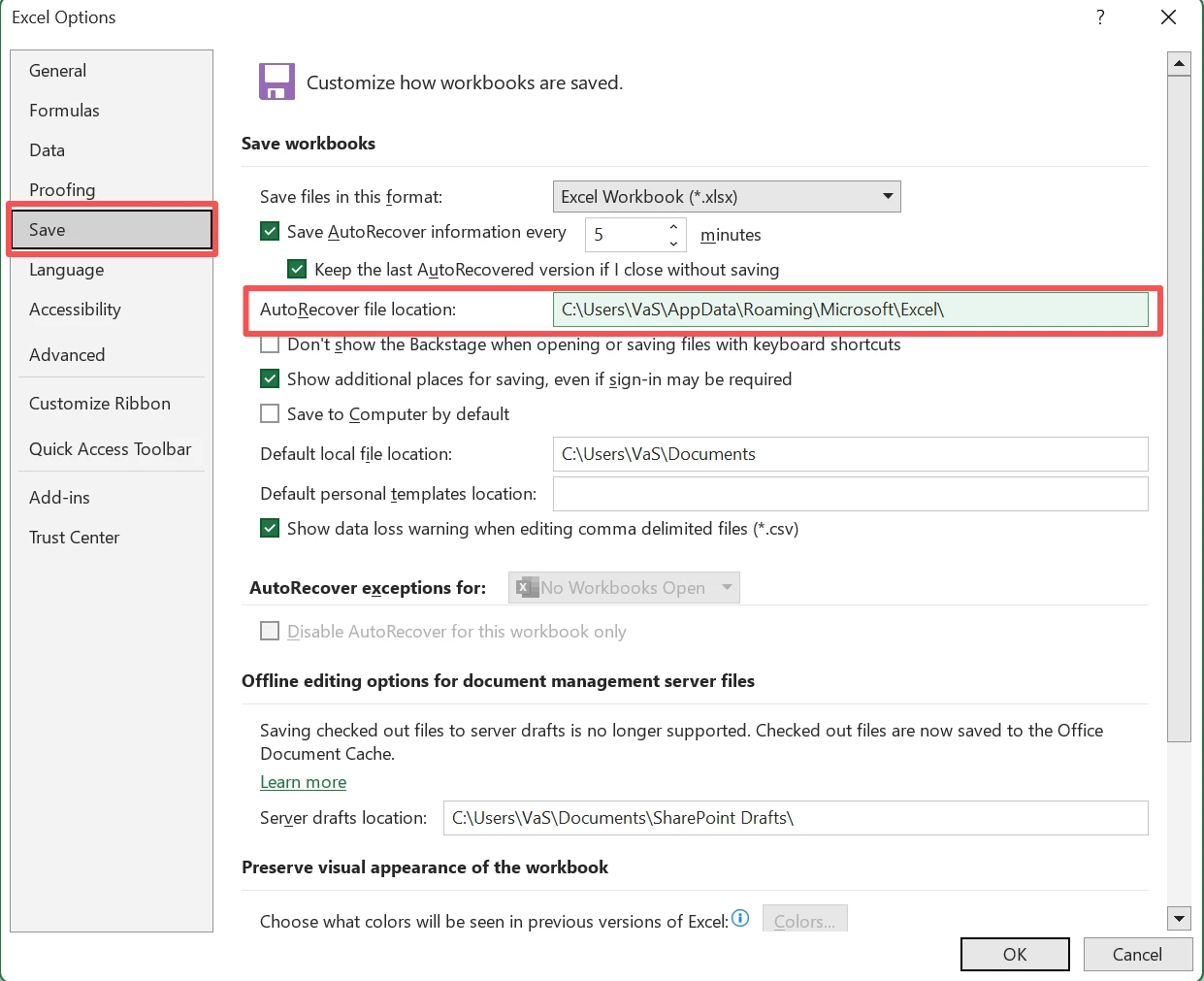
- クリック ファイル > オプション > 保存.
- 探す AutoRecoverファイルの場所.
- そのフォルダパスをコピーする。.
- オープン ファイルエクスプローラー.
- アドレスバーにパスをペーストして 入場.
- などの拡張子のファイルを探す:
.asd.xlsb.tmp
- これらのファイルを開く前に、別のフォルダにコピーしてください。.
- 各ファイルをエクセルで開き、どのバージョンが使えるかをチェックする。.
- 最良のバージョンを新しい
.xlsxファイル。.
別のチェックポイント
また、エクセルを開いて
- ファイル > 開く > 保存されていないワークブックの復元

最高だ:
- 未保存または部分的に復元されたExcelファイル
- クラッシュや突然のシャットダウンで失われたファイル
- リカバリされたバージョンは開くが、最近の変更を見逃すケース
重要な注意事項
.xlsb ファイルは特に重要です。なぜなら、Excelはオートリカバーコンテンツをバイナリのワークブック形式で保存することが多いからです。 .asd だけである。.
方法3 - 手動でXLSXファイルからデータを抽出する
それでもExcelがファイルを修復できない場合、ワークブックの内容を手動で復元することができます。この方法ではワークブックを完全に修復することはできませんが、多くの場合、テキスト、シートデータ、共有文字列を保持することができます。.
ステップ
1.開く ファイルエクスプローラー.
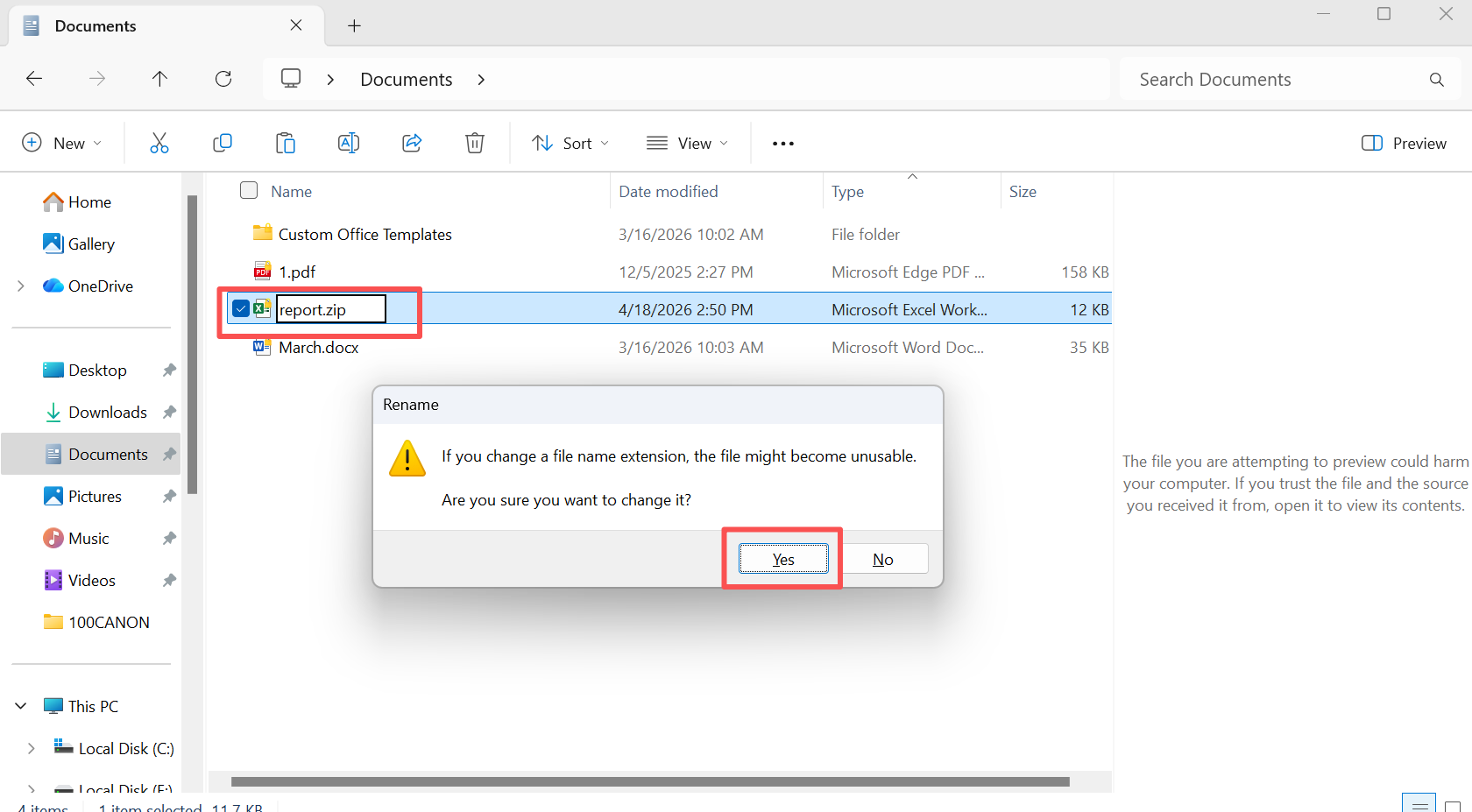
2.クリック 表示 そして ファイル名の拡張子 だから .xlsx.
3.復元したファイルを新しいフォルダにコピーします。.
4.コピー元のファイル名を変更する:
ファイル名.xlsx への ファイル名.zip
5.プレス 入場 拡張子の変更を確認する。.
6.ZIPファイルを右クリックして すべて抜粋.
7.解凍したフォルダを開く。.
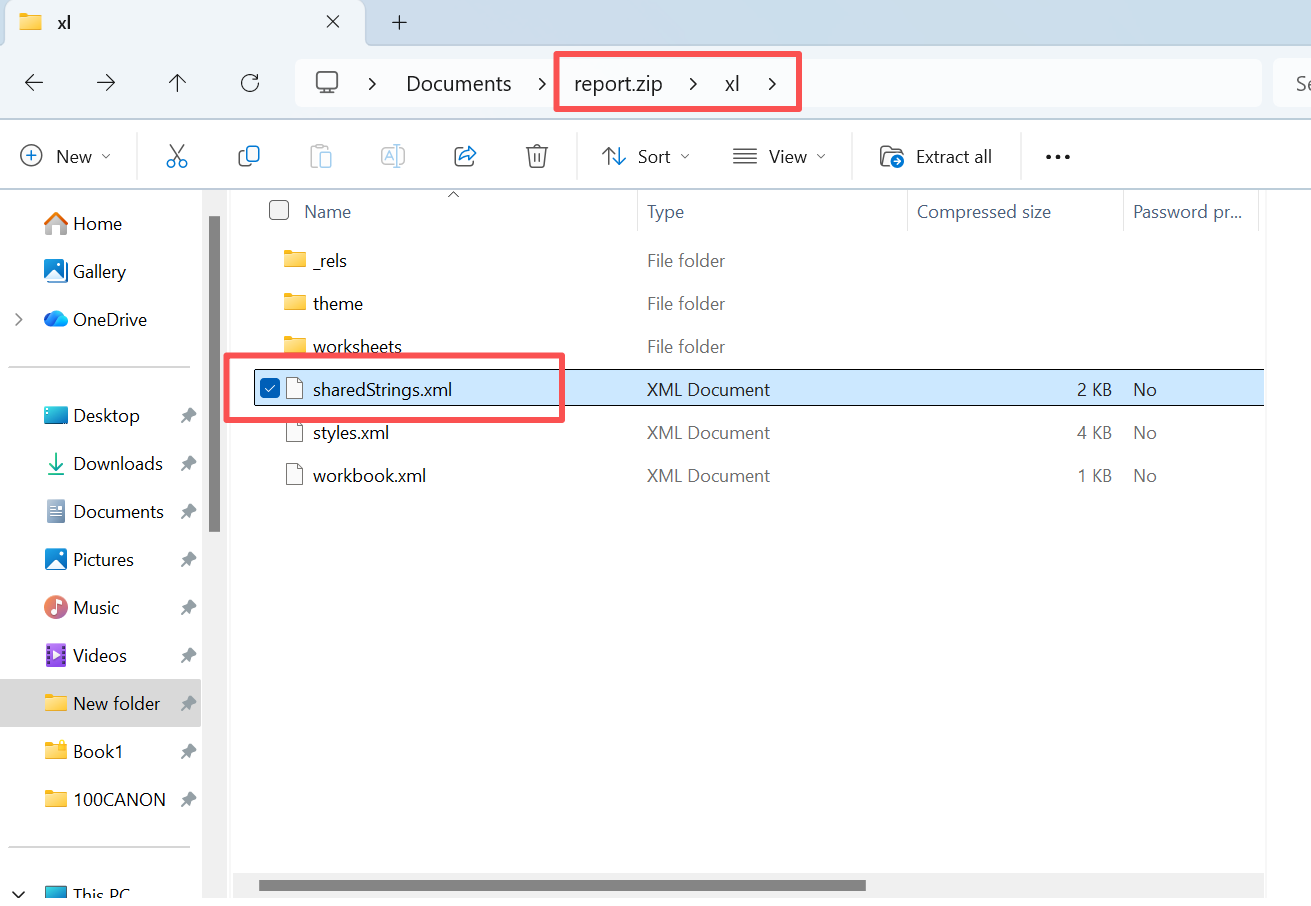
8.に行く: XL
9.次に、これらのファイルとフォルダをチェックする:
sharedStrings.xmlワークシートstyles.xml
10.開く sharedStrings.xml をブラウザ、メモ帳、または他のテキストエディタで使用する。.
11.元のセルのテキストがまだ存在するかどうかを確認する。.
12.必要に応じて、表示されている内容を新しいExcelワークブックに手動でコピーする。.
最高だ:
- ファイルがまったく開かない
- ワークブックの構造がひどく損傷しているケース
- レイアウトの復元よりも生のコンテンツの復元が重要な状況
重要な注意事項
この方法では、通常 コンテンツのみ, 完全なスプレッドシート構造ではない。しかし、キーとなるテキストやラベル、値を素早く救出する必要がある場合には、やはり便利である。.
方法4 - 専門的なExcel修復ツールを使う
上記の方法を試みてもまだワークブックが失敗する場合は、専用の修復プログラムを使用することで、破損したワークブックのコンポーネントをより効果的に再構築することができます。.
ステップ
- 健全なドライブに修復ツールをインストールする。.
- プログラムを起動する。.
- 復旧したExcelファイルを追加します。.
- スキャンまたは修復プロセスを開始します。.
- ツールがプレビューをサポートしている場合は、修復結果をプレビューします。.
- 修復したワークブックを新しいファイルとして保存します。.
- 修復したファイルをエクセルで開き、確認する:
- シート名
- 式
- チャート
- フォーマッティング
- 隠しシート
最高だ:
- ワークブックの深刻な破損
- 数式、チャート、ワークブックの構造が破損しているファイル
- エクセル独自の修復オプションが失敗するケース
注意:
修復ツールは使い勝手を向上させることはできますが、復元に取って代わるものではありません。従って、修復ソフトを試す前に、必ず復元したオリジナルをそのままにしておいてください。.
エクセルファイル復元ツールが役に立たない場合
ベストでも エクセルファイル復元ツール には限界がある。したがって、その限界を理解することで、非現実的な期待を防ぐことができる。.
以下のような場合、リカバリーに失敗する可能性がある:
- ファイルが上書きされる
- ドライブに物理的な損傷がある
- データ・セクターが永久に失われる
したがって、データ喪失後は直ちにデバイスの使用を中止してください。また、同じドライブにソフトウェアをインストールすることも避けてください。.
Magic Data Recoveryが信頼できるExcel復元ソリューションである理由
適切なツールの選択は、成功率に直接影響します。したがって、強力なリカバリ機能を備えたソリューションを選択することが重要です。.
主な利点
- セクターレベルのディープ・スキャン
- RAWおよび損傷したドライブに対応
- システムの制限を超えてファイルを復元
- リカバリー前のプレビューをサポート
実際のシナリオ
例えば、システムクラッシュの後、Excelはあなたのファイルを見つけることができません。しかし、Magic Data Recoveryはディスクを直接スキャンし、復元可能なデータを再構築します。その結果、ユーザーは、標準的な方法では見逃してしまうファイルを、しばしば取り戻すことができます。.
目立つ理由
基本的なツールとは異なり、このツールは次の点に重点を置いている:
- データ優先の復旧戦略
- 安全なワークフロー
- 複雑なケースの成功率が高い
したがって、信頼できるソリューションが必要な場合、このリカバリーソフトウェアは実用的な選択肢です。.
まとめ
正しい選択 エクセルファイル復元ツール によって、データがうまく復元できるかどうかが決まります。したがって、修復を試みる前に必ずリカバリから始めてください。.
Magic Data Recovery ディープスキャニング、安全なワークフロー、そして実世界にフォーカスしている点で際立っている。 エクセルの回復 のシナリオがある。さらに、データの安全性を最優先することで、ベストプラクティスに合致している。.
エクセルファイルが見つからない、またはアクセスできない場合は、信頼できるところから始めましょう。 エクセルファイル復元ツール が最も安全で効果的な決断であることに変わりはない。.
Windows 7/8/10/11およびWindows Serverをサポート
Excelファイル復元ツールに関するFAQ
エクセルファイル復元ツールは永久に削除されたエクセルファイルを復元できますか?
はい、エクセルファイル復元ツールは、それらが上書きされていない場合、永久に削除されたファイルを回復することができます。ディスクセクタをスキャンし、失われたデータを再構築します。しかし、成功するかどうかは、いかに素早く行動できるかにかかっています。したがって、復旧の可能性を高めるために、デバイスの使用を直ちに中止してください。.
初心者に最適なエクセルファイル復元ツールは?
初心者に最適なエクセルファイル復元ツールは、使いやすさと信頼性の高いスキャンを兼ね備えている必要があります。Magic Data Recoveryのようなツールは、シンプルなナビゲーションを提供しながら、深いリカバリーを提供します。そのため、初心者は高度な技術的スキルがなくても確実な結果を得ることができます。.
Excelファイル復元ツールはRAWドライブでも機能しますか?
はい、プロのExcelファイル復元ツールはRAWドライブをスキャンすることができます。ファイルシステムをバイパスし、直接データにアクセスします。その結果、システムがドライブを認識できない場合でもファイルを復元します。しかし、基本的なツールでは、このような状況で苦労することがあります。.
リカバリーの前にExcelファイルを修復しても安全ですか?
いいえ、最初にファイルを修復するのは危険です。修復ツールはファイル構造を変更し、復元可能なデータを上書きする可能性があります。したがって、修復の前に必ずエクセルファイル復元ツールを使用してください。このアプローチにより、プロセス全体を通してデータが保護されます。.
エクセルファイル復元ツールは壊れたファイルを修復できますか?
直接ではありません。エクセルファイル復元ツールはデータを復元しますが、構造は修復しません。したがって、復元後に修復ツールが必要になる場合があります。両方の方法を正しい順序で使用することで、より良い結果が得られ、データ損失のリスクを減らすことができます。.
Excelファイルの復元にはどのくらいの時間がかかりますか?
復旧時間はディスクサイズとスキャンの深さによって異なります。クイック・スキャンには数分、ディープ・スキャンにはそれ以上かかる場合があります。しかし、ほとんどの復元ソフトウェアはスキャン中に結果を表示するため、早期にファイルをプレビューし、選択的に復元することができます。.
エクセルファイルが復元できないのはなぜですか?
ファイルが上書きされたり、ディスクに物理的な損傷があると、復元に失敗することがあります。どんなに優れたエクセルファイル復元ツールでも、破壊されたデータを復元することはできません。したがって、迅速に行動し、ディスクのさらなる使用を避けることが成功率を大幅に高めます。.

バシリイは、この分野で約10年の実務経験を持つデータ復元のスペシャリストです。そのキャリアを通じて、彼は削除されたファイル、フォーマットされたドライブ、失われたパーティション、RAWファイルシステムを含む何千もの複雑なケースの解決に成功してきました。彼の専門知識は、16進エディタなどの専門ツールを使用した手動復元方法と、復元ソフトウェアを使用した高度な自動化ソリューションの両方をカバーしています。バシリの使命は、信頼できるデータ復元知識をITプロフェッショナルと一般ユーザーの双方が利用できるようにし、貴重なデジタル資産を保護できるようにすることです。.