
Come trovare la chiave di recupero Bitlocker con l'ID della chiave di recupero
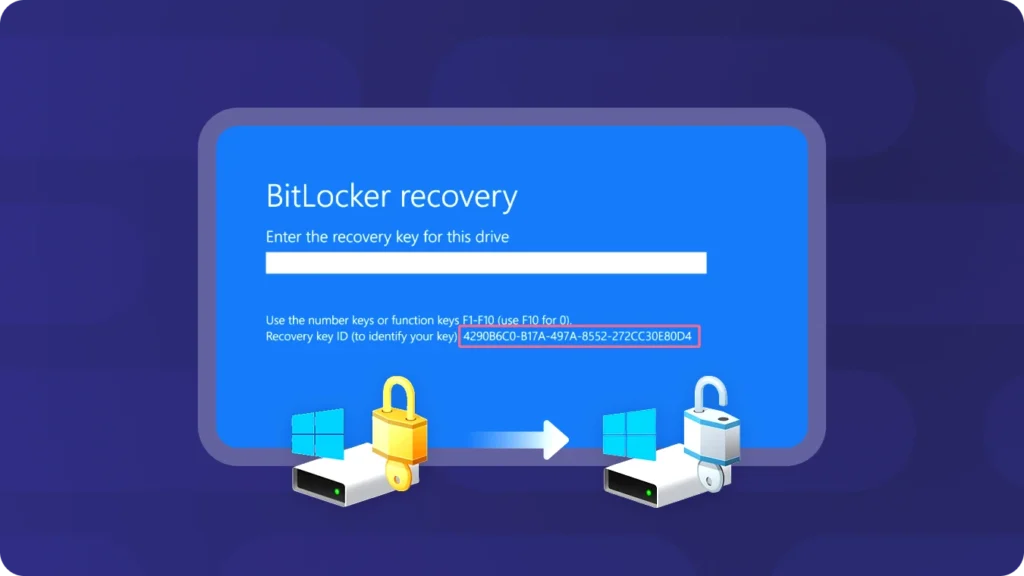
Gli utenti possono riscontrare problemi con BitLocker e porre domande su Comunità Microsoft. Ad esempio:
“Il mio portatile Dell Inspiron si è improvvisamente bloccato. Dopo averlo riavviato, indica che il disco rigido non è installato. Mi chiede di inserire la chiave di ripristino BitLocker e sotto di essa mostra un ID chiave di 8 cifre. Non ho mai sentito parlare di BitLocker prima d'ora. Ho tentato di recuperare la chiave attraverso il mio account Microsoft, ma dice che la chiave non è associata ad esso. C'è un modo per recuperare la chiave di ripristino BitLocker utilizzando questo ID chiave a 8 cifre? Vi prego di aiutarmi!”.”
A individuare la chiave di recupero BitLocker, è necessario innanzitutto avere una buona conoscenza di BitLocker e l'ID della chiave di ripristino BitLocker. Magic Recovery Key consente di trovare facilmente la chiave di recupero BitLocker in modo rapido ed efficiente. È possibile scaricarlo utilizzando il pulsante sottostante.
Supporta Windows 7/8/10/11 e Windows Server
Indice dei contenuti
Che cos'è Bitlocker?
BitLocker è una funzione di sicurezza di Windows che protegge i dati criptando le unità. La crittografia garantisce che se qualcuno tenta di accedere a un disco offline, non sarà in grado di leggerne il contenuto.
BitLocker è particolarmente prezioso in caso di smarrimento o furto del dispositivo, in quanto mantiene al sicuro le informazioni sensibili. È stato progettato per essere facile da usare e si integra perfettamente con il sistema operativo Windows, rendendolo facile da configurare e gestire.
È possibile ripristinare BitLocker utilizzando solo l'ID della chiave?
No. L'ID della chiave di ripristino di BitLocker non è in grado, da solo, di sbloccare l'unità crittografata.
L'ID chiave serve a identificare quale chiave di ripristino appartiene all'unità bloccata. La chiave effettiva di cui hai bisogno è una Chiave di ripristino numerica BitLocker a 48 cifre. Quando BitLocker richiede la chiave di ripristino, Windows potrebbe visualizzare un ID chiave sulla schermata blu di ripristino. È necessario utilizzare tale ID per cercare tra i record delle chiavi di ripristino salvati e individuare la chiave corrispondente composta da 48 cifre.
Articolo | ID chiave di recupero | Chiave di recupero BitLocker |
Scopo | Identifica la chiave di ripristino corretta | Sblocca l'unità crittografata con BitLocker |
Formato | Una stringa identificativa più breve | Password numerica di 48 cifre |
È possibile sbloccare BitLocker? | No | Sì |
Dove compare | Schermata di ripristino di BitLocker, file della chiave salvato, portale di amministrazione | Account Microsoft, USB, stampa, file TXT, AD, Entra ID, backup |
Quindi, se disponi solo del Key ID, il passo successivo non è inserirlo come chiave di recupero. Dovresti invece utilizzarlo per individuare la chiave di recupero corrispondente, composta da 48 cifre.
Come trovare l'ID della chiave di ripristino di Bitlocker
Trovare l'ID della chiave di ripristino BitLocker è un passo importante per individuare ulteriormente la chiave di ripristino BitLocker, perché l'ID BitLocker corrisponde alla chiave di ripristino. Ecco due metodi per ottenere l'ID di recupero BitLocker.
Metodo 1: Da Windows
Per individuare l'identificatore della chiave per un'unità, una partizione o un'unità rimovibile, procedere come segue.
1. Dal menu di avvio, cercare CMD quindi fare clic con il tasto destro del mouse su Prompt dei comandi e fare clic su Esegui come amministratore.

manage-bde -protectors -get : dove è la lettera dell'unità protetta da BitLocker che si desidera ripristinare.

Metodo 2: Dalla schermata di ripristino di BitLocker
Se il computer si avvia alla schermata di ripristino BitLocker, l'identificatore della chiave si trova nell'area evidenziata dell'immagine seguente.

Metodo 3: Controlla il tuo account aziendale o scolastico
Se il computer appartiene a un'azienda, a una scuola o a un'organizzazione, la chiave di ripristino potrebbe essere salvata su un account aziendale o scolastico anziché su un account Microsoft personale.
Questo vale solitamente nei seguenti casi:
- Il dispositivo è gestito da un'azienda o da una scuola
- Hai effettuato l'accesso con un account aziendale o scolastico
- Il PC è stato associato ad Azure AD o a Microsoft Entra ID
- Il computer è stato fornito dal reparto informatico
Accedi al tuo account aziendale o scolastico e verifica se la tua organizzazione ti consente di visualizzare le chiavi di ripristino di BitLocker. Se non riesci ad accedere alla chiave autonomamente, contatta il tuo amministratore IT e forniscigli l'ID della chiave di ripristino visualizzato sullo schermo.
Metodo 4: Chiedi al tuo amministratore IT di effettuare una ricerca in Active Directory o in Microsoft Entra ID
Per i dispositivi aziendali, la chiave di ripristino di BitLocker può essere memorizzata in:
- Active Directory Servizi di dominio
- Microsoft Entra ID
- Endpoint Manager / Intune
- Altri sistemi di gestione dei dispositivi aziendali
In questo caso, l'ID della chiave di ripristino risulta molto utile. L'amministratore IT può cercare la chiave corrispondente utilizzando l'ID della chiave. Una volta individuato il record corretto, l'amministratore potrà fornire la chiave di ripristino di 48 cifre necessaria per sbloccare il dispositivo.
Quando contatti l'assistenza IT, fornisci:
- L'ID completo della chiave di ripristino
- Nome del dispositivo
- Account utente
- Numero di serie, se disponibile
- Screenshot o foto della schermata di ripristino di BitLocker
Metodo 5. Controllare le unità USB
Quando BitLocker è stato attivato per la prima volta, Windows potrebbe aver offerto la possibilità di salvare la chiave di ripristino su una chiavetta USB.
Inserisci eventuali chiavette USB che potresti aver utilizzato in precedenza e cerca i file relativi a BitLocker. Il nome del file potrebbe essere simile a:
Chiave di ripristino BitLocker XXXXXXXX-XXXX-XXXX-XXXX-XXXXXXXXXXXX.txt
Apri il file e confronta l'ID della chiave di ripristino con quello visualizzato sul tuo PC bloccato. Se corrispondono, inserisci la chiave di ripristino di 48 cifre.
Metodo 6. Controllare le copie stampate o i documenti cartacei
Alcuni utenti scelgono di stampare la chiave di ripristino di BitLocker al momento dell'attivazione di BitLocker.
Controlla i luoghi in cui potresti conservare documenti importanti, come ad esempio:
- Cassetti della scrivania
- Cartelle per archiviazione
- Documenti relativi all'acquisto di computer
- Documentazione informatica dell'ufficio
- Documenti relativi ai dispositivi scolastici o aziendali
- Taccuini personali per la conservazione delle password
Se trovi una chiave di ripristino BitLocker stampata, verifica l'ID della chiave prima di inserire la chiave di 48 cifre.
Metodo 7. Ricerca nei vecchi backup o nei file TXT salvati
La chiave di ripristino di BitLocker potrebbe essere stata salvata come file TXT su un'altra unità, su un vecchio computer, su un disco di backup o in una cartella nel cloud.
Cerca nomi di file e parole chiave come:
Chiave di recupero BitLocker
Chiave di recupero
BitLocker
48 cifre
ID chiave
Controlla luoghi come:
- Dischi rigidi esterni
- Vecchie installazioni di Windows
- OneDrive
- Google Drive
- Dropbox
- Cartelle sul desktop
- Cartelle dei documenti
- Backup su USB
- Allegati alle e-mail
Una volta individuato un file contenente la chiave di ripristino di BitLocker, controlla attentamente l'ID della chiave. Non inserire una chiave di ripristino a meno che l'ID della chiave non corrisponda a quello dell'unità bloccata.
Come eseguire il recupero di Bitlocker con l'ID chiave
Una volta ottenuto l'ID chiave, è possibile cercare di trovare la chiave di ripristino BitLocker per quell'unità. Magic Recovery Key è uno strumento consigliato in quanto può elencare sia la chiave di recupero BitLocker che l'ID chiave corrispondente. Successivamente, è possibile utilizzare la chiave di recupero BitLocker per sbloccare l'unità crittografata con BitLocker.
Per procedere, scaricare e installare Magic Recovery Key da una fonte affidabile.
Supporta Windows 7/8/10/11 e Windows Server


Come evitare di perdere di nuovo la chiave di ripristino di BitLocker
Una volta riottenuto l'accesso all'unità, dedica qualche minuto a eseguire correttamente il backup della chiave di ripristino.
Tra i metodi di backup consigliati figurano:
- Salvalo sul tuo Account Microsoft
- Salvalo su una chiavetta USB
- Stampa una copia cartacea
- Conservare una copia del file TXT in un luogo sicuro per il backup
- Salvalo in un gestore di password affidabile
- Per i dispositivi aziendali, assicurati che la chiave sia stata salvata nel sistema di gestione della tua organizzazione
Puoi anche verificare lo stato di BitLocker in Windows aprendo il Pannello di controllo e selezionando:
Pannello di controllo > Sistema e sicurezza > Crittografia dell'unità con BitLocker
Da lì, puoi eseguire nuovamente il backup della tua chiave di ripristino.
Conclusione
Quando un'unità protetta da BitLocker è bloccata, Windows potrebbe visualizzare un messaggio ID chiave di recupero invece della chiave di recupero vera e propria. È importante capire che l'ID della chiave di recupero è non la chiave stessa, ma un riferimento utilizzato per identificare quale Chiave di recupero BitLocker a 48 cifre è necessario.
Utilizzando l'ID della chiave di ripristino, è possibile abbinarla alla chiave di ripristino corretta memorizzata in vari luoghi, come ad esempio il sito web Account Microsoft, Active Directory / Azure AD (per dispositivi di lavoro o scolastici), Unità USB, registri stampati o file di backup. In alcuni casi, strumenti di recupero specializzati possono anche aiutare a individuare le chiavi precedentemente salvate nel sistema.
Sapere come recuperare l'ID della chiave di recupero e dove cercare la chiave di ripristino corrispondente può far risparmiare molto tempo ed evitare inutili perdite di dati. Per evitare problemi futuri, si raccomanda sempre di eseguire il backup sicuro della chiave di ripristino BitLocker non appena viene attivata la crittografia.
È possibile scaricare Magic Recovery Key Utilizzate il pulsante qui sotto se avete bisogno di trovare la chiave di recupero di bitlocker.
Supporta Windows 7/8/10/11 e Windows Server
Domande frequenti
Che cos'è l'ID della chiave di ripristino BitLocker?
L'ID della chiave di ripristino è lo stesso della chiave di ripristino BitLocker?
Come posso trovare la mia chiave di ripristino BitLocker utilizzando l'ID chiave?
È possibile visualizzare l'ID della chiave di ripristino dal prompt dei comandi di Windows?
Dove viene memorizzata la chiave di ripristino se il dispositivo è gestito da un'organizzazione?
Cosa succede se non ho mai eseguito il backup della chiave di ripristino BitLocker?
Gli strumenti di terze parti possono aiutare a trovare la chiave di ripristino BitLocker?
Cosa succede se non si riesce a trovare la chiave di recupero corrispondente?

Erin Smith è riconosciuta come una delle scrittrici più professionali di Amagicsoft. Negli ultimi 10 anni ha continuamente affinato le sue capacità di scrittura e ha aiutato milioni di lettori a risolvere i loro problemi tecnologici.