
2026年、Windows 11/10用の最高の無料削除解除ソフトウェア
Windows PCのファイルを誤って削除してしまいましたか?多くの場合、削除したドキュメント、写真、ビデオ、USB ファイルは、元のデータが上書きされていない限り、復元することができます。適切な無料の削除解除ソフトウェアを使用すれば、ドライブをスキャンし、復元可能なファイルをプレビューし、安全に復元することができます。.
このガイドでは、Windows PC用の最高の無料削除解除ソフトウェアを比較します。 Magic Data Recovery, Recuva、EaseUS Data Recovery Wizard Free、Wondershare Recoverit Free、Disk Drill Free。各ツールが無料で復元できる内容や、最も効果的な場所についてご紹介します。 データ復旧ソリューション, また、削除したファイルを永久に上書きしてしまうようなミスを避ける方法も紹介します。.
Windows 7/8/10/11およびWindows Serverをサポート
ファイルが復元できるかどうか心配ですか? 調べる 下記のクイック・チェックで数秒以内に確認できます。.
データ復旧アセスメント
3つの簡単な質問に答えるだけで、回復の可能性が推定できる
目次
クイックアンサー最高の無料アンデリートソフトウェアは何ですか?
ほとんどのWindowsユーザーにとって、Magic Data Recoveryは、シンプルなインターフェイス、安全なスキャン、ファイルのプレビュー、および500MBの無料復元を提供するため、最初に試すには最適な無料の削除解除ソフトウェアです。.
完全無料の基本的な削除解除ツールが必要な場合、最近削除されたファイルにはRecuvaが良い選択肢となる。アップグレードする前に大量のデータが復元可能かどうかを確認したい場合は、EaseUS、Recoverit、Disk Drillも試す価値があるかもしれません。.
最高の無料削除解除ソフトウェア:詳細な比較
以下は、Windows PCユーザーに人気のある無料のデータ復元ツールの比較です。各オプションは、使用シナリオに応じて長所と短所があります。.
1.Magic Data Recovery - ほとんどのPCユーザーにとって最高の無料削除解除ソフトウェア
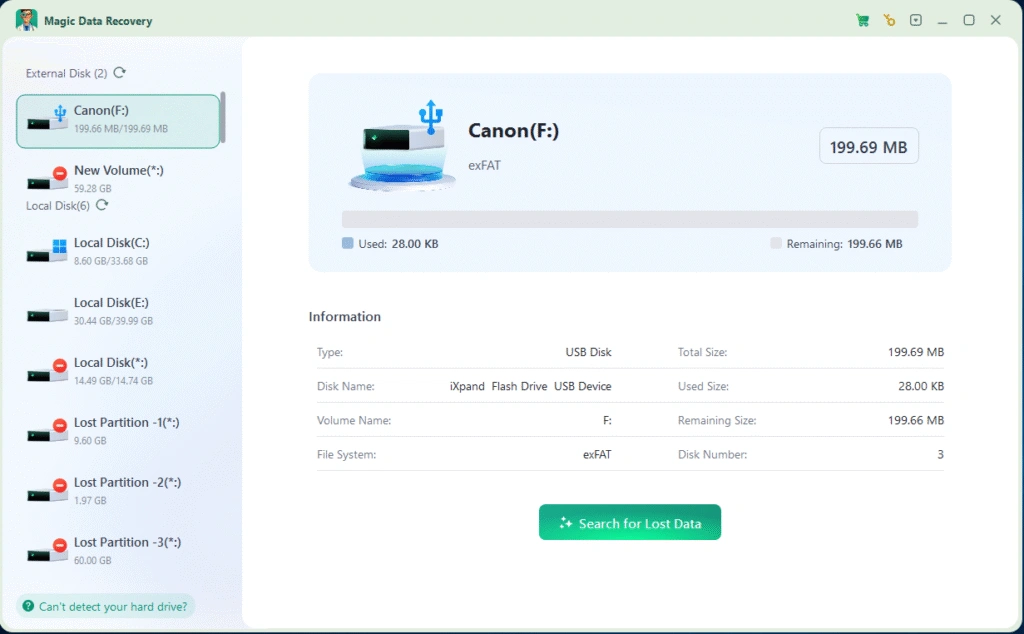
Magic Data Recovery は、ハードドライブ、外付けドライブ、USBフラッシュドライブ、SDカード、およびその他の一般的なストレージデバイスから最近削除されたファイルを復元する必要があるWindowsユーザー向けの、初心者にも使いやすい削除解除ツールです。削除されたファイルをスキャンし、復元可能なアイテムをプレビューし、500MBまで無料で復元することができます。.
主な利点
- 非技術系ユーザー向けのシンプルなインターフェース
- 500MBの無料ファイル復元
- ドキュメント、写真、ビデオ、アーカイブ、その他多くのファイル形式に対応
- HDD、外付けハードドライブ、USBドライブ、SDカードに対応
- 元のドライブへのファイルの復元を回避し、上書きリスクを低減する。
制限事項
- 物理的に損傷したドライブは修復できない
- ファイルが上書きされた場合、復旧は保証されません。
- TRIMによって削除されたデータがすでに消去されている場合、SSDの復旧に失敗する可能性があります。
最適
Magic Data Recoveryは、誤ってファイルを削除したり、ごみ箱を空にしたり、ストレージデバイスをフォーマットしたり、USBドライブやSDカードからファイルを紛失したWindowsユーザーに最適です。.
2.レクバ

レクーバ は、Windows用の最も有名な無料削除解除ツールの一つです。Windows PC、ごみ箱、デジタルカメラカード、およびその他のリムーバブルデバイスから削除されたファイルを復元することができ、単純なファイル削除の場合に実用的な選択肢となります。.
長所
- 基本的な削除ファイルの復元は無料
- 軽量で取り付けが簡単
- ごみ箱やリムーバブル・ストレージから最近削除したファイルに便利。
短所
- 複雑なデータ損失、フォーマットされたドライブ、上書きされたファイルには適していません。
- 新しいリカバリーツールと比べると、インターフェースが古く感じる
- Windowsに特化しており、クロスプラットフォームのリカバリーを必要とするユーザーには不向き。
最適
Recuvaは、Windows PCから最近削除されたファイルをシンプルに無料で削除解除したいユーザーに最適です。.
3.EaseUS Data Recovery Wizard Free
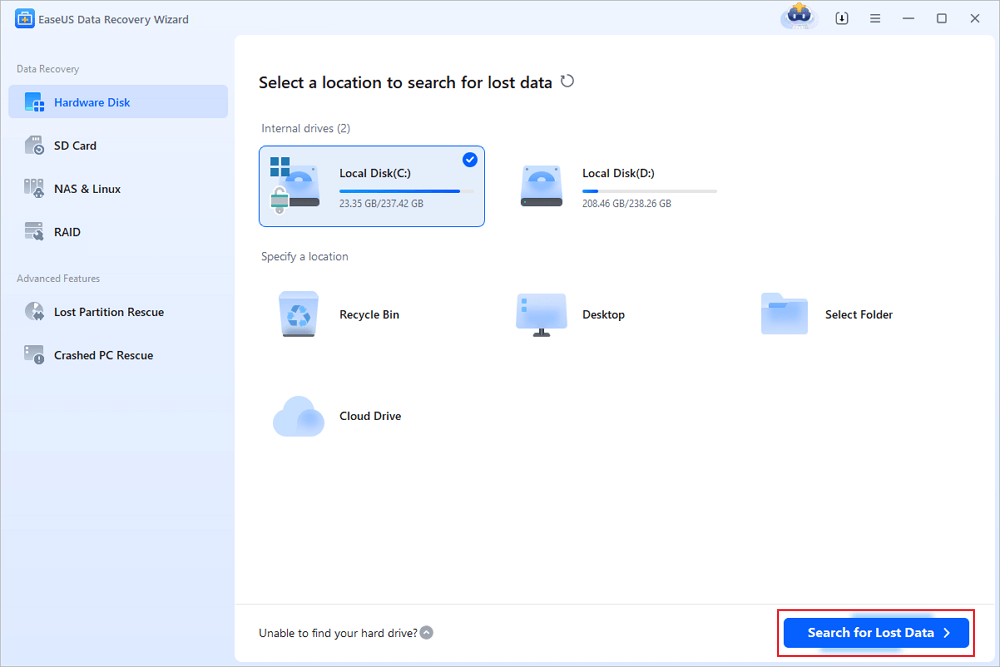
EaseUS Data Recovery Wizard Freeは、モダンなインターフェイスと幅広いファイルタイプをサポートする人気のデータ復元ツールです。デバイスをスキャンし、復元可能なファイルをプレビューしてから、無料の復元制限で十分かどうかを判断したい場合に便利です。いくつかのサードパーティのレビューでは、無料版には復元サイズの制限があるため、小規模な復元タスクやアップグレード前の評価に向いていると指摘しています。.
長所
- 初心者に優しいインターフェース
- 復元可能なファイルのプレビューが可能
- 多くの一般的なファイルタイプとストレージデバイスをサポート
短所
- 無料回収能力には限りがある
- アップグレード・プロンプトが体験を中断させることがある
- 大容量のフォルダを無料で復元したいユーザーには不向き
最適
EaseUS Data Recovery Wizard Freeは、有料の復元オプションを選択する前に、削除されたファイルが復元可能かどうかを確認したいユーザーに最適です。.
4.Wondershare Recoveritフリー
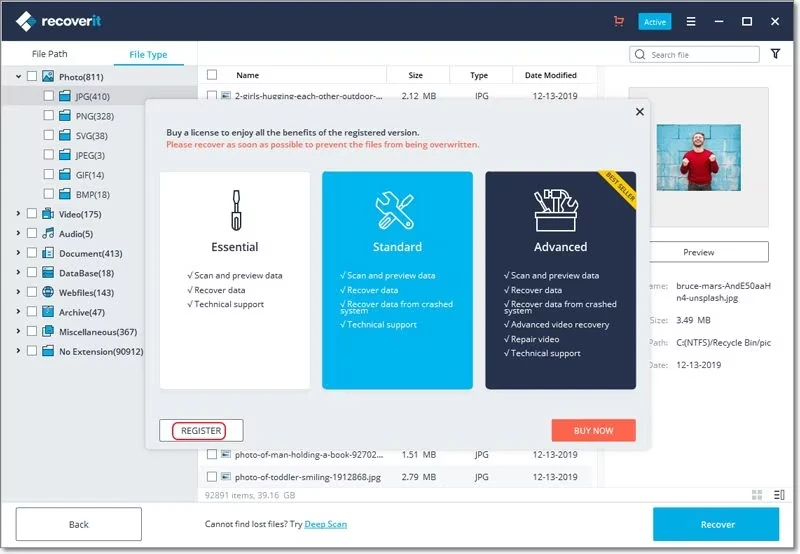
Wondershare Recoverit Freeは、様々なストレージデバイスをスキャンし、失われたファイルがまだ見つかるかどうかをチェックしたいユーザー向けに設計されています。復元可能な写真、ビデオ、ドキュメントのプレビューに特に便利ですが、無料版では復元可能な範囲が限られているため、完全な復元よりも復元可能かどうかのチェックに適しているかもしれません。.
長所
- 強力なスキャンとプレビューのワークフロー
- 多くのストレージデバイスをサポート
- メディアファイルが復元可能かどうかを確認するのに適しています。
短所
- 無料リカバリーのサイズには制限があります。
- 大規模なリカバリ作業には有償アップグレードが必要な場合があります。
- 無制限の無料リカバリーを求めるユーザーには、ベストな選択ではないかもしれない。
最適
Recoverit Freeは、アップグレードするかどうかを決める前に、主に復元可能なファイルをスキャンしてプレビューしたいユーザーに最適です。.
5.ディスクドリル 無料
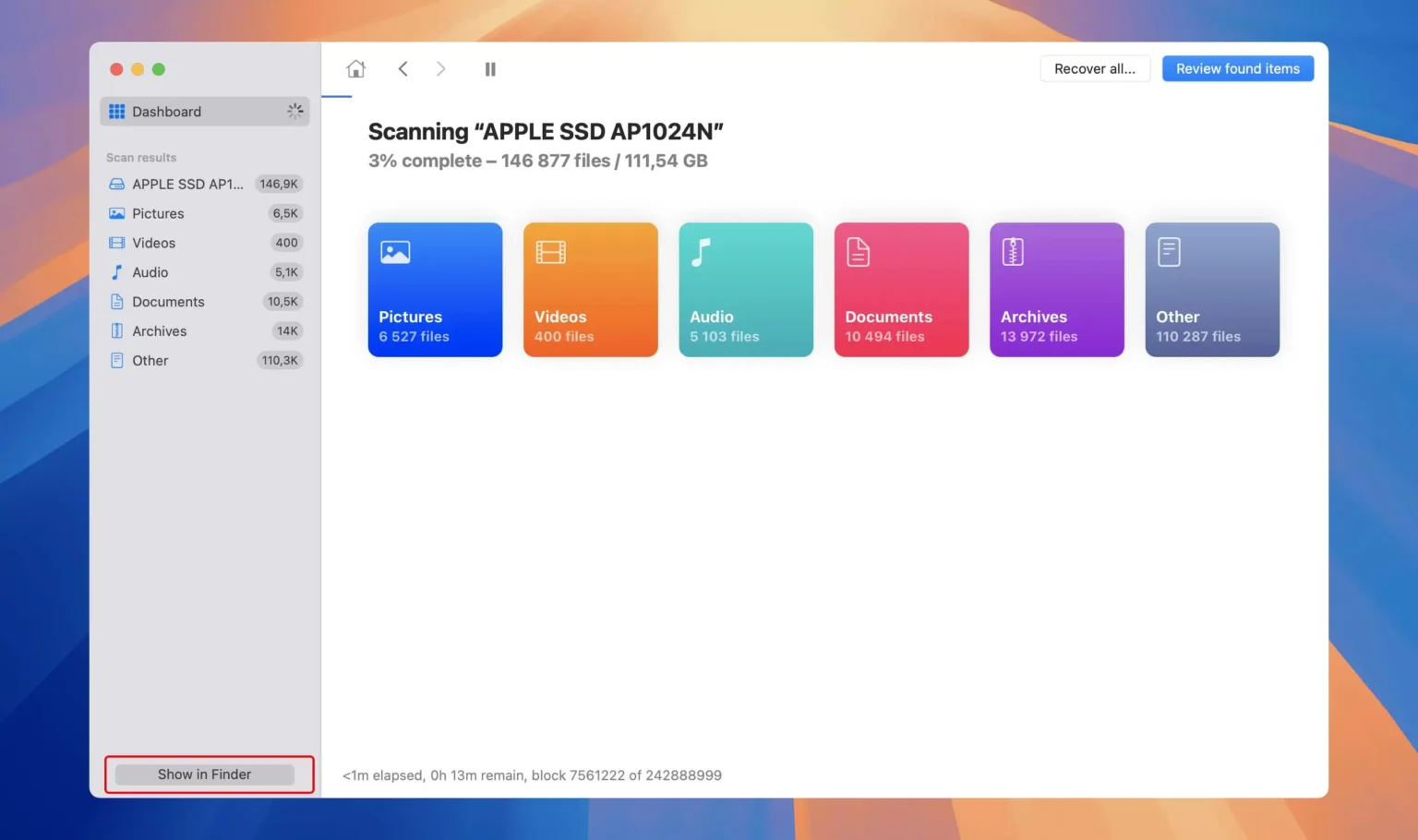
ディスクドリル Freeはモダンなインターフェイス、ファイルのプレビュー、そして復元プロセスをよりコントロールしたいユーザー向けの高度なスキャンオプションを提供します。WindowsとmacOSで利用可能ですが、無料の復元許容量は限られているため、お金を払う前に復元可能性を評価したいユーザー向けのスキャン&プレビューツールとして最適です。.
長所
- モダンで洗練されたインターフェース
- 復元前のファイルプレビューをサポート
- 詳細なスキャン結果を求めるユーザーに便利
短所
- 無料回収能力には限りがある
- 一部の高度な機能には有料版が必要
- 単純な削除解除の場合、必要以上に複雑になる可能性がある。
最適
Disk Drill Freeは、復元を決定する前に高度なスキャン結果とファイルのプレビューを求めるユーザーに最適です。.
以下は、人気の比較である。 PC用フリーデータ復元ソフト のオプションがある。この表は、以下のオプションを選択する際に最も重要となる主な違いを示しています。 最高の無料削除解除ソフトウェア.
ソフトウェア | 無料回復限度額 | 対応システム | 最適 | 主な制限 |
Magic Data Recovery | 500MBの無料リカバリー | Windows 7/8/10/11、Windows Server | 初心者がHDD、USBドライブ、SDカード、または外付けドライブから削除されたファイルを復元する | 物理的に損傷したドライブには適さない |
レクーバ | 基本無料リカバリー | ウィンドウズ | Windows PC、ごみ箱、リムーバブルストレージから最近削除したファイル | 複雑なデータ損失や深く削除されたファイルの成功率の低下 |
EaseUS Data Recovery Wizard Free | フリーリカバリーの容量に制限 | ウィンドウズ、マック | アップグレードを決定する前に、復元可能なファイルをプレビューする | 厳格なフリーリカバリーの制限 |
Wondershare Recoverit Free | 非常に限られた無料リカバリー | ウィンドウズ、マック | 写真、ビデオ、ドキュメント、その他のファイルが復元可能かどうかの確認 | 有意義な復興に必要な有料プラン |
ディスクドリル 無料 | 限定的な無料リカバリー | ウィンドウズ、マック | 高度なスキャン結果とファイルのプレビューをご希望の方 | 多くの高度な機能は有料版が必要 |
始める前に:まずこの4つを実行しよう
削除解除ソフトウェアを使用する前に、削除されたファイルが保存されていたドライブの使用を中止してください。新しいダウンロード、ソフトウェアのインストール、ブラウザのキャッシュ、またはファイルの転送により、削除されたデータが上書きされ、復元が不可能になる可能性があります。.
以下のルールに従うこと:
- ファイルが削除されたドライブに復元ソフトウェアをインストールしないでください。.
- 復元したファイルを元の場所に保存しないでください。.
- 紛失したファイルが外付けドライブ、USBドライブ、またはSDカードにあった場合は、復旧するまでそれを取り外してください。.
- ドライブがクリック音を立てたり、認識されない場合は、スキャンを中止し、専門のリカバリ・サービスに連絡してください。.
PC用無料データ復元ソフトの安全な使い方
Magic Data Recovery は、500MBの空きファイルを使用して、さらなるデータ損失のリスクを最小限に抑えながら、紛失したファイルを復元する実用的な方法を提供します。以下のステップでは、ほとんどのユーザーが安全に復元プロセスを完了できる方法を説明します。.
ステップ1: Magic Data Recoveryのダウンロードとインストール
公式ウェブサイトからMagic Data Recoveryをダウンロードし、ファイルが元々保存されていたドライブとは別のドライブにインストールしてください。同じドライブにソフトウェアをインストールすると、復元可能なデータが上書きされ、成功率が低下する可能性があります。.
Windows 7/8/10/11およびWindows Serverをサポート
ステップ2:スキャンするドライブまたはパーティションを選択する
ファイルが削除されたディスクまたはパーティションを選択し、スキャンを開始します。これは、システムドライブ、外付けハードドライブ、USBストレージデバイス、またはSDカードである可能性があります。.

ステップ 3: 削除されたファイルのスキャン
Magic Data Recoveryは自動的に高度なスキャンを開始します。スキャンが実行されると、削除されたファイルが徐々に表示され、文書、写真、スプレッドシートなどの特定の形式を簡単に見つけることができます。.

ステップ4:リカバリーの前にファイルをプレビューする
復元する前に、プレビュー機能を使ってファイルの内容を確認します。プレビューは、特に重要な作業文書を扱う場合に、ファイルが無傷であること、復元に適していることを確認するのに役立ちます。.

ステップ5:ファイルを安全な場所に復元する
必要なファイルを選択し、別のドライブまたは外部記憶装置に保存します。ファイルの破損や上書きを防ぐため、データを元の場所に復元することは避けてください。.

無料の削除解除ソフトウェアでは不十分な場合
無料版には制限があり、プロ版にアップグレードしても問題が解決しない場合がある:
- SSD トリム データが永久に消去された
- ファイルが新しいデータで上書きされた
- ドライブに物理的な損傷がある
このような場合、現地の回収専門会社が必要となる場合がある。.
まとめ
を選ぶ 最高の無料削除解除ソフトウェア データ損失のシナリオと無料ツールの限界を理解する必要があります。利用可能なオプション, Magic Data Recovery として際立っている。 実用的で信頼できるソリューション 日常のPCユーザーのために。積極的なマーケティングよりも、安全なリカバリー、明確な使用法、実際の効果に重点を置いている。.
不要な複雑さを伴わずに誤って削除したファイルを復元する信頼できる方法が必要な場合、Magic Data Recoveryは賢明な出発点です。.
Windows 7/8/10/11およびWindows Serverをサポート
最高の無料削除解除ソフトウェアに関する FAQ
Windows PC用の最高の無料削除解除ソフトウェアは何ですか?
無料の削除解除ソフトウェアは、ごみ箱を空にした後にファイルを復元できますか?
Shift + Deleteファイルを無料で復元できますか?
無料のデータ復元ソフトは安全ですか?
なぜ、削除取り消しソフトウェアが私のファイルを復元できないのですか?
USBドライブ用の最高の無料削除解除ソフトウェアは何ですか?
同じドライブにファイルを復元すべきでしょうか?

バシリイは、この分野で約10年の実務経験を持つデータ復元のスペシャリストです。そのキャリアを通じて、彼は削除されたファイル、フォーマットされたドライブ、失われたパーティション、RAWファイルシステムを含む何千もの複雑なケースの解決に成功してきました。彼の専門知識は、16進エディタなどの専門ツールを使用した手動復元方法と、復元ソフトウェアを使用した高度な自動化ソリューションの両方をカバーしています。バシリの使命は、信頼できるデータ復元知識をITプロフェッショナルと一般ユーザーの双方が利用できるようにし、貴重なデジタル資産を保護できるようにすることです。.