

Magic Data Recovery
フォーマットされたドライブの復元
フォーマットされたドライブの復元は専門的です。 データ復旧 フォーマットされたストレージデバイスからファイルを復元するためのプロセス。フォーマットを行うと、ファイル・システムがリセットされ、保存されたデータへのアクセスが削除されますが、必ずしも根本的な情報が直ちに消去されるわけではありません。以下のような専門的なフォーマット・ドライブ復元ソリューションがあれば、ドライブからファイルを復元することができます。 Magic Data Recovery, しかし、多くのファイルは、永久に上書きされる前に取り出すことができる。
で アマジックソフト, 私たちは、ハードドライブやSDカードをフォーマットすると、重要なデータが一瞬でアクセス不能になることを理解しています。 Magic Data Recovery は、安全かつ実用的なフォーマットされたファイルの復元アプローチを提供し、ユーザーが偶発的または必要なフォーマット操作によって失われたファイルへのアクセスを回復できるようにします。
フォーマットされたドライブの復元とは?
フォーマットされたドライブの復元とは、ハードドライブ、USBドライブ、SDカードなどのフォーマットされたストレージ・デバイスからファイルを取り出す方法を指します。フォーマット中、システムはファイル構造とアロケーション・テーブルを再構築し、既存のデータを見えなくします。しかし、新しいデータがこれらのセクタを置き換えるまで、フォーマットされたハードディスク・ドライブの復元は、専用の復元ソフトウェアを使用して可能です。
ドライブのフォーマットに関する一般的なシナリオ
- 誤ったハードドライブやパーティションのフォーマット
- オペレーティングシステムのインストール中にディスクをフォーマットする
- カメラやモバイル機器内でフォーマットされるSDカード
- ドライブがRAWになり、初期化が必要
- フォーマット要求を促すファイルシステムのエラー
- ウイルスやマルウェアによるディスクの破損
- 予期せぬパーティションの損失やディスク管理のミス

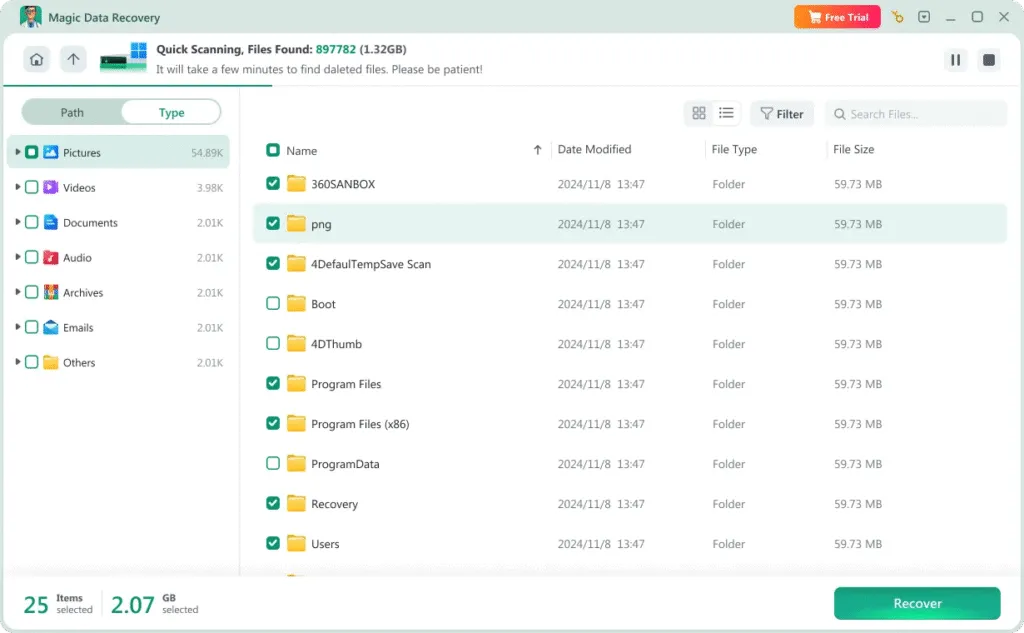
Magic Data Recoveryが正しい選択である理由
Magic Data Recovery は、ハードドライブの回復フォーマットシナリオのために特別に設計されています。
- フォーマット済みドライブおよびRAWドライブの高度なスキャン
- 効果的なRAWフォーマットハードドライブ復元機能
- NTFS、FAT32、exFAT、APFS、その他のファイルシステムをサポート
- 復元前に復元可能なファイルをプレビュー
- 上書きを避けるための読み取り専用フォーマットされたリカバリプロセス
Magic Data Recoveryを使用してフォーマット後にファイルを復元する手順
フォーマット後のデータ復元は複雑である必要はない。 Magic Data Recovery は、フォーマットされたドライブの復元プロセスを明確なステップに簡素化します:
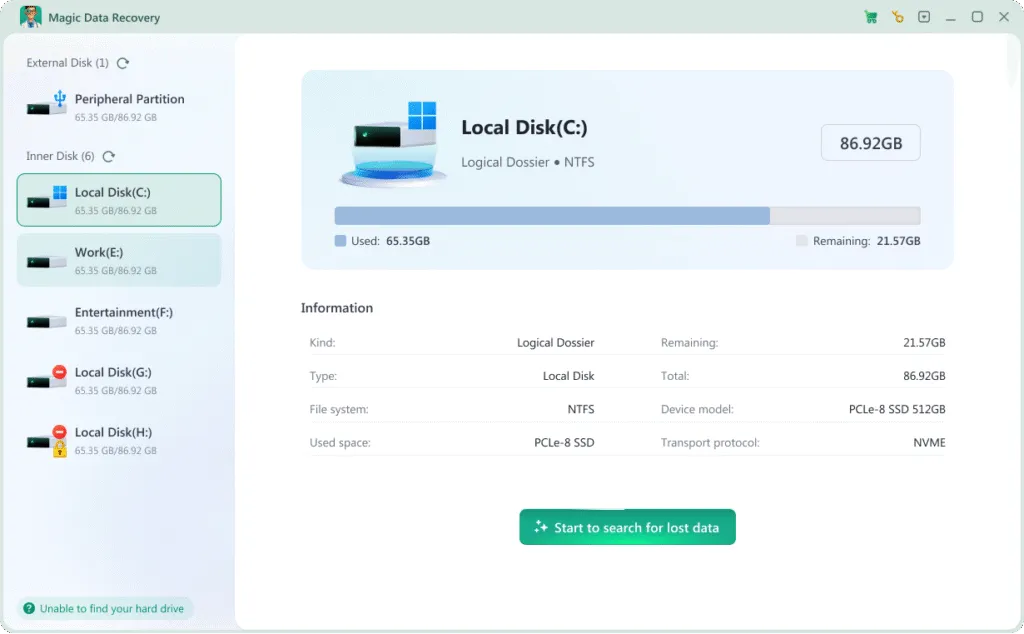
ステップ1: Magic Data Recoveryのダウンロードとインストール
Magic Data Recoveryをダウンロード を公式ウェブサイトからダウンロードし、インストールを完了します。失われたデータを上書きするリスクを減らすため、フォーマットされたハードドライブ自体へのソフトウェアのインストールは避けてください。
ステップ 2: スキャンするフォーマット済みドライブを選択する
ソフトウェアを起動し、フォーマットされたハードドライブ、外付けディスク、USBドライブ、またはSDカードを選択します。スキャンを開始し、プログラムがフォーマットされた構造を分析し、復元可能なデータを見つけます。
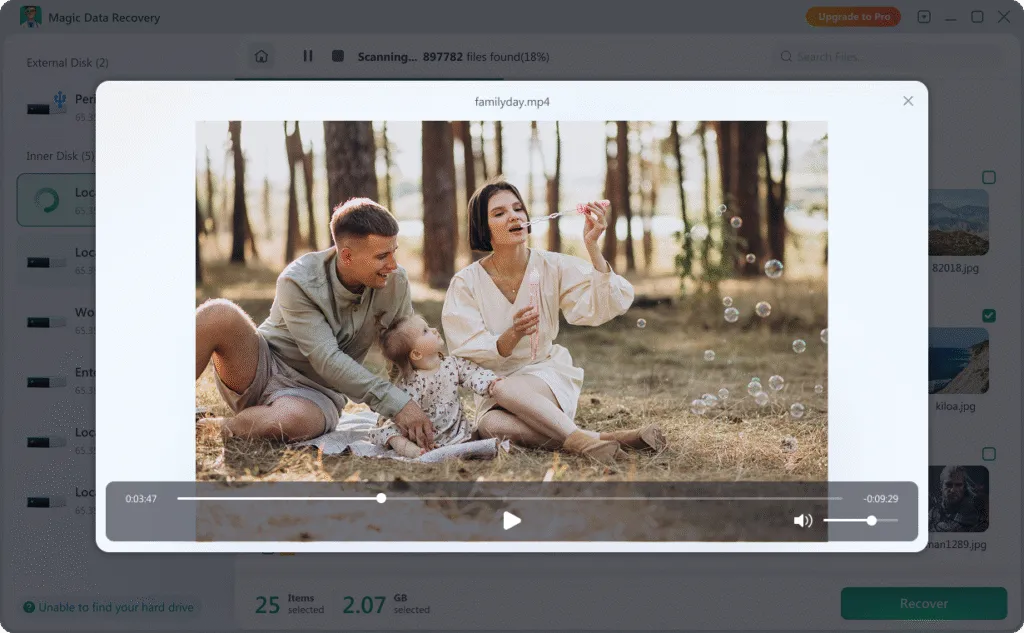
ステップ 3: 見つかったファイルをプレビューする
スキャン後、検出されたファイルを確認し、復元前にプレビュー機能を使ってファイルの品質を確認します。このステップにより、フォーマットされたファイルの正確な復元結果が保証されます。
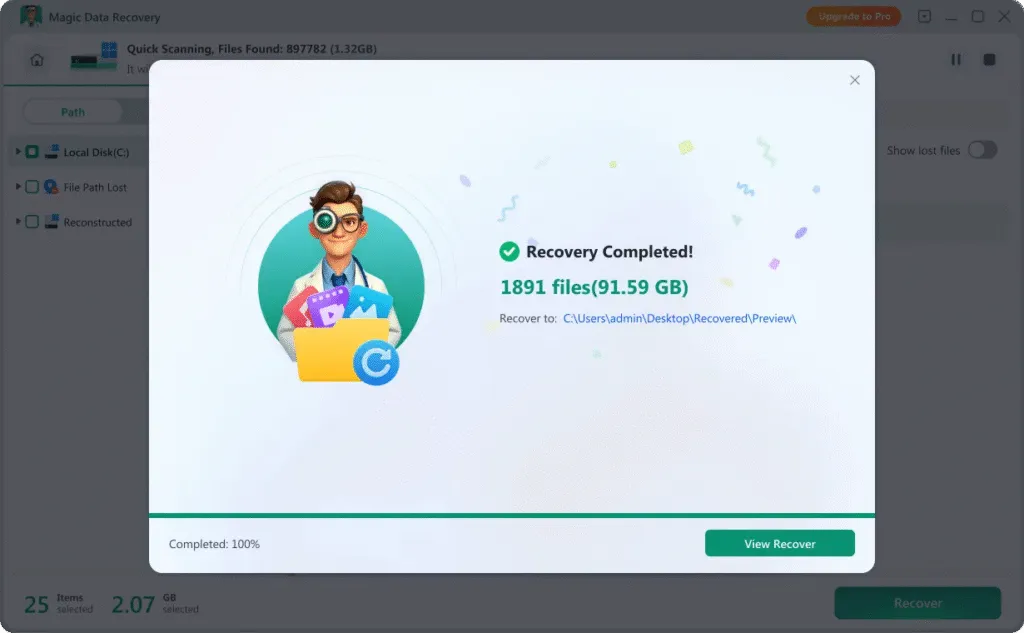
ステップ4:ファイルを安全に復元・保存する
復元したいファイルを選択し、別の保存場所に保存します。安全にフォーマットされたハードドライブを復元するために、復元されたファイルを同じフォーマットされたデバイスに書き戻さないでください。
さまざまなフォーマット済みデバイスからデータを復元する
フォーマットされたドライブの復元は、内蔵ハードディスクに限りません。 Magic Data Recovery 様々なストレージデバイスのフォーマットされたリカバリをサポートします:
- ウィンドウズ・コンピュータとノートパソコン
- 内蔵および外付けハードドライブ
- USBフラッシュドライブとポータブルディスク
- SDカードとmicroSDカード(SDフォーマットの復元)
- SSDとフォーマットされたパーティション
- デジタルカメラ、ドローン、アクションカメラ
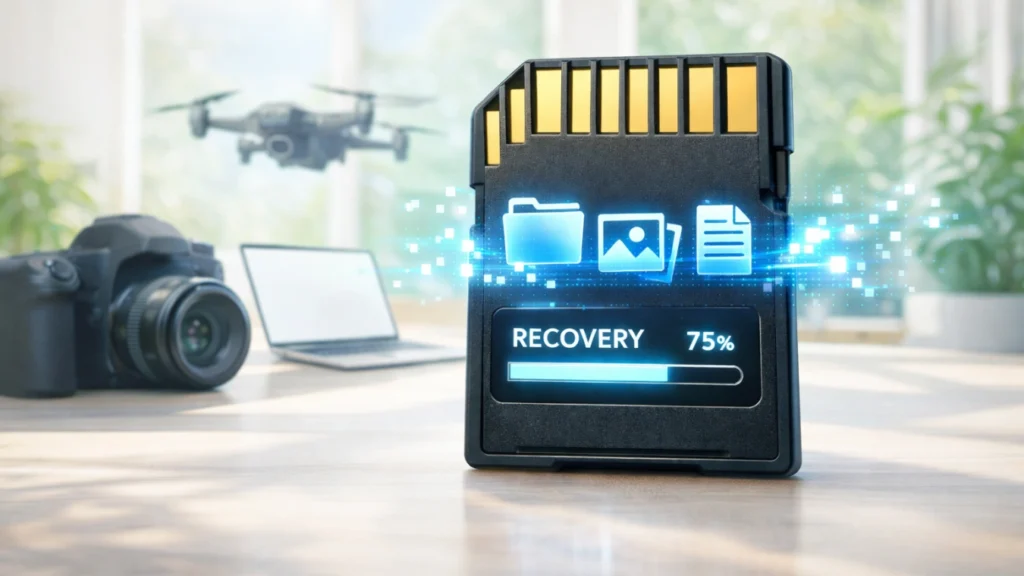
フォーマットされたドライブの復元でサポートされるファイルタイプ
フォーマットされたドライブの復元には、デバイスがどのように使用されていたかに応じて、多くの種類のデータが含まれる可能性があります。. Magic Data Recovery の回復をサポートする:
ビデオとオーディオファイル
フォーマットされたハードドライブ、USBデバイス、SDカードからMP4、MOV、AVIビデオとMP3、WAVオーディオ録音を復元します。
写真とRAW画像
フォーマットされたドライブからJPG、PNG、GIF、RAWカメラの写真を復元し、大切な思い出やプロフェッショナルな画像を取り戻します。
電子メールとデータベース・データ
フォーマットやRAWドライブの破損によって失われた電子メールファイル、データベース、システム関連のストレージフォーマットを復元します。
オフィス文書
重要な業務報告書、契約書、ビジネス記録など、フォーマット後に失われたWord、Excel、PowerPoint、PDFファイルを復元します。
アーカイブとプロジェクトファイル
ZIP、RAR、その他の圧縮アーカイブ、貴重なプロジェクトフォルダ、開発ファイルを、フォーマットされたパーティションから復元します。
その他のファイルタイプ
高度なフォーマット済みドライブ復元スキャンにより、アプリケーション、ログ、バックアップ、および一般的でないデータタイプなどの追加ファイル形式を復元します。
フォーマット復旧を成功させるためのヒント
フォーマット復旧の可能性を高めるには、フォーマット直後に正しい手順を踏むことが重要です。
フォーマットしたドライブの使用を停止する
フォーマットされたデバイスへの新しいデータの書き込みは避けてください。使用し続けると、既存のデータが上書きされ、フォーマットされたハードディスク・ドライブの復元が成功しにくくなる可能性があります。
必要に応じてディスクイメージを作成する
セクターごとにディスクイメージを作成することで、フォーマットされた状態を保持し、より安全にリカバリーを試みることができる
書式の繰り返しを避ける
複数のフォーマット操作は、ハードドライブの復元フォーマット技術の有効性を低下させます。
ディスクの破損を防ぐ
システム・エラーやマルウェアはRAW状態を引き起こす可能性があります。システムを保護しておくことで、RAWフォーマット・ハードディスク・ドライブの復旧シナリオを防ぐことができます。
外部ストレージの取り扱いは慎重に
SDカードやUSBドライブを安全にイジェクトし、ファイルシステムの損傷を軽減します。
ディスク操作を正しく完了する
フォーマット中のディスク操作の中断や電源断は、ファイルシステムに深刻な損傷を与える可能性があります。常にプロセスが完全に終了するようにしてください。
よくある質問
フォーマットされたドライブの復元では、ディスクのフォーマット、RAW状態、およびデータの復元に関する具体的な質問がよく出されます。以下の回答は、復旧プロセスを明確にするのに役立ちます。
Magic Data Recovery
フォーマットされたドライブの復元を今すぐ開始
ドライブをフォーマットしても、データが永久に失われるとは限りません。以下のように Magic Data Recovery, フォーマットされたハードドライブ、RAWディスク、およびSDカードからファイルを復元するための信頼できるフォーマットされたドライブの復元ソリューションを得ることができます。ダウンロード Magic Data Recovery 今すぐ、安全、正確、効率的にデータを復元しましょう。
関連ガイド
さまざまなデバイス上のフォーマットされたファイルを復元するために、より多くのフォーマットされたファイルの復元ガイドを探索し、安全かつ効果的にデータを復元するための有用な方法を学びます。.
フォーマットされたフラッシュドライブから安全にデータを復元する方法をご紹介します。この2026年のガイドでは、復元について説明します ...
フォーマットされたハードドライブを無料で復元する必要がありますか?Magic Data Recoveryを無料でダウンロードし、500MBの無料ファイルを入手 ...