
無料SDカードデータ復元:SDカードから紛失したデータを安全に復元
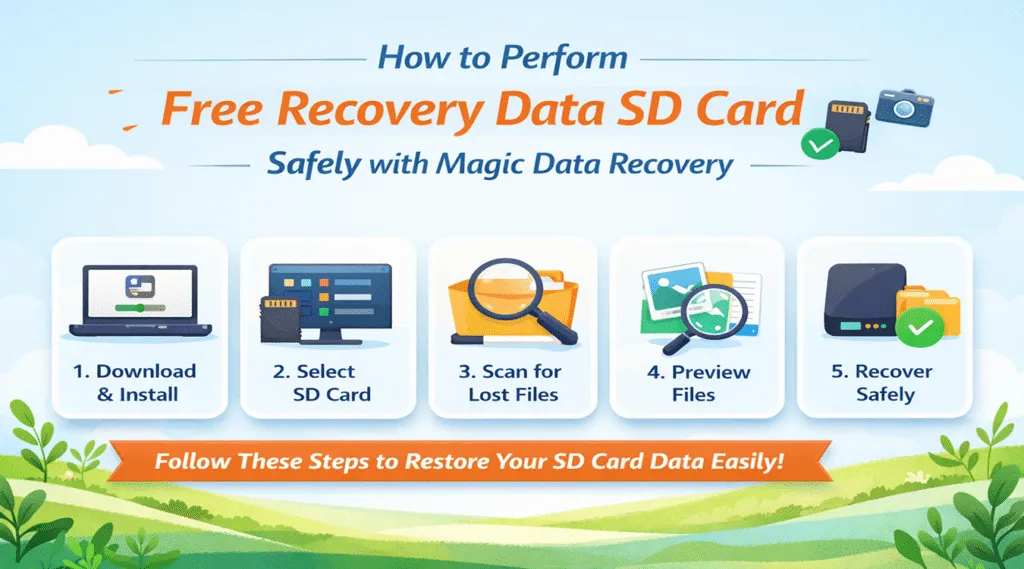
をお探しなら 無料復元データSDカードソリューション, まず、SDカードの使用を直ちに中止してください。削除またはフォーマットされたファイルでも、新しい写真、ビデオ、ドキュメントで上書きされていなければ、復元可能な場合があります。.
ほとんどのユーザーにとって、無料のSDカードデータ復元とは、カードをスキャンし、復元可能なファイルをプレビューし、ファイルを別の安全な場所に保存する前に、失われたデータがまだ復元できるかどうかを確認することを意味します。.
このガイドでは、SDカードのリカバリーがどのように機能するのか、どのようなミスを避けるべきか、そしてその理由について説明します。 Magic Data Recovery は、現実のシナリオにおける実用的なソリューションである。.
Windows 7/8/10/11およびWindows Serverをサポート
ファイルが復元できるかどうか心配ですか? 調べる 下記のクイック・チェックで数秒以内に確認できます。.
データ復旧アセスメント
3つの簡単な質問に答えるだけで、回復の可能性が推定できる
目次
何をするのか 無料SDカード データ復旧の本当の意味
一見したところ、このフレーズは 無料SDカードデータ復元 は単純に聞こえる。しかし、実際には通常、いくつかの状況のいずれかを指す。.
例えば、ユーザーはこんなことを望むかもしれない:
- 削除された写真の復元 またはビデオ
- ファイルの復元 フォーマット後
- データへのアクセス 破損したSDカード
- 復元前に失われたファイルをプレビュー
ほとんどの場合、「無料」とは 無料スキャンとプレビュー, 無制限にファイルを復元できるわけではない。とはいえ、このアプローチはまだ本当の価値を提供している。回復可能なファイルを事前に確認できるため、ユーザーは回復を続ける価値があるかどうかを判断できる。.
SDカードデータ復元の仕組み
理解するために 無料SDカードデータ復元 解決策は、舞台裏で何が起こっているかを知ることだ。.
削除したファイルはたいてい残っている
ファイルが削除されても、SDカードはそのファイルをすぐに消去しません。その代わり、システムはそのスペースを使用可能なスペースとしてマークします。一方、実際のファイルデータは上書きされるまで残ります。.
このため、復元ソフトは削除されたファイルを見つけることができる。.
フォーマットしてもデータが消えるとは限らない
同様に、, クイックフォーマット はファイルシステム構造を再構築するだけである。新しいデータが古いファイルを置き換えていない限り、復旧は可能である。.
汚職には異なるアプローチが必要
しかし、もし SDカードがRAWになる または読み取り不可能な場合、単純な復旧ツールでは失敗する可能性がある。その場合、より深いスキャン方法が必要となる。そこで高度な SDカード用リカバリーソフトウェア が必要になる。.
無料のSDカードデータ復元を必要とする一般的なシナリオ
ほとんどの場合 無料SDカードデータ復元 ケースは予測可能なパターンに当てはまる。例えば
- 誤ってカメラから削除した写真
- カメラの警告後にフォーマットされたSDカード
- 安全でない取り外しによるファイルシステムの破損
- パソコンでSDカードが「フォーマットが必要」と表示される
これらの状況は異なって見えるが、回復の原則は似ている。いずれの場合も、迅速かつ慎重に行動することが大きな違いを生む。.
SDカードのデータ紛失直後にすべきこと
使用する前に SDカード用リカバリーソフトウェア, 次のステップを踏んでください。さもなければ、回復の可能性は急激に低下するかもしれない。.
まず、すぐにSDカードの使用を中止してください。.
次に、新しい写真を撮ったり、ビデオを録画したりするのを避ける。.
その後、カードをデバイスから取り外し、カードリーダーを使用する。.
最後に、リカバリーが完了するまで、システム修復のプロンプトは無視してください。.
これらのステップに従うことで、残りのデータを保護し、以下を改善することができます。 無料SDカードデータ復元 の成功率である。.
演奏方法 無料SDカードデータ復元 Magic Data Recoveryで安全に
一貫性を保つために 無料SDカードデータ復元 その結果、明確なリカバリープロセスが不可欠となる。強力なツールであっても、使い方を誤れば失敗する可能性がある。従って、以下のステップに注意深く従ってください。.
ステップ1:Magic Data Recoveryを正しくダウンロードしてインストールする
まず、公式サイトからMagic Data Recoveryをダウンロードする。インストール中に、影響を受けるSDカードとは異なるドライブを選択します。.
Windows 7/8/10/11およびWindows Serverをサポート
ステップ2:SDカードを挿入し、スキャンするためにそれを選択する
次に、SDカードをカードリーダーに挿入し、コンピュータに接続します。その後、Magic Data Recoveryを起動します。メインインターフェイスで、ドライブリストでSDカードを選択し、紛失したファイルの検索を開始します。.

ステップ3:SDカードをスキャンする
スキャンが始まると、Magic Data Recoveryは自動的に高度なスキャンを実行する。スキャンが進むにつれ、復元可能なファイルが徐々に表示されます。.
このリアルタイム表示のおかげで、スキャン全体の終了を待たずに結果をモニターできる。この方法は、特に複雑な 無料SDカードデータ復元 シナリオだ。.

ステップ4:リカバリーの前にファイルをプレビューする
スキャン後、リストされたファイルを注意深くプレビューしてください。例えば、写真を開いたり、ドキュメントを確認したり、ビデオの詳細をチェックしたりします。このプレビュー機能のおかげで、破損したファイルや不完全なファイルの復元を避けることができます。その結果、復元プロセスがより正確かつ効率的になります。.

ステップ5:ファイルを安全な場所に復元する
最後に、必要なファイルを選択し、安全な保存先を選択します。コンピュータの内蔵ディスクや外付けストレージデバイスなど、必ず別のドライブにデータを復元します。.
同じSDカードにファイルを保存しないでください。そうしないと、残っているデータが上書きされる可能性があります。 無料SDカードデータ復元 成功した。.

Magic Data Recoveryが基本的な無料ツールより優れている理由
多くの無料ツールがSDカードの復元をサポートすると主張している。しかし、それらはしばしば実際の状況で失敗します。.
Magic Data Recoveryの方が性能が良いのは、そのためだ:
- より深いスキャン方法を使用する
- 大容量のビデオや写真ファイルにも対応
- リカバリー前にファイルのプレビューが可能
その結果、より信頼性の高い SDカード用リカバリーソフトウェア 不必要な複雑さを排除した体験。.
無料のSDカードデータ復元結果を向上させるベストプラクティス
正しい道具を使っても、良い習慣は重要である。ですから、以下のヒントを心に留めておいてください:
- すぐにSDカードの使用を中止する
- 安定した検出にはカードリーダーを使用
- ファイルを別のデバイスに復元する
- 復旧したデータをすぐにバックアップ
これらのプラクティスに従うことで、長期的な収益が大幅に改善される。 無料SDカードデータ復元 結果.
まとめ
Windows 7/8/10/11およびWindows Serverをサポート
よくある質問
フォーマットしたSDカードからファイルを復元できますか?
SDカードが突然読めなくなるのはなぜですか?
削除した写真やビデオは復元できますか?
データ消失後もSDカードを使い続けるべきですか?
SDカードを修復する前にファイルを復元したほうがよいですか?
復旧したファイルはどこに保存すればよいですか?
一般的なケースでSDカードの復元に有効なツールは?

バシリイは、この分野で約10年の実務経験を持つデータ復元のスペシャリストです。そのキャリアを通じて、彼は削除されたファイル、フォーマットされたドライブ、失われたパーティション、RAWファイルシステムを含む何千もの複雑なケースの解決に成功してきました。彼の専門知識は、16進エディタなどの専門ツールを使用した手動復元方法と、復元ソフトウェアを使用した高度な自動化ソリューションの両方をカバーしています。バシリの使命は、信頼できるデータ復元知識をITプロフェッショナルと一般ユーザーの双方が利用できるようにし、貴重なデジタル資産を保護できるようにすることです。.