
USBフラッシュドライブ・ソリューション
USBフラッシュ・ドライブは、最も便利なポータブル・ドライブである。 記憶装置 文書、写真、ビデオ、作業ファイルの転送や保存に。学校、ビジネス、バックアップ、システムインストールメディアなど、USBドライブはコンパクトで持ち運びやすく、幅広い互換性があります。ファイルが消えたり、USBドライブが読めなくなったりした場合は Magic Data Recovery 失われたUSBデータを効率的にスキャンして復元します。.
USBフラッシュドライブとは?
USBフラッシュ・ドライブ(USBドライブ、サム・ドライブ、ペン・ドライブとも呼ばれる)は、USBポートを介してコンピュータやその他のデバイスに接続する小型のソリッド・ステート・ストレージ・デバイスである。.
USBフラッシュ・ドライブは一般的に次のような用途に使用される:
- コンピュータ間のファイル転送
- ポータブル・バックアップとストレージ
- ソフトウェアのインストールとブータブルメディア
- ドキュメント、写真、ビデオの共有
USBフラッシュドライブには、いくつかの一般的なタイプがある:
- 標準USBフラッシュ・ドライブ - 従来のUSB-Aデバイス
- USB-Cフラッシュ・ドライブ - ラップトップおよびスマートフォン用に設計
- OTG USBドライブ - モバイル機器に対応
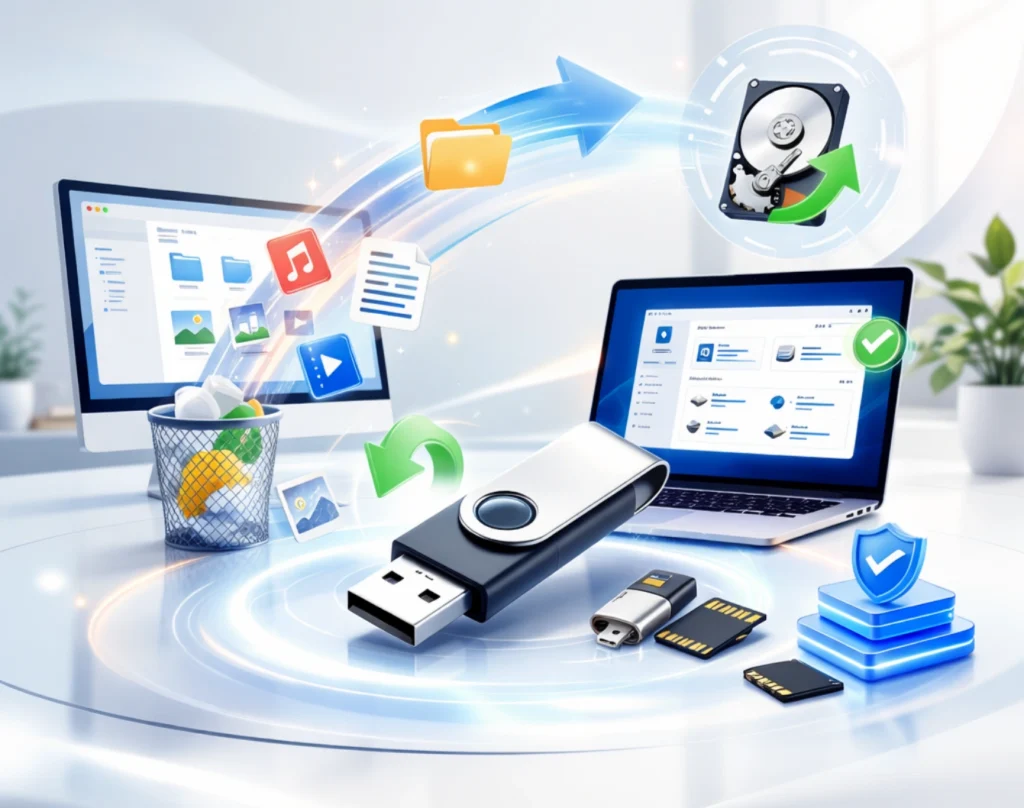
一般的なUSBフラッシュドライブのデータ損失シナリオ
USBフラッシュドライブのデータ損失は、不適切な取り扱い、システムの問題、デバイスのエラーなどが原因で、予期せず発生することがよくあります。以下は、ファイルが失われる可能性のある典型的な状況です。.

誤ってファイルを削除してしまう
フォルダの整理やデータの転送中に誤ってファイルを削除してしまうことがあるが、上書きされる前であれば通常は復元可能である。.

USBドライブのフォーマット
USBフラッシュ・ドライブをフォーマットすると、ファイル・アクセスが即座に削除されます。しかし、新しいデータに置き換わっていなければ、基礎となるデータは復元できることが多い。.

ファイルシステムがRAWになる
USBドライブがRAWと表示されたり、フォーマットを要求された場合、ファイルシステムが損傷している可能性があり、保存されたデータに一時的にアクセスできなくなります。.

USBドライブが認識されない
ドライバの競合、パーティションのエラー、または論理的な破損が原因で、USBデバイスがファイルエクスプローラに表示されないことがあります。.

ウイルスまたはマルウェア感染
USBドライブは、複数のデバイスに接続するとウイルス攻撃を受けやすくなり、ファイルを隠したり、削除したり、暗号化したりする可能性があります。.

安全でない撤去
適切なイジェクトを行わずにUSBフラッシュドライブを取り外すと、書き込み動作が中断され、ファイルが破損したり欠落したりする可能性があります。.
USBフラッシュドライブからデータを復元できるか?
はい - 多くの場合、紛失したファイルはUSBフラッシュドライブから復元できます。データが削除されたり、デバイスがフォーマットされたりすると、上書きされるまで情報がメモリに保存されたままになることがよくあります。削除、フォーマット、RAW エラー、ウイルスによる損傷などの論理的な問題については、専門的な復元ソフトウェアが失われたファイルを復元するのに役立ちます。.
回復の成否はいくつかの要因に左右される:
- データが失われた時期
- 新しいファイルがUSBドライブに書き込まれたかどうか
- ファイルシステムの損傷の程度
- USBデバイスが物理的に機能するかどうか
- ドライブがオペレーティング・システムによって検出された場合
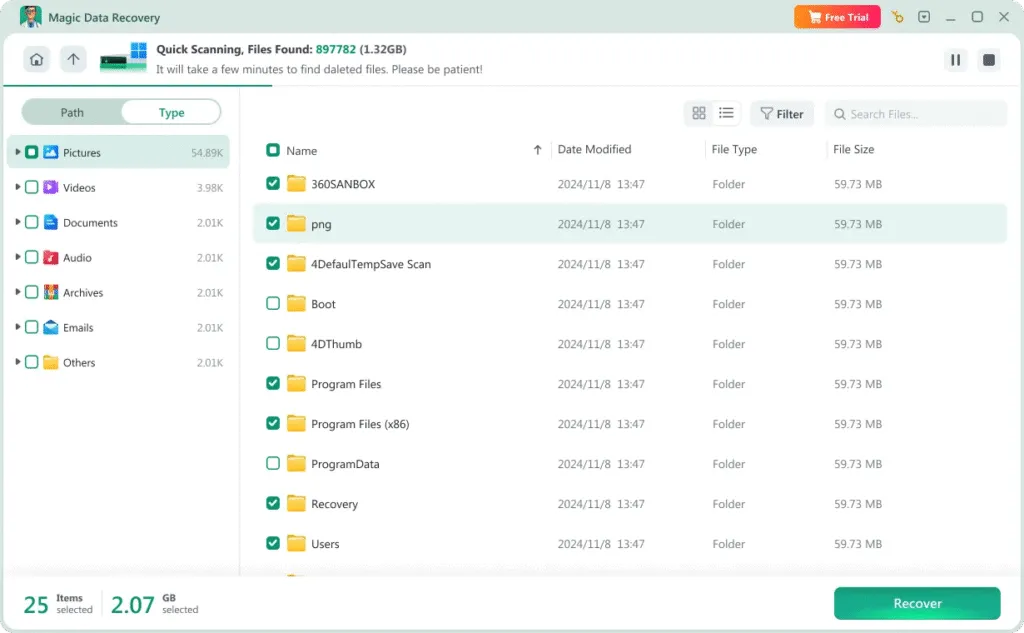
Magic Data RecoveryでUSBフラッシュドライブのデータを復元
Magic Data Recovery は、USBフラッシュドライブやその他のポータブルストレージデバイスから失われたファイルを復元するために構築されています。以下のような場合の復元をサポートします:
- USBドライブから削除されたファイルとフォルダ
- フォーマット済みUSBフラッシュドライブ
- RAWまたは破損したUSBパーティション
- USBドライブにエラーやアクセスできないデータが表示される
USBフラッシュドライブからファイルを復元する方法
USBフラッシュドライブからデータを復元するのは、適切なツールを使えば簡単です。Magic Data Recoveryを使って、以下の手順に従ってください:

ステップ1: Magic Data Recoveryのダウンロードとインストール
公式ウェブサイトからソフトウェアをダウンロードする をインストールしてください。データの上書きを避けるため、影響を受けたUSBフラッシュドライブにはインストールしないでください。.
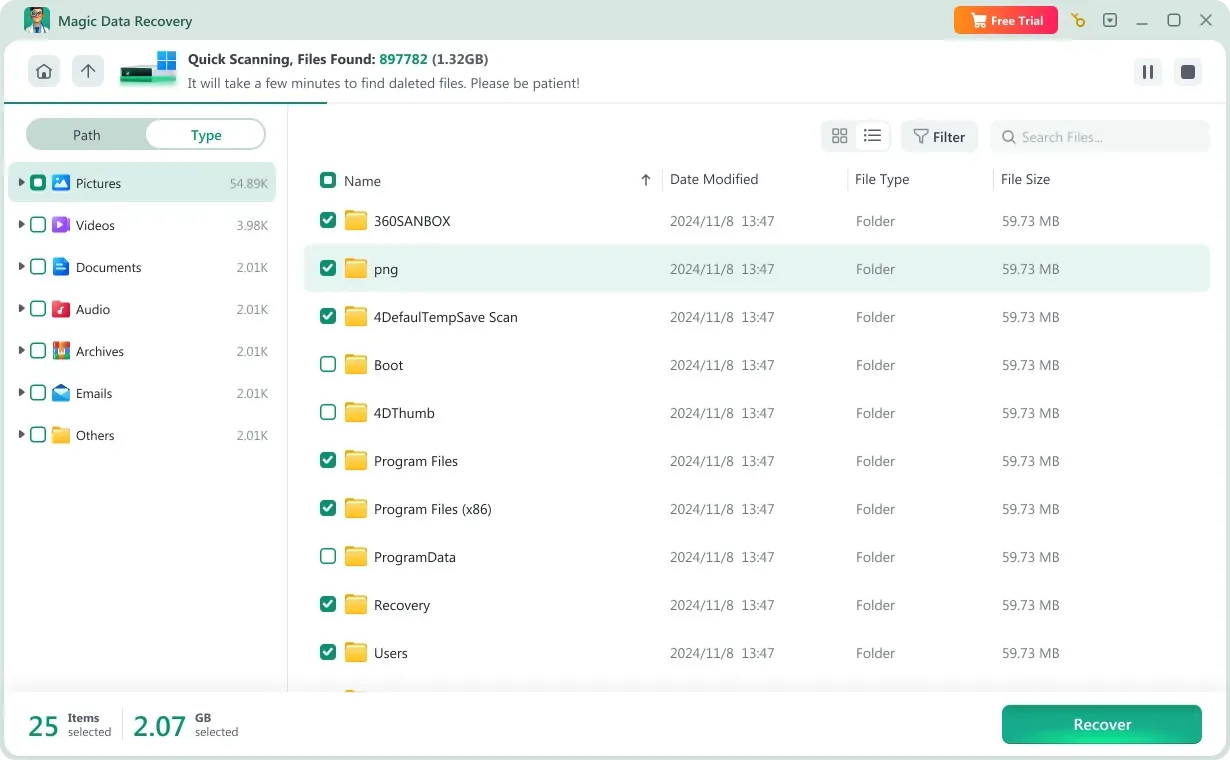
ステップ 2: USBドライブの接続と選択
USBフラッシュドライブをコンピュータに挿入します。プログラムを起動し、ドライブリストからUSBデバイスを選択し、スキャンを開始します。.
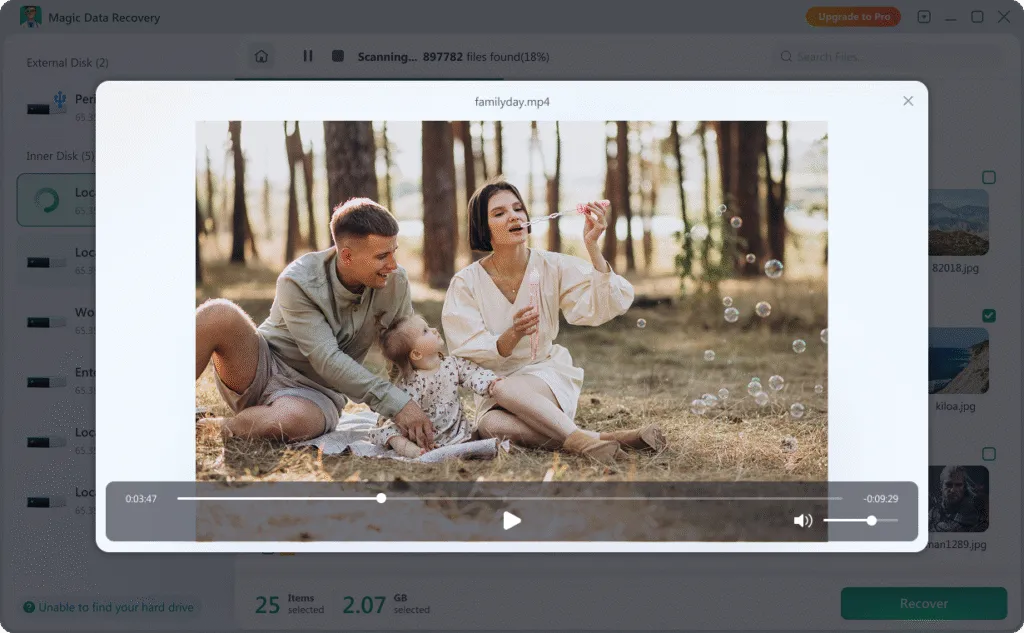
ステップ3:紛失したファイルのスキャンとプレビュー
スキャンが完了したら、検出されたファイルを確認します。プレビュー機能を使用して、リカバリ前にファイルの完全性を確認します。.
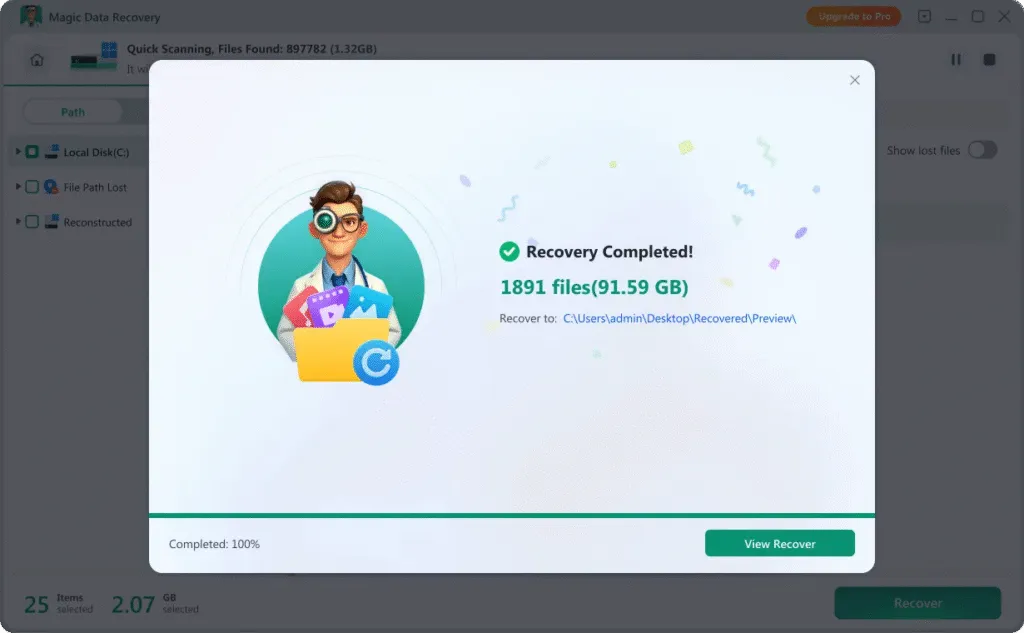
ステップ4:別の場所に復元する
復元したいファイルを選択し、コンピュータの内蔵ドライブまたは別の外付けデバイスに保存します。.
USBフラッシュ・ドライブの復元を成功させるためのヒント
データ喪失後すぐに正しい対処を行うことで、復旧の成功率を大幅に高めることができる。.
USBドライブの使用を直ちに中止する
影響を受けたUSBデバイス上のファイルをコピーまたは変更しないでください。そのまま使用を続けると、復元可能なデータが上書きされる可能性があります。.
再フォーマットを繰り返さない
システムがUSBドライブをフォーマットするよう促した場合、リカバリーの可能性が低くなるため、複数回の試行は避けてください。.
修理の前にスキャンを
復元可能なデータをバックアップせずに修復コマンドを実行すると、ファイルシステムにさらなる損傷を与える可能性があります。可能な限り最初にスキャンしてください。.
USBデバイスをウイルスから守る
信頼性の高いウイルス対策ソフトを使用し、ポータブルドライブを通じて一般的に広まっている隠しウイルスやショートカットウイルスの問題を防ぎましょう。.
デバイスを安全に取り出す
USBフラッシュ・ドライブの破損を防ぐため、USBフラッシュ・ドライブを取り外す前に必ず「ハードウェアの安全な取り外し」オプションを使用してください。.
物理的な損傷を避ける
USBドライブを水、熱、折り曲げから保護してください。物理的な損傷は、ソフトウェアのリカバリではなく、専門家によるハードウェアの修理が必要になる場合があります。.
よくある質問
フォーマット問題、認識エラー、リカバリの安全性など、USBフラッシュ・ドライブのデータ復元に関する一般的な質問への回答をご覧ください。.
多くの場合、フォーマットされたUSBドライブには、新しいファイルが記憶領域を上書きするまで、復元可能なデータが残っています。すぐにスキャンすることで、復旧の可能性が高まります。.
RAWステータスは通常、ファイルシステムの破損を示します。データ復元ソフトウェアは、再フォーマットの前にデバイスをスキャンすることができます。.
専門的な復元ソフトウェアは読み取り専用スキャンを実行します。つまり、既存のデータを変更しません。復元したファイルは常に別の場所に保存します。.
デバイスがディスクの管理には表示されるが、ファイル・エクスプローラには表示されない場合でも、リカバリ・ソフトウェアがデバイスを検出し、スキャンする可能性があります。しかし、ハードウェアの故障の場合は、専門家のサポートが必要な場合があります。.
回復時間は、ストレージ容量とスキャンの深さによって異なります。小型のドライブであれば数分で完了する場合もありますが、大型のドライブではスキャンに長時間を要します。.
復元ツールは、文書、画像、ビデオ、オーディオファイル、圧縮アーカイブ、および他の多くの一般的なファイル形式を取得することができます。.

Magic Data Recovery
信頼できる強力なUSBデータ復元ソフトウェア
で、紛失したUSBフラッシュドライブのデータを迅速かつ安全に復元します。 Magic Data Recovery. .継続的な最適化と高度なスキャン技術により、安定的、効率的、ユーザーフレンドリーなUSBリカバリ性能を保証します。.
関連ガイド
USBフラッシュ・ドライブの管理、修復、データ復元をより簡単かつ安全に行うための役立つガイド、チュートリアル、トラブルシューティングのヒント集をご覧ください。.
誤ってUSBをフォーマットしてしまいましたか?削除されたファイルを素早く復元するために、無料および有料のベストなUSBドライブをご紹介します。