
外付けハードドライブ・ソリューション
外付けハードディスク・ドライブは、ポータブル・ドライブとして広く使用されている。 記憶装置 写真、ビデオ、ビジネス・ドキュメント、大容量プロジェクト・ファイルのバックアップに。外付HDDをコンピュータ・ストレージの拡張に使用する場合でも、重要なデータを保護する場合でも、これらのドライブは柔軟で便利なデータ管理を提供します。ファイルにアクセスできなくなったり、誤って削除してしまった場合は Magic Data Recovery を使用して、外付けハードドライブをスキャンし、データを迅速かつ安全に復元します。.
外付けハードドライブとは?
外付けハードディスク・ドライブは、USB、USB-C、Thunderbolt、またはその他のインターフェイスを介してコンピュータやラップトップに接続し、デジタルファイルを保存および転送するスタンドアロンのストレージ・デバイスです。.
外付けハードディスク・ドライブは、一般的に次のような用途に使用される:
- 個人ファイルのバックアップとアーカイブ
- ノートパソコンやデスクトップのストレージを拡張
- 大容量メディアファイルのデバイス間転送
- システムのバックアップと復元ポイントの作成
外付けハードディスク・ドライブは通常、これらのカテゴリーに分類される:
- ポータブル外付HDD - コンパクトなUSB給電ドライブ
- デスクトップ外付HDD - 大容量パワードライブ
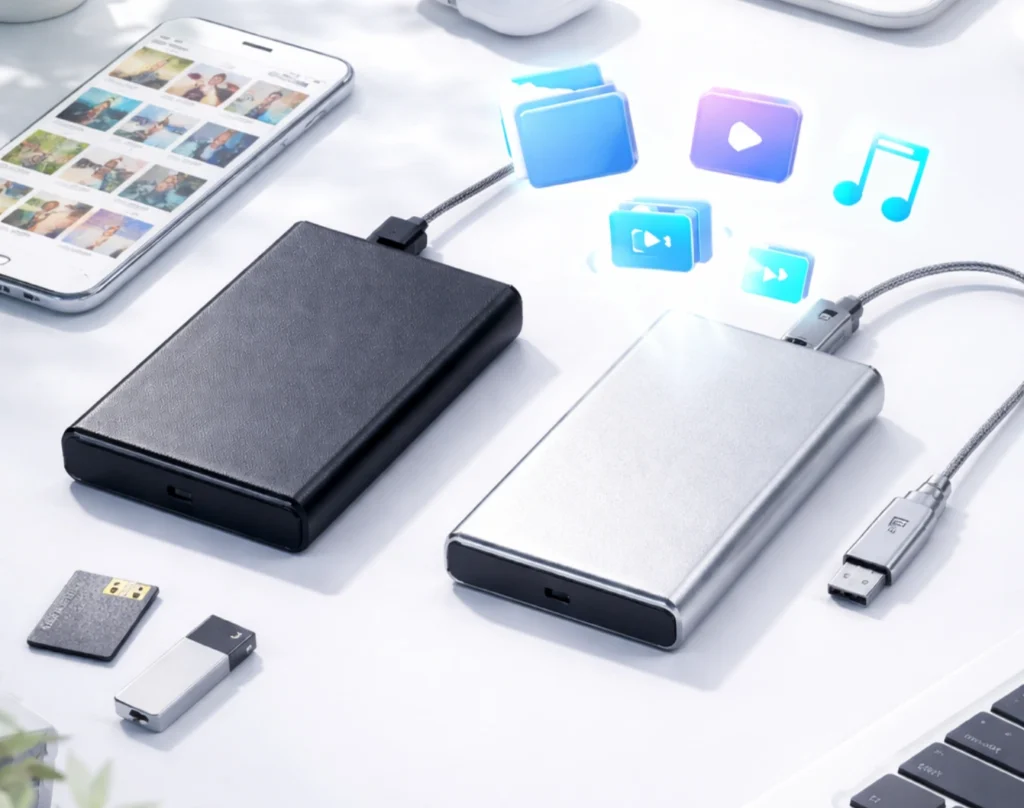
一般的な外付けハードディスク・ドライブのデータ損失シナリオ
外付けハードディスク・ドライブのデータ損失は、特にこれらのデバイスが頻繁に抜き差しされるため、予期せず発生することがよくあります。以下は、ファイルが消えたりアクセスできなくなったりする一般的な状況です。.

事故による削除
特に大きなフォルダを管理している場合、バックアップの整理やデータの転送中にファイルが意図せず削除されることがあります。.

偶然の書式設定
フォーマット時に間違ったドライブを選択すると、外付けディスクに保存されているすべてのデータへのアクセスが即座に削除されます。.

安全でない退場
ドライブを安全に取り出さないまま接続を解除すると、ファイルシステムが損傷し、データが読めなくなることがあります。.

ファイルシステムのエラー
外付けハードディスク・ドライブは、不適切なシャットダウンやクロスプラットフォーム互換性の問題により、RAWになったり破損したりすることがあります。.

ウイルスまたはランサムウェアの感染
感染したシステムにドライブを接続すると、ファイルが隠されたり、暗号化されたり、削除されたりする可能性があります。.

物理的な接続の問題
ケーブルの緩み、USBポートの不具合、電源の不安定さなどにより、ディスクの動作が中断され、明らかにデータが失われることがあります。.
外付けハードディスク・ドライブからデータを復元できますか?
外付けハードディスク・ドライブに保存されたデータは、永久に上書きされていなければ、多くの場合、復元することができます。ファイルが削除されたり、ドライブがフォーマットされたりしても、新しい情報がそれに取って代わるまで、基本的なデータはそのまま残っていることがよくあります。削除、フォーマット、パーティション・エラーなどの論理的な問題は、一般的に専門的な復元ソフトウェアで復元可能です。.
回復の成否は、以下のような要因に左右される:
- ドライブがコンピュータに認識されているかどうか
- ファイルの上書き範囲
- 問題の種類(論理的な損傷かハードウェアの故障か)
- 外付ドライブの全体的な状態と安定性
- リカバリー・アクションの迅速さ
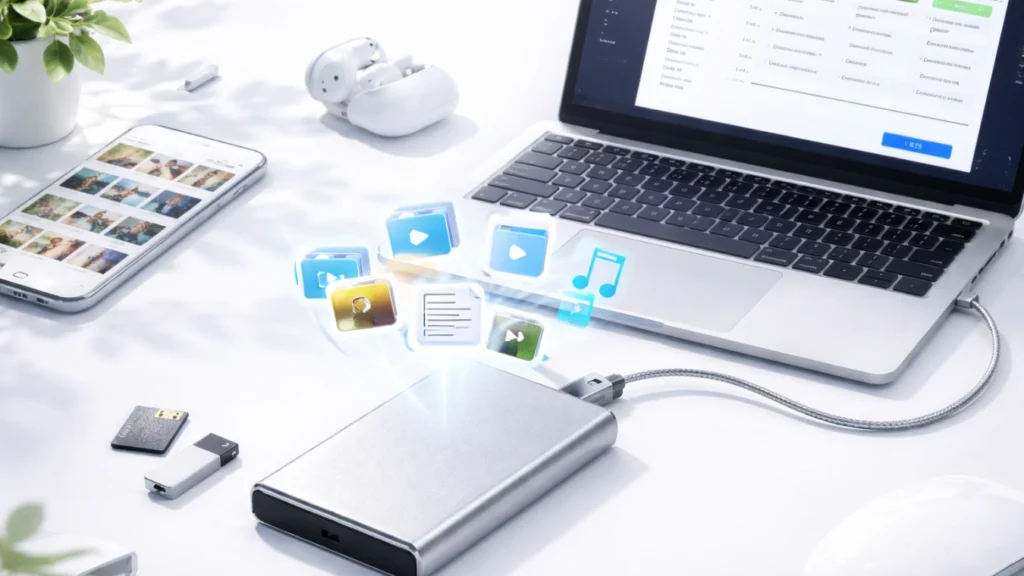
Magic Data Recoveryで外付けハードドライブのデータを復元
Magic Data Recovery は、USBまたはその他のインターフェイスを介して接続された外付けハードドライブから、紛失または紛失したファイルを復元します。以下のような状況での復元をサポートします:
- 削除されたファイルと空になったフォルダ
- フォーマット済み外付けハードドライブ
- 破損またはRAWパーティション
- エラーが表示されても検出可能なドライブ
外付けハードドライブからファイルを復元する方法
適切なツールを使用すれば、外付けHDDから失われたデータを簡単に復元できます。以下の簡単な手順に従ってください。 Magic Data Recovery:

ステップ1: Magic Data Recoveryのダウンロードとインストール
公式ウェブサイトからソフトウェアをダウンロードする をインストールし、コンピュータの内蔵ドライブまたは別の健全なディスクにインストールしてください。影響を受けた外付けドライブにはインストールしないでください。.
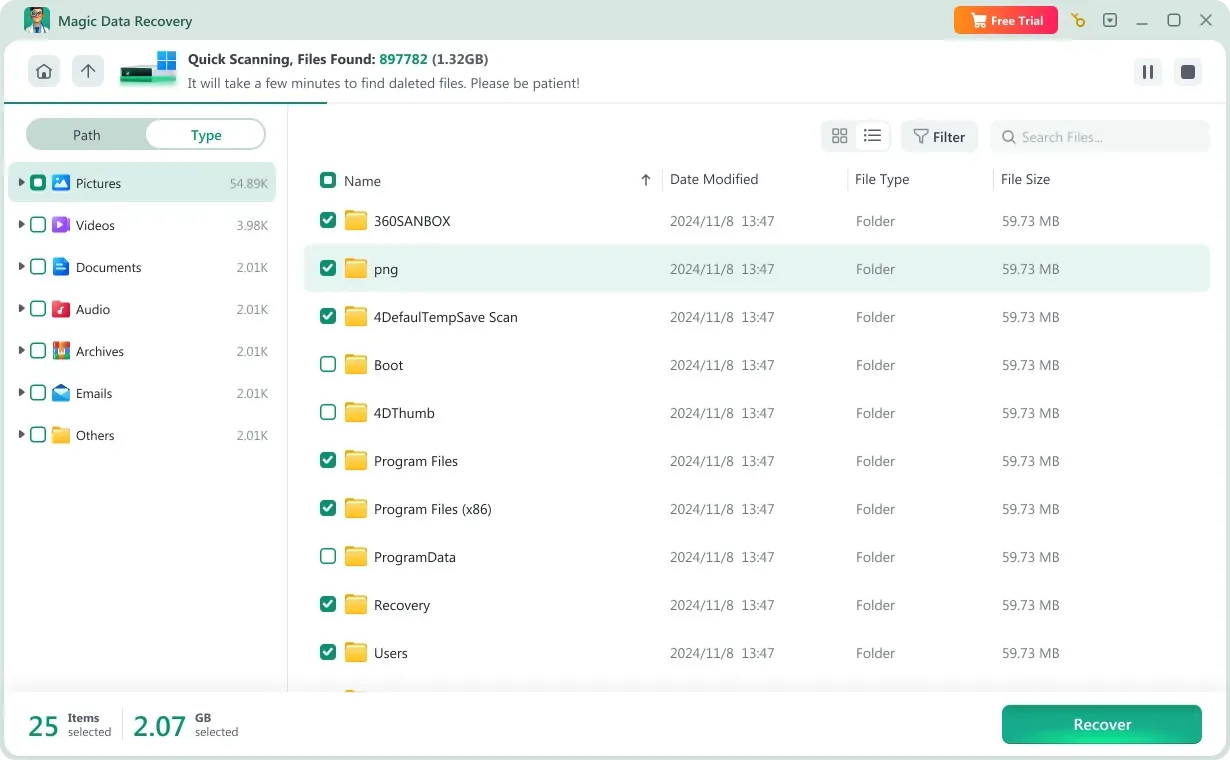
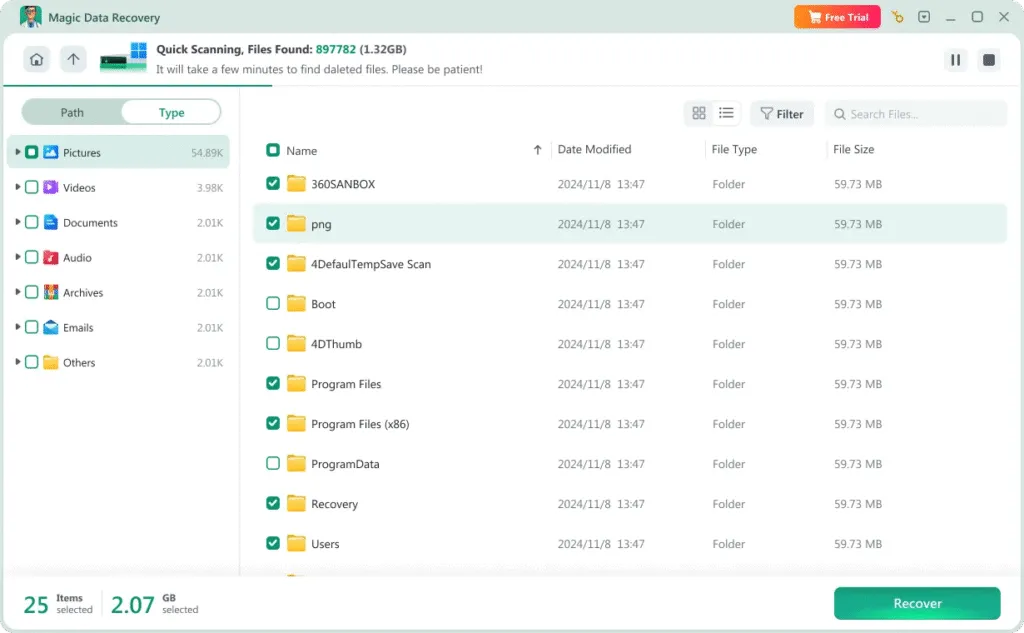
ステップ 2: 外付けハードドライブの接続と選択
外付けドライブをコンピュータに接続します。プログラムを起動し、デバイスリストから適切な外付けディスクを選択し、スキャンを開始します。.
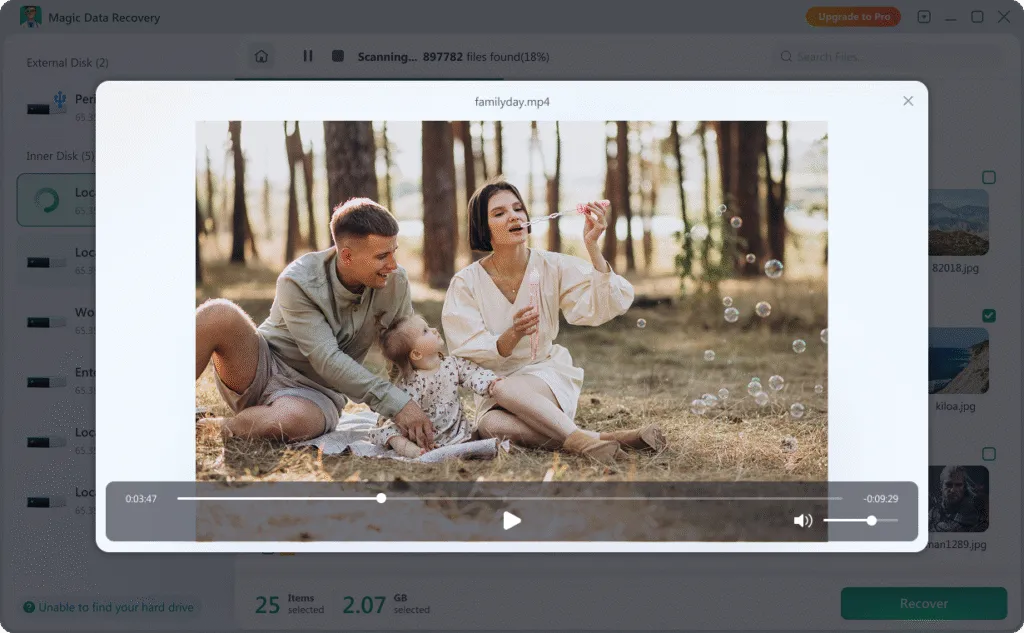
ステップ 3: ファイルの確認とプレビュー
スキャンが完了したら、ファイルタイプまたはパスで結果をフィルタリングします。次に進む前に、復元可能なファイルをプレビューし、無傷であることを確認します。.
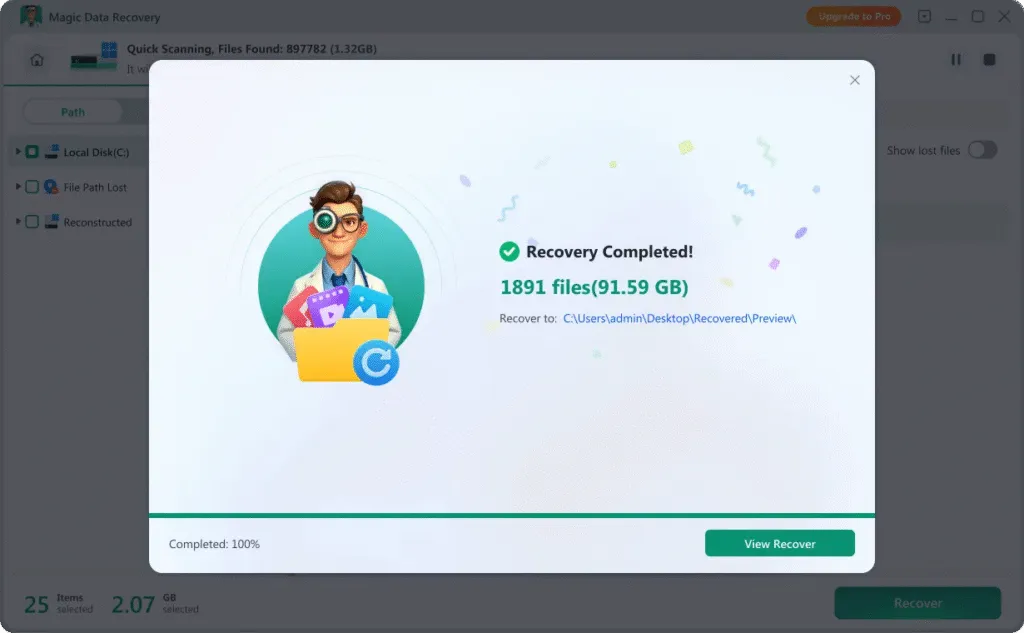
ステップ4:ファイルを別の場所に保存する
復元したいファイルを選択し、残りの復元可能なデータが上書きされないように、別のストレージデバイスに保存します。.
外付けハードディスク・ドライブの復元を成功させるためのヒント
データ喪失直後に適切な予防措置を講じることで、復旧の成果を大幅に向上させることができる。.
外付けドライブの使用停止
失われたデータの上書きを防ぐため、影響を受けたドライブ上のファイルのコピー、編集、移動は避けてください。.
ケーブルとポートのチェック
接続が不安定になるとエラーが発生することがあります。深刻なダメージを想定する前に、別のケーブルやUSBポートをお試しください。.
バックアップイメージの作成
ドライブに異常が発生した場合、セクタ単位でイメージを作成することで、現在のデータ状態を保持し、より安全に復旧することができます。.
書式設定の繰り返しを避ける
ドライブを何度もフォーマットすると、ファイルの復元に成功する可能性が低くなります。.
ドライブのマルウェアスキャン
他のコンピュータに接続した後、ファイルが消えてしまった場合は、データを隠したり傷つけたりする可能性のあるウイルスがないか確認してください。.
常に安全な除去を
ファイルシステム破損のリスクを最小限に抑えるため、外付けドライブを取り外す前に適切に取り出してください。.
よくある質問
安全性、復元時間、トラブルシューティングのヒントなど、外付けハードディスク・ドライブからのファイル復元に関する一般的な質問への回答をご覧ください。.
データが上書きされていない場合、復元ソフトウェアがドライブをスキャンし、フォーマット後に失われたファイルを復元できることがよくあります。.
RAWステータスは通常、ファイルシステムの破損を示します。復元ソフトウェアは、再フォーマットの前にドライブをスキャンし、重要なファイルを取得することができます。.
所要時間は、ドライブの容量とスキャンの種類によって異なります。大容量のドライブでは、ディープスキャンに数時間を要する場合があります。.
プロの復元ツールは読み取り専用のスキャンを実行し、元のデータを変更しません。常にファイルを別の保存場所に復元します。.
別のケーブル、ポート、または別のコンピュータを試してください。ドライブがまだ部分的に認識されている場合は、復元ソフトウェアがデータの抽出に役立つ場合があります。.
ドキュメント、写真、ビデオ、オーディオファイル、アーカイブ、その他多くの一般的なファイル形式を復元できます。.

Magic Data Recovery
信頼性が高く、先進的なUSBデータ復元ソフトウェア
を使用して、外付けハードドライブから紛失したファイルを確実に復元します。 Magic Data Recovery. .継続的なアップデートと高度なスキャン技術により、安全、効率的、信頼性の高いデータ復元を実現します。.
関連ガイド
外付ハードディスク・ドライブの管理、修復、データ復元をより簡単かつ安全に行うための役立つガイド、チュートリアル、トラブルシューティングのヒント集をご覧ください。.
外付ドライブでファイルを紛失しましたか?外付ハードディスク・ドライブ復元ソリューションをご覧ください。最高の外付けハードディスク・ドライブ復元ソリューションをお試しください。
外付けハードドライブから削除したファイルを安全に復元する方法をご紹介します。外付けハードドライブから削除したファイルを安全に復元する方法をご紹介します。
フォーマットされた外付けハードディスク・ドライブがどのように復元されるのか、フォーマット後に何をすべきなのか、そしてデータを安全に復元する方法をご紹介します。
外付けハードディスクにRAWファイルシステムが表示されると、ドライブにアクセスできなくなることがあります。このガイドでは、外付けハードディスクにアクセスできなくなる原因について説明します。