
マスターファイルテーブルのエラーを修正する:MFTの問題を修正するための完全ガイド
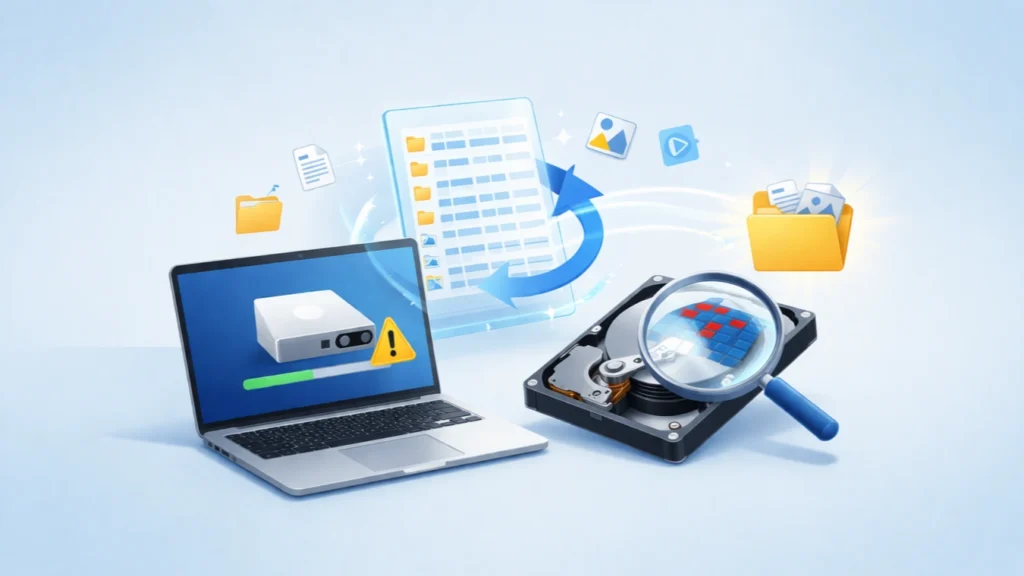
メッセージを見る “マスターファイル表のエラー修正” 特に、パーティションが突然消えたり、ファイルにアクセスできなくなったりすると、心配になります。この問題は NTFSファイルシステム, これは、あなたのデータがどのように保存され、インデックス化されるかに直接影響する。.
実際の場面では、予期せぬシャットダウンやディスクの故障、不適切なフォーマットの後にこのエラーに遭遇する。良いニュースもある。慎重に行動し、適切なアプローチを使用すれば、多くの場合、問題を解決し、データを回復することができます。.
このガイドでは、MFTエラーの原因、ステップごとの修正方法、および以下のような専門ツールを使用するタイミングについて説明します。 Magic Data Recovery 失われたデータを安全に復元します。.
Windows 7/8/10/11およびWindows Serverをサポート
目次
マスターファイルテーブル(MFT)とは?
について マスターファイルテーブル(MFT) はNTFSファイルシステムのコア・コンポーネントである。記録するデータベースとして機能する:
- ファイル名
- ファイルの場所
- アクセス許可
- ファイルサイズ
NTFSドライブ上のすべてのファイルは、MFTに少なくとも1つのエントリを持っています。そのため マスターファイル表のエラー修正, これは、システムが破損したファイルレコードを修復しようとしていることを意味します。.
MFTエラーはなぜ起こるのか?
根本的な原因を理解することで、さらなるダメージを防ぐことができる。一般的な原因は以下の通り:
1.突然の電源喪失
予期せぬシャットダウンによりディスク操作が中断され、MFTの破損につながる。.
2.ディスクバッドセクター
ドライブの物理的損傷により、MFT エントリが破損することがあります。.
3.ファイルシステムのエラー
不適切なフォーマットやシステムクラッシュが引き金になることがあります。 マスターファイル表のエラー修正.
4.ウイルスまたはマルウェア攻撃
悪意のあるプログラムは、ファイルシステムの構造を変更したり、破損させたりする可能性がある。.
5.不適切なディスクの取り外し
イジェクトせずに外付けドライブを取り外すと、MFTが破損することがあります。.
MFTエラーの症状
お気づきだろう:
- パーティションがRAWと表示される
- ファイルにアクセスできなくなる
- システムは自動的にCHKDSKを実行する
- エラーメッセージ: マスターファイル表のエラー修正
- ドライブのフォーマット要求
このような兆候が見られた場合は、回復可能なファイルが上書きされるのを防ぐため、ディスクへの新しいデータの書き込みを避けてください。.
マスターファイル・テーブルのエラーを修正する方法
方法1:CHKDSKを実行する(基本的な修復)
チェックディスク は、Windows が MFT の問題を修正するために最初に使用するツールです。.
ステップ
- 管理者としてコマンドプロンプトを開く
- タイプ
chkdsk X:/f /r
(Xをドライブ文字に置き換える)
- エンターキーを押して待つ
長所だ:
- 内蔵で簡単
短所だ:
- 破損したファイルレコードを削除することができる
- データ損失のリスク
ヒント:データが重要な場合は、CHKDSKを実行する前にリカバリーを検討してください。.
方法2:ファイルエクスプローラーでディスクをチェックする
- ドライブを右クリック
- プロパティ」を選択“
- ツール“ → ”チェック“
この方法は、基本的なスキャンを実行し、ファイルシステムの問題の修正を試みる。.
方法3:失われたパーティションを復元する
パーティションが マスターファイル表のエラー修正, パーティション回復ソフトウェアが必要かもしれません。.
Magic Data Recoveryでデータを安全に復元
MFTの破損によりパーティションが失われたり、ファイルにアクセスできなくなったりした場合は、専門的な復元ツールの使用が不可欠となります。.

Magic Data Recoveryを選ぶ理由
Magic Data Recovery などのシナリオに対応できるように設計されている:
- 削除されたファイル
- フォーマット済みドライブ
- ファイルシステムのエラー(MFTの破損を含む)
- 失われたパーティションまたはRAWパーティション
コアの利点
- ディープスキャン技術 MFTが破損していてもファイルを検出
- NTFS、FAT、exFATなどをサポート
- 元のディスク構造を変更することなくデータを復元
- 非技術系ユーザー向けのユーザーフレンドリーなインターフェース
実際の使用例
例えば、外付けハードディスク・ドライブに マスターファイル表のエラー修正 そしてRAWになる:
- Magic Data Recovery発売
- 対象ドライブを選択
- ディープスキャンを実行する
- 復元可能なファイルのプレビュー
- データを安全な場所に復元する
より信頼できる理由
破損したエントリを削除する可能性のあるCHKDSKとは異なり、Magic Data Recoveryは以下の点に重点を置いている。 まずデータ抽出, 永久欠番のリスクを減らすことができる。.
👉 重要なファイルを扱っている場合、このアプローチの方が格段に安全です。より効率的で安全なソリューションをお探しなら、Magic Data Recoveryで失われたデータを復元することをご検討ください。.
Windows 7/8/10/11およびWindows Serverをサポート
MFTエラー防止のためのベストプラクティス
将来の問題を避けるために:
- 常にシステムを適切にシャットダウンする
- 電源保護にUPSを使用する
- 重要なデータを定期的にバックアップする
- ディスクの強制取り外しを避ける
- ディスクの健全性チェックを定期的に実行する
まとめ
マスターファイル・テーブルのエラー修正 は、ファイルシステムが危険にさらされている可能性があるという重大な警告である。CHKDSKのようなツールは構造的な問題を修正することができますが、データ損失の危険性もあります。.
パーティションの紛失やファイルのアクセス不能に直面しているユーザーのために、, Magic Data Recovery は、より安全で信頼性の高いソリューションを提供します。修復よりもデータ復元を優先するため、ファイルが本当に重要な場合に理想的な選択肢となります。.
Windows 7/8/10/11およびWindows Serverをサポート
よくあるご質問
マスターファイル表のエラーを修正するとはどういうことですか?
このメッセージは、WindowsがNTFSファイルシステムのマスターファイルテーブルの破損を修復しようとしていることを示します。MFTは、重要なファイルのメタデータを保存します。破損すると、ファイルにアクセスできなくなったり、パーティションがRAWとして表示されたりすることがあり、修復または復元が必要になります。.
データを失うことなくMFTエラーを修正できますか?
はい、しかし注意が必要です。CHKDSKのようなツールはエラーを修正できますが、破損したエントリを削除する可能性があります。より安全な結果を得るには、まずMagic Data Recoveryのようなツールを使ってデータを復元し、それから永久的なデータ損失を避けるために修復を進めてください。.
MFTエラー後にパーティションが消えるのはなぜですか?
MFTが破損すると、ファイルシステムの構造が壊れ、システムがパーティションを誤認識することがあります。その結果、ドライブがRAWまたは未割り当てと表示されることがあります。.
MFTエラーの修正にCHKDSKは安全ですか?
CHKDSKはファイルシステムの問題を修復するのに便利ですが、データ復旧には必ずしも安全ではありません。破損したファイルエントリを削除してしまう可能性があります。データが貴重な場合は、CHKDSKを実行する前に、まずファイルを復元することをお勧めします。.
Magic Data RecoveryはMFTの破損をどのように処理しますか?
Magic Data Recoveryは、ディスクを直接スキャンすることにより、破損したMFTをバイパスします。生データに基づいてファイル構造を再構築するため、ファイルシステムがひどく破損していたり、アクセスできない場合でもファイルを復元することができます。.
MFTエラーはハードウェアの問題が原因ですか?
はい、不良セクタやディスクの物理的な損傷により、MFTが破損することがあります。このような場合、ファイルシステムの修復だけでは問題が解決しないことがあります。データ復旧とディスク交換が最善の解決策となります。.
MFTエラーが表示された後、すぐに何をすべきですか?
影響を受けたドライブの使用を直ちに中止する。復旧可能なファイルを上書きする可能性があるため、新しいデータの書き込みは避けてください。修復作業を行う前に、信頼できる復元ツールを使用してデータを取り出してください。.
今後、マスターファイル・テーブルのエラーを防ぐには?
定期的なバックアップを維持し、突然のシャットダウンを避け、外付ドライブを安全に取り出し、ディスクの健全性を監視することで、リスクを軽減できます。予防的なケアは、MFT 関連のデータ損失から保護する最も効果的な方法です。.

Jasonは、15年以上の実務経験を持つデータ復旧およびテクニカルサポートの専門家です。 彼は第一線のユーザーと幅広く連携し、困難なデータ損失事例のトラブルシューティングを行うとともに、誤削除、ドライブのフォーマット、ファイルシステムの破損、パーティションの消失、システム障害、その他の緊急の復旧事態に対して、実用的な復旧ソリューションを提供してきました。また、バックアップと復元、ファイル修復、災害復旧にも精通しており、安全かつ信頼性が高く、技術的に正確な指導を特に重視しています。.