
Disk Drill for Windows 10のレビューと最適な代替ソフト
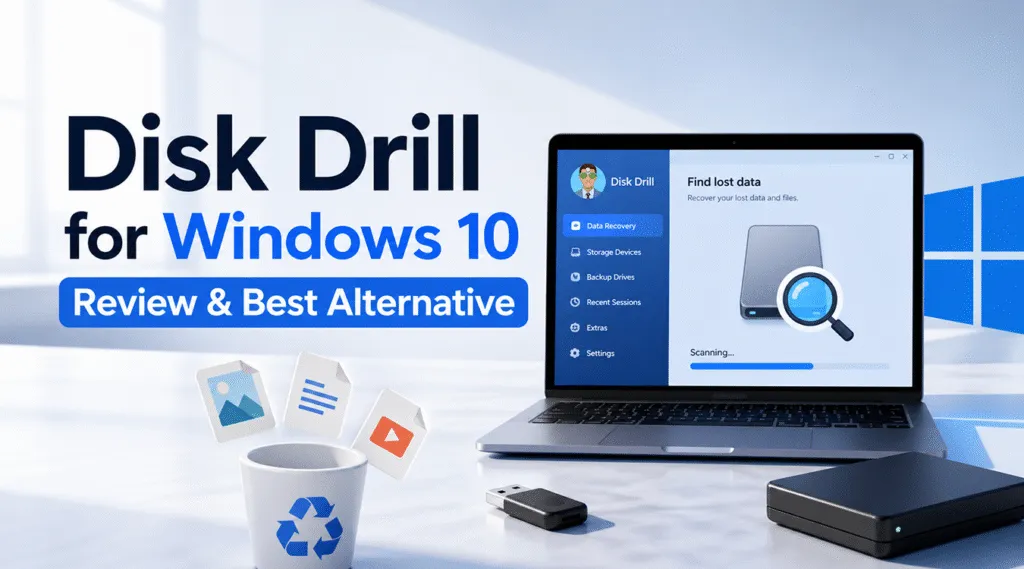
Windows 10でファイルが消えると、ほとんどのユーザーはすぐにファイルを探します。 ハードドライブ回復 ツールを使用した。その結果, Windows 10用ディスクドリル が人気の選択肢としてよく登場する。しかし、適切なソフトウェアを選択することは、知名度やブランド認知度だけの問題ではない。.
実際には、復旧の成功は状況によって異なります。例えば、削除されたファイルは簡単に復元できますが、フォーマットされたドライブや破損したドライブはより深いスキャンが必要です。したがって、このガイドでは ディスクドリル windows 10. .実際の性能について説明し、gt recovery for windowsと比較しています。 Magic Data Recovery, そして、より良い解決策が必要になったときを示す。.
Windows 7/8/10/11およびWindows Serverをサポート
目次
Windows 10用ディスクドリルとは?
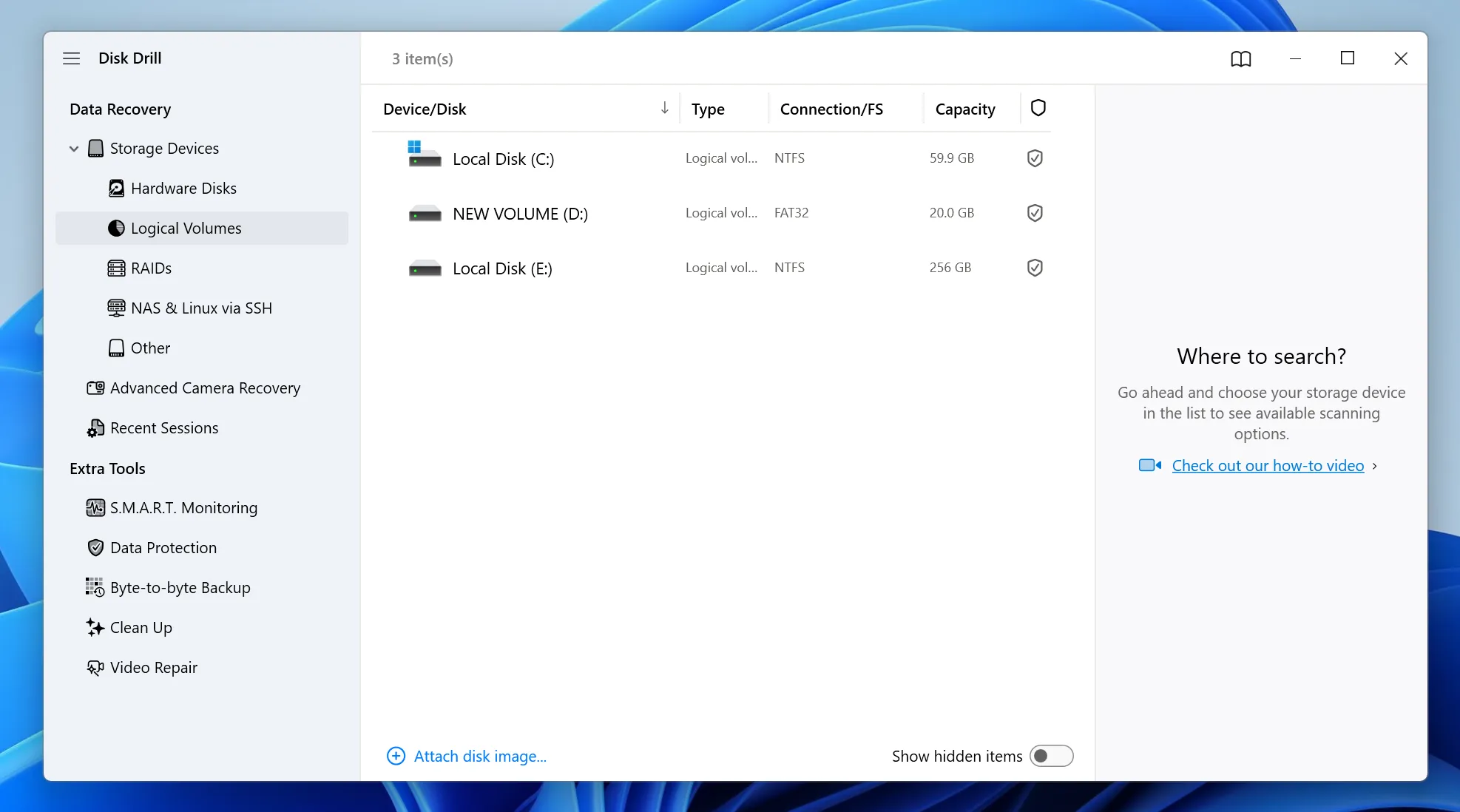
Windows 10用ディスクドリル は、以下の目的で設計されたデータ復元ツールです。 紛失したファイルの復元 ストレージデバイスから。HDD、SSD、USBドライブ、メモリーカードをサポートする。.
まず、このソフトウェアは ファイルシステム 削除されたエントリを検索する。その後、ローセクタを検索するディープスキャンを実行します。その結果、ファイルシステムのデータが欠落していても、ファイルを見つけることができる。.
インターフェイスはシンプルだが、回復の深さはシナリオによって異なる。そのため、その仕組みを理解することで、現実的な期待値を設定することができる。.
Disk Drill Windows 10の主な機能
さまざまな復旧ニーズに対応するスキャンモード
まず、このツールは最近削除されたファイルのクイックスキャンを提供します。次に、より複雑な状況のためのディープスキャンに切り替わります。このレイヤーアプローチにより、検出範囲が向上します。.
リカバリ前のファイルプレビュー
さらに、復元する前にファイルをプレビューすることができます。したがって、ファイルの品質を確認し、不必要な復元を避けることができます。.
デバイスとファイルシステムのサポート
しかもだ、, ディスクドリル windows 10 はNTFS、FAT32、exFATをサポートしています。また、様々なデバイスに対応しているため、日常的な復元作業にも適しています。.
リカバリーボールトの保護
また、削除されたファイルを事前に追跡する機能もある。ただし、データ損失が発生する前に有効にした場合にのみ機能する。.
Windows 10用Disk Drillの長所と短所
長所
- 初心者でも使いやすい
- 複数のファイル形式をサポート
- リカバリー前のプレビュー
- 一般的なストレージデバイスで動作
短所
- ディープスキャンには時間がかかる
- 無料回復は限られている
- パフォーマンス低下 RAWドライブ
- 上書きされたファイルを効果的に復元できない
このツールは単純なケースではうまく機能するが、高度なシナリオでは限界が現れる。.
さまざまなシナリオにおけるDisk Drill for Windows 10の実際のパフォーマンス
削除されたファイルの復元
最近削除されたファイル, Windows 10用ディスクドリル がうまく機能します。ほとんどの場合、Quick Scanは数分以内にファイルを復元します。.
フォーマットされたドライブの復元
しかし フォーマットされたドライブの復元, スキャン結果に一貫性がなくなります。ディープスキャンはファイルを見つけるかもしれないが、フォルダ構造はしばしば見つからない。.
RAWまたは破損したドライブの復元
さらに、RAWドライブからの復元はスキャンの深さに大きく依存します。ファイルは検出できますが、精度が低下する場合があります。.
上書きされたファイルの復元
最も重要なのは、上書きされたファイルの復元が困難なままであることだ。いったん新しいデータが古いデータに置き換わると、復元ツールが完全なファイルを再構築することはほとんどありません。そのため、データ損失後の迅速な対応が不可欠です。.
Windows 10のディスクドリルだけでは不十分な理由
しかし Windows 10用ディスクドリル 一般的なニーズをカバーするため、特定のシナリオではより強力なリカバリ機能が必要となる。例えば
- USBドライブが読めなくなる
- パーティションがRAW形式に
- フォーマット後にファイルが消える
このような場合、標準的なスキャン方法では失敗する可能性がある。そのため、より深い分析ができるツールを使うことが重要になる。.
ディスクドリル vs GTリカバリ vs Better Solutions
ツールを比較すると、性能の違いが明確になる:
| 特徴 | ディスクドリル | GTリカバリー | Magic Data Recovery |
| ディープ・スキャン | はい | 限定 | 上級 |
| RAWリカバリー | 中程度 | 弱い | 強い |
| 上書きリカバリー | 弱い | 弱い | 一部サポート |
| 手軽さ | 高い | 高い | 高い |
| 無料回収 | 500MB | 無料 | 500MB |
明らかに Windows 10用ディスクドリル GTリカバリーよりは良いが、複雑なリカバリーの状況ではまだ力不足だ。.
Windows 10のDisk Drillに代わる最高のソフト
リカバリーが複雑になると、より高度なソリューションが必要になる。そこでMagic Data Recoveryは明確なアドバンテージを提供する。.
どのような問題を解決するか
- RAWまたは破損したドライブからデータを復元
- フォーマット後のファイルを取得
- ファイルシステム構造なしで紛失したファイルを検出
キー メリット
- 高度な生セクタースキャン
- HDD、SSD、USBデバイスに対応
- 標準的な復元方法を超えるファイルを検索
- リカバリー前のプレビューが可能
リアル シナリオ 例
例えば、USBドライブが突然認識されないと表示された場合、基本的なツールは失敗するかもしれない。しかし、より深くスキャンすることで、復元可能なデータ断片を見つけることができます。.
なぜそうなのか もっと見る 信頼できる
単純なリカバリーに重点を置くのではなく、修復の前にデータ検索を優先します。その結果、永久的なデータ損失のリスクを低減します。.
Windows 10でファイルを安全に復元する方法
ファイルを安全に復元するには、単にツールを使えばいいというわけではありません。むしろ、リスクを減らし、復旧の成功率を高める方法が必要です。.
しかし Windows 10用ディスクドリル は基本的なリカバリーには使えますが、RAWドライブや破損したパーティションでは苦戦するかもしれません。そのため、より深い復元ソリューションが必要になることがよくあります。.
このような場合、Magic Data Recoveryは高度なスキャンでより信頼性の高いアプローチを提供します。次のステップは、この方法を使用して安全にファイルを復元する方法を示しています。.
ステップ1:リカバリーツールを正しくインストールする
まず、Magic Data Recoveryを別のドライブにインストールします。これにより、失われたデータの上書きを防ぎ、復元可能なファイルを保護します。.
Windows 7/8/10/11およびWindows Serverをサポート
ステップ2:選択 その 失われたパーティション
次に、プログラムを開き、ファイルが失われたドライブを選択します。そして、メイン・インターフェースからスキャンを開始します。.

ステップ3: スキャン 復元可能なファイル
その後、スキャンを開始します。その間、スキャンが進むにつれて、システムは復元可能なファイルをリストアップします。.

ステップ4:リカバリーの前にファイルをプレビューする
次に、ファイルをプレビューして状態を確認します。このステップにより、有用なデータのみを確実に復元することができます。.

ステップ5: 回復する ファイルを安全な場所へ
最後に、復元したファイルを別の場所に保存します。こうすることで、残りのデータの上書きを防ぎ、復元結果を保護することができます。.

まとめ
Windows 10用ディスクドリル 基本的なことなら HDDリカバリー タスクがある。使いやすく、一般的なデバイスをサポートしている。しかし、RAWドライブや上書きされたファイルなど、より深い復旧シナリオでは苦戦を強いられる。.
したがって、データ損失が単純な場合は、実用的な選択肢になり得ます。しかし、複雑な状況では、より高度なソリューションを選択することで、復旧の成功率が大幅に向上します。そのため Magic Data Recovery データが本当に重要なときに、より信頼できるアプローチを提供する。.
Windows 7/8/10/11およびWindows Serverをサポート
よくあるご質問
ディスクドリルは安全ですか?
はい、読み取り専用のスキャンを実行するので安全です。しかし、データが失われたのと同じドライブにインストールすると、復旧の可能性が低くなる可能性があります。したがって、データを保護するために、必ず別のドライブに復元ソフトウェアをインストールしてください。.
Disk Drillは上書きされたファイルを復元できますか?
ほとんどの場合、上書きされたファイルを完全に復元することはできません。新しいデータが元のデータに置き換わると、復旧は極めて困難になります。そのため、データ消失後すぐにディスクの使用を停止することで、復旧の可能性が大幅に高まります。.
Disk Drill Windows 10は無料ですか?
限定的な無料復元を提供しています。ユーザーは無料でファイルをスキャンし、プレビューすることができますが、完全な回復には支払いが必要です。そのため、テストには適していますが、大規模な復元作業には不十分かもしれません。.
Disk Drill for Windows 10より優れているものは?
フォーマットされたドライブや破損したドライブのような複雑なシナリオでは、より深いスキャン機能を持つツールの方が優れた性能を発揮します。したがって、未加工の復元をサポートするソフトウェアを選択することで、全体的な成功率を向上させることができます。.
Disk Drill Windows 10はSSDドライブで動作しますか?
はい、SSDの復元をサポートしています。ただし、SSDはTRIM技術を使用しているため、削除されたデータがすぐに消去される可能性があります。そのため、データ損失後すぐに行動することが、復旧を成功させるために不可欠です。.
Disk Drill for Windows 10のスキャンにかかる時間は?
スキャンにかかる時間は、ドライブのサイズとスキャンの種類によって異なります。クイック・スキャンには数分かかりますが、ディープ・スキャンには数時間かかる場合があります。そのため、サイズが大きいドライブや破損したドライブの場合、完全な分析にはより多くの時間が必要となります。.
GT Recovery for WindowsはDisk Drillの代わりになりますか?
完全ではありません。gt recovery for windowsは簡単なリカバリタスクには使えますが、高度な機能がありません。そのため、より高度なツールほど効果的に複雑な復元シナリオを処理することはできません。.

バシリイは、この分野で約10年の実務経験を持つデータ復元のスペシャリストです。そのキャリアを通じて、彼は削除されたファイル、フォーマットされたドライブ、失われたパーティション、RAWファイルシステムを含む何千もの複雑なケースの解決に成功してきました。彼の専門知識は、16進エディタなどの専門ツールを使用した手動復元方法と、復元ソフトウェアを使用した高度な自動化ソリューションの両方をカバーしています。バシリの使命は、信頼できるデータ復元知識をITプロフェッショナルと一般ユーザーの双方が利用できるようにし、貴重なデジタル資産を保護できるようにすることです。.