
iSkysoft Data Recovery のレビューとおすすめの代替ソフト
ファイルの紛失は、多くの場合、予兆もなく起こります。作業用フォルダを誤って削除してしまったり、USBメモリをフォーマットしてしまったり、メモリーカードから写真が消えてしまったり、パーティションが開かなくなったりすることがあります。こうした状況になると、多くのユーザーは iSkysoft データ復元 なぜなら、彼らは明確な方法を求めているから 削除されたファイルの復元 そして、永久的な損失を避ける。.
これは iSkysoft データ復元 このレビューでは、このツールの機能、その限界、そしてより安全な復旧ワークフローの選び方について解説しています。さらに、以下についても紹介しています。 Magic Data Recovery 「スキャン→プレビュー→復元」というシンプルな手順を必要とするWindowsユーザーにとって、実用的な選択肢として。.
Windows 7/8/10/11およびWindows Serverをサポート
目次
iSkysoft Data Recoveryとは?
iSkysoft データ復元 これは、一般的なストレージデバイスから削除された、フォーマットされた、または紛失したファイルを探し出すのに役立つファイル復元ツールです。通常、その手順は簡単で、保存場所を選択し、紛失したファイルをスキャンし、結果をプレビューして、選択したデータを復元するという流れになります。.
今日、ある点がユーザーの混乱を招く可能性があります。2020年頃、iSkysoftの当初のデータ復元製品ラインは、Wondershareの「Recoverit」エコシステムに統合されたようです。その結果、次のように検索するユーザーは iSkysoft データ復元 現在、ダウンロードページやインストーラー、サポート資料などで「Wondershare Recoverit」を見かけることがあるかもしれません。したがって、復元ツールを選ぶ際には、機能や試用版の制限、価格、および代替ツールを比較検討することが依然として重要です。.
たとえば、ごみ箱を空にしてしまった場合や、誤ってUSBドライブをフォーマットしてしまった場合、あるいはシステムエラーによってファイルが失われてしまった場合などに、復元ソフトウェアを使用することがあります。しかし、どのような復元ツールであっても、すべてのケースに対応できるわけではありません。失われたファイルの上に新しいデータが上書きされてしまうと、ソフトウェアでは確実に復元することはできません。.
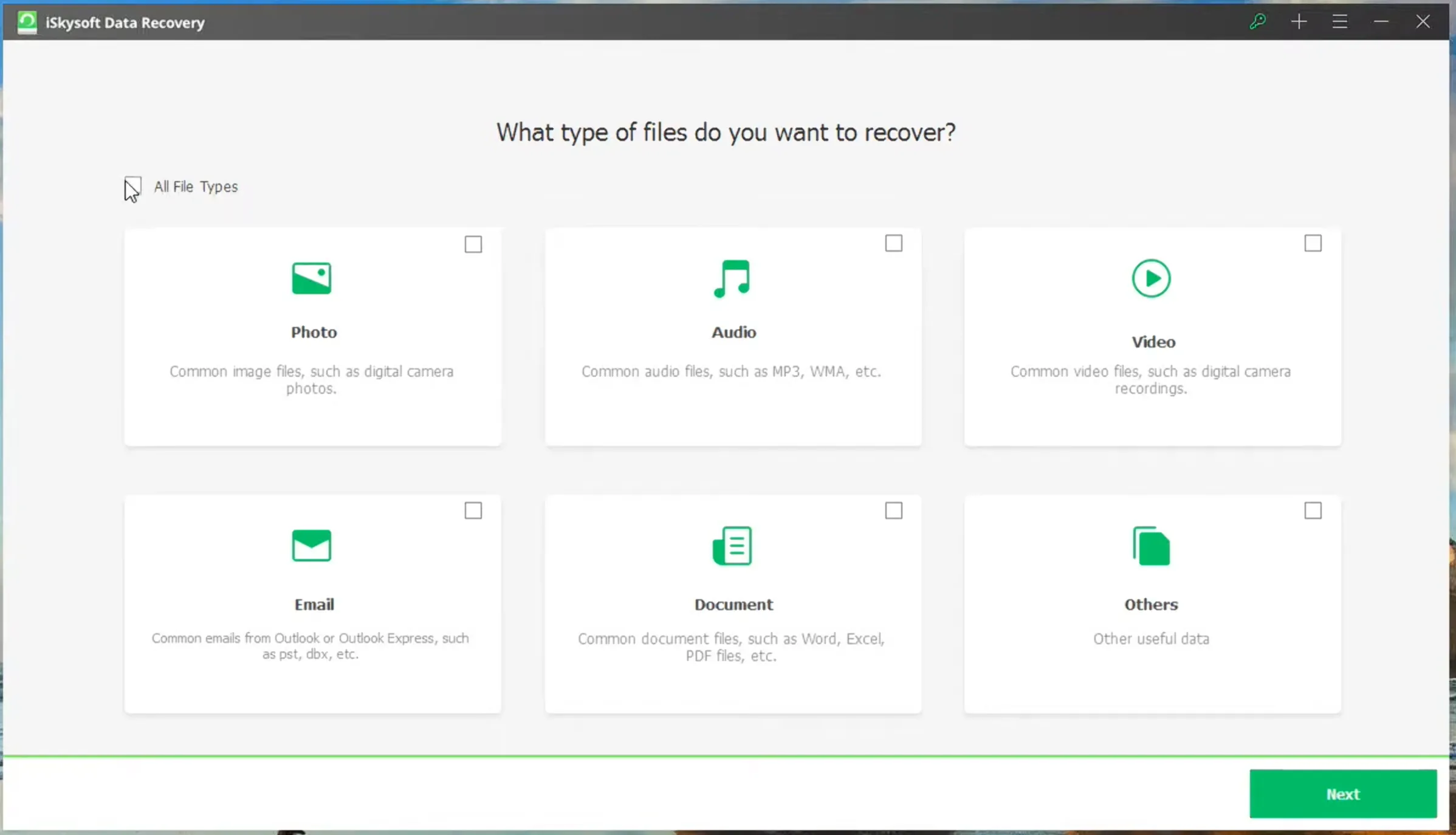
キー iSkysoft データ復元 特徴
良い Windows用データ復元ソフト 最も一般的なファイル紛失のケースに対応できるはずです。一般的に、この種のツールは、削除されたファイルの復元、フォーマットされたドライブの復元、およびリムーバブルストレージの復元に重点を置いています。.
削除されたファイルの復元
削除したファイルの復元は、ファイルを削除した後で、そのファイルがまだ必要だと気づいた場合に役立ちます。多くの場合、新しいファイルがそのデータを上書きするまでは、ファイルのデータはドライブ上に残っています。そのため、迅速に対応すれば、復元ソフトウェアが失われたデータを見つけ出す可能性が高まります。.
フォーマットされたドライブの復元
フォーマットされたドライブの回復 ユーザーが USBドライブをフォーマットする, 、メモリーカード、またはパーティションをフォーマットしてから、重要なファイルをコピーしてください。詳細スキャンを実行すると、残存するファイルのシグネチャを検索できます。ただし、検索結果については、フォーマットの種類、ファイルシステムの状態、およびその後のデバイスの使用状況によって異なります。.
リカバリー前のプレビュー
プレビュー機能を使えば、ファイルが正常に開くかどうかを確認できます。たとえば、スキャン結果に写真が表示されていても、プレビューでは破損していることがわかる場合があります。そのため、復元前にファイルをプレビューすることで、時間を節約できるだけでなく、不要なデータを復元してしまうのを防ぐことができます。.
iSkysoft データ復元ソフトの長所と短所
すべてのレビューには、メリットと限界の両方を記載すべきです。こうしたバランスの取れた視点があれば、ユーザーは製品名だけに頼るのではなく、実際のニーズに基づいて選択することができます。.
長所
このソフトウェアは、初心者にも使いやすいワークフローを提供しています。また、一般的な保存場所をスキャンし、誤削除、フォーマット、ストレージデバイスのエラーなど、日常的に発生するトラブルに対応できます。さらに、プレビュー機能により、ユーザーは復元前にファイルの内容を確認することができます。.
短所
ただし、このツールがすべての状況に適しているとは限りません。無料試用版では、完全な復元ではなく、スキャンやプレビュー機能に重点が置かれている場合があります。また、詳細スキャンを行った結果、元のファイル名が失われるケースもあります。さらに重要な点として、このソフトウェアでは、物理的に損傷したドライブ、カチカチと音がするデバイス、あるいはWindowsが検出できない記憶媒体は修復できません。.
iSkysoft Data Recoveryは無料ですか?
を検索するユーザーが多い。 iSkysoft データ復元 無料で利用するのは、お金を払わずにファイルを復元できるかどうかを確認したいからです。しかし、iSkysoftのスタンドアロン型復元製品は、もはや最も分かりやすいダウンロード選択肢とは言えなくなりました。製品ラインがWondershare Recoveritに移行したため、現在ではRecoverit Freeを見つけるケースが多くなっています。.
Recoverit Free では、最大 500MB のファイルを無料で復元できます。これは、数枚の文書や小さな写真を復元するといった、単純な削除ケースには役立つでしょう。ただし、大規模な復元作業や、フォーマットされたドライブの復元、あるいは多数のファイルの復元を行う場合は、有料版へのアップグレードが必要になる場合があります。そのため、大規模なスキャンを開始する前に、無料復元の制限を確認しておくことをお勧めします。.
iSkysoft Data Recoveryだけでは不十分な場合
このツールは一般的なファイル紛失の問題の解決に役立ちますが、場合によっては別の解決策が必要になることもあります。例えば、もし…… SSD 用途 トリム, 、削除されたファイルはすぐに消えてしまう可能性があります。ディスクに物理的な損傷がある場合、ソフトウェアによる復元を行うとリスクが高まる可能性があります。同様に、Windows がそのデバイスをまったく認識しない場合、通常のスキャンが開始されないことがあります。.
さらに、ユーザーによっては、より現代的なWindows中心のワークフローや、より幅広いファイル形式のサポート、あるいは実行前に復元をテストできるより明確な方法を求めているかもしれません。そのような場合には、Magic Data Recoveryに注目する価値があります。.
iSkysoft Data Recoveryの最適な代替ツール:Magic Data Recovery
もし必要な場合は、 iSkysoft データ復元 代替案だ、, Magic Data Recovery Windowsユーザーに実用的な解決策を提供します。このツールは、データ復元に関する検索の多くに共通する根本的な課題、すなわち、紛失したファイルを見つけ出し、そのファイルが使用可能かどうかを確認し、安全な場所に保存することに重点を置いています。.
Magic Data Recoveryは、文書、写真、動画、音声ファイル、アーカイブファイルなど、幅広いファイル形式に対応しています。また、ハードディスク、SSD、USBメモリ、メモリーカード、カメラ、ビデオカメラなど、一般的な記憶媒体にも対応しています。.
このツールは、実生活におけるさまざまな場面で活用できます。例えば、学生はUSBメモリから削除してしまった課題ファイルを復元できるかもしれません。また、写真家は メモリーカードから削除された写真を復元する. ビジネスユーザーは、パーティションのフォーマット後にドキュメントが必要になる場合があります。複雑な技術的な手順を踏む代わりに、ユーザーは「スキャン→プレビュー→復元」というシンプルなワークフローに従うことができます。.
Magic Data Recoveryの使い方
比較した結果、 iSkysoft データ復元 他のツールでは、削除されたファイルやフォーマットされたファイル、紛失したファイルを復元するための、より直接的な方法が必要になる場合があります。Magic Data Recoveryは操作が簡単なので、技術的な知識がなくても、ほとんどのユーザーがすぐに使い始めることができます。.
ステップ1: Magic Data Recoveryのダウンロードとインストール
まず、問題のあるドライブとは別のドライブにMagic Data Recoveryをダウンロードしてインストールしてください。この方法により、誤って上書きしてしまうのを防ぎ、復旧作業を開始する前に失われたデータを保護することができます。.
Windows 7/8/10/11およびWindows Serverをサポート
ステップ2:選択 その スキャンするドライブまたは場所
次に、プログラムを起動します。メイン画面から、ファイルが失われたドライブ、パーティション、USBメモリ、メモリーカード、またはフォルダを選択します。その後、スキャンを開始します。.

ステップ3:紛失したファイルのスキャン
このソフトウェアは自動的に詳細スキャンを開始します。その間、スキャンの進行に合わせて復元可能なファイルが一覧表示されるため、スキャンが完全に終了するのを待たずに結果を確認することができます。.

ステップ4: プレビュー 復旧前のファイル
その後、プレビュー機能を使用してファイルの内容を確認してください。この手順により、実際に必要なファイルのみを復元し、破損したファイルや不要なファイルを保存してしまうことを防ぐことができます。.

ステップ5:ファイルを安全な場所に復元する
最後に、対象のファイルを選択し、別のドライブまたはストレージデバイスに保存してください。データを元の場所に戻さないでください。そうすると、まだ復元可能なファイルが上書きされたり、ファイルが破損したりする恐れがあります。.

iSkysoft Data Recovery 対 Magic Data Recovery
当初のiSkysoftのリカバリー製品ラインは、WondershareのRecoveritエコシステムに統合されたため、, iSkysoft データ復元 現在、この製品は単独のダウンロード版として積極的に提供されていません。実際には、これを検索したユーザーは、Wondershare Recoveritのページや、iSkysoftの旧サポートページ、あるいはサードパーティのダウンロードサイトに誘導される可能性があります。したがって、購入を決定する前に、現在入手可能な他の復元ツールと比較検討することをお勧めします。.
比較ポイント | iSkysoft データ復元 | Magic Data Recovery |
現在の在庫状況 | 単体の製品としては、現在販売されていません | Windows用のアクティブなデータ復旧ツールとして利用可能 |
ブランドの状況 | iSkysoftの従来のデータ復元製品ラインは、Wondershare Recoveritへと移行しました | 独自に提供されている アマジックソフト |
ダウンロードへのアクセス | ユーザーは、Wondershare Recoverit または古いサードパーティのページにリダイレクトされる場合があります | ユーザーは、Magic Data Recoveryの公式ページから直接ダウンロードできます |
製品サポート | iSkysoft単独によるサポートはもはや主なサポート手段ではなくなり、サポートはRecoveritへと移行したようです。 | 現在、Magic Data Recoveryユーザー向けに製品サポートが提供されています |
最適 | 旧バージョンのiSkysoftツールを調べているユーザー、またはそれをRecoveritと比較しているユーザー | スキャン→プレビュー→復元のワークフローを直接実行したいWindowsユーザー |
復旧ワークフロー | ダウンロード元に応じて、旧式のiSkysoftスタイルのワークフロー、またはRecoveritベースのワークフローが採用されます | 手順は簡単:場所を選択し、スキャン、プレビュー、復元 |
ファイル復旧のシナリオ | 削除されたファイル、フォーマットされたドライブ、および一般的なストレージの問題 | 削除されたファイル、フォーマットされたドライブ、USBメモリ、メモリーカード、ハードディスク、SSDなど |
ユーザー・エクスペリエンス | iSkysoft と Recoverit という名称が異なるページにまたがって表示されているため、混乱を招く可能性があります | 直接的な手順が記載された、最新の復旧ツールを1つだけ使いたいユーザーにとってはより分かりやすい |
全体的に, iSkysoft データ復元 古いレビューやサポートページ、検索結果には依然として表示される可能性があります。しかし、スタンドアロン製品はもはや最も明確なダウンロードやサポートの選択肢ではないため、多くのユーザーは、より直接的な復旧手順が可能な最新のツールを好むかもしれません。.
そのため、Windows上で削除・フォーマット・紛失したファイルを復元したい場合、古くなった製品ページや不明確なダウンロード元を気にすることなく利用できるMagic Data Recoveryの方が、実用的な選択肢として優れています。.
iSkysoft Data Recovery やその他の復元ツールを使用する前の注意点
どのツールを使用する場合でも、正しい対処法を実践することで復旧の可能性を高めることができます。まず、問題が発生したデバイスの使用を直ちに中止してください。次に、データが失われたのと同じ場所にソフトウェアをインストールしないようにしてください。また、Windowsからそのように促されたとしても、デバイスを再度フォーマットしないでください。.
スキャンが完了したら、復元する前に重要なファイルのプレビューを確認してください。最後に、復元したデータを別の安全な場所に保存してください。これらの手順を踏むことで、データの上書きリスクを軽減し、残りのデータを保護することができます。.
まとめ
iSkysoft データ復元 よくある問題の解決に役立ちます 削除ファイル復元 特に、ユーザーが削除やフォーマットの直後に迅速に対応する場合などには、このツールが役立ちます。ただし、このツールに頼る前に、試用版の制限、復元に関する制約、およびデータが上書きされるリスクについて理解しておく必要があります。.
多くのWindowsユーザーにとって、, Magic Data Recovery より明確で実用的な方法を提供します。幅広い復元シナリオに対応し、シンプルなワークフローを採用しており、保存前にファイルをプレビューすることも可能です。したがって、もし比較するなら iSkysoft データ復元 最新の代替手段として、Magic Data Recoveryは、削除・フォーマット・紛失したファイルに対する信頼できる解決策として試してみる価値があります。.
Windows 7/8/10/11およびWindows Serverをサポート
iSkysoft データ復元に関するよくある質問
iSkysoft Data Recoveryは安全ですか?
ユーザーが公式または信頼できるソースからダウンロードすれば、安全である可能性があります。ただし、クラック版、ライセンスキーの掲載ページ、非公式のインストーラーは避けてください。これらのファイルには、マルウェアや不要なプログラムが含まれている可能性があります。安全性を高めるため、ダウンロードしたファイルはセキュリティソフトでスキャンし、可能であれば別の場所にリカバリツールをインストールしてください。.
iSkysoft Data Recoveryは無料ですか?
iSkysoft Data Recoveryの単体製品は、もはや主なダウンロードオプションではなくなりました。復元機能はWondershare Recoveritに統合されたため、ユーザーは代わりにRecoverit Freeをご利用いただけます。この無料版では最大500MBのファイルを無料で復元でき、単純な削除ファイルの復元には十分な容量です。それ以上の復元作業を行うには、アップグレードが必要です。.
iSkysoft Data Recovery では、完全に削除されたファイルを復元できますか?
新しいデータで上書きされていない限り、完全に削除されたファイルを復元できる可能性があります。ファイルを削除すると、通常、システムはその領域を「空き領域」としてマークします。そのため、迅速な対応が重要です。影響を受けたドライブの使用を中止し、スキャンを実行して、結果をプレビューし、復元されたファイルを別の場所に保存してください。.
このツールは、フォーマットされたドライブからファイルを復元できますか?
ストレージメディア上にデータが残っている場合、フォーマットされたドライブの復旧に役立つ可能性があります。ただし、完全フォーマットや繰り返しのフォーマット、あるいは新しいデータの書き込みを行うと、復旧の成功率が低下する可能性があります。最良の結果を得るためには、直ちにデバイスの使用を中止し、新しいファイルを保存する前にスキャンを行ってください。.
iSkysoft Data Recoveryはどうなったのですか?
2020年頃、iSkysoftの当初のデータ復元製品ラインは、WondershareのRecoveritエコシステムに統合されたようです。そのため、「iSkysoft Data Recovery」を検索すると、Wondershare Recoveritが表示されることがあります。 ただし、ツールを選ぶ際には、復元機能、無料試用版の制限、対応デバイス、および代替製品などを比較検討することをお勧めします。.
iSkysoft Data Recoveryに代わる最適なツールは何ですか?
Magic Data Recoveryは、Windowsユーザーにとって実用的な選択肢です。一般的なストレージデバイスに対応しており、スキャン・プレビュー・復元のシンプルなワークフローを提供し、保存前にファイルを確認することができます。そのため、複雑な技術的な手順を省き、わかりやすい復元プロセスを求めるユーザーに適しています。.
ドライブが認識されない場合はどうすればよいですか?
まず、ケーブル、ポート、およびWindowsの「ディスクの管理」を確認してください。また、可能であれば別のコンピュータでも試してみてください。それでもドライブが表示されない場合や、異常な音がする場合は、そのドライブの使用を中止してください。その場合は、ソフトウェアによる復旧では解決できない可能性があり、専門のデータ復旧サービスを利用するのがより安全な選択肢となるでしょう。.

バシリイは、この分野で約10年の実務経験を持つデータ復元のスペシャリストです。そのキャリアを通じて、彼は削除されたファイル、フォーマットされたドライブ、失われたパーティション、RAWファイルシステムを含む何千もの複雑なケースの解決に成功してきました。彼の専門知識は、16進エディタなどの専門ツールを使用した手動復元方法と、復元ソフトウェアを使用した高度な自動化ソリューションの両方をカバーしています。バシリの使命は、信頼できるデータ復元知識をITプロフェッショナルと一般ユーザーの双方が利用できるようにし、貴重なデジタル資産を保護できるようにすることです。.