
「We Recover Data」のレビューと、自分で試せる代替方法
人々が検索するとき データの復旧を行います, 、彼らはたいてい、その専門家が ハードドライブ回復 当社は、お客様が失ったファイルの復元をお手伝いいたします。ほとんどの場合、この検索の結果、ある 物理的なデータ復旧サービス あるいは、実験室を拠点とするデータ復旧サービス業者であり、ダウンロード可能なソフトウェアツールではありません。.
この違いは重要です。A 物理的なデータ復旧サービス 通常、ユーザーには、故障したドライブ、SSD、RAIDデバイス、メモリカード、その他の記憶媒体を検査のために送付してもらう必要があります。技術者は、ハードウェアの修理を行ったり、管理された環境下でデバイスを扱ったり、専用のツールを使用してデータを抽出したりする必要がある場合があります。.
ただし、すべてのデータ損失事例において、物理的な修理が必要というわけではありません。お使いのデバイスがまだコンピュータ上に表示されており、ファイルが削除、フォーマット、パーティションの消失、またはファイルシステムのエラーによって失われた場合は、, DIYデータ復旧ソフト より迅速な第一歩となる可能性があります。そこで、このガイドでは、ラボでのサービスが適している場合と、ソフトウェアによる復旧の方が現実的な場合、そしてその理由について解説します。 Magic Data Recovery 役立つことがある WeRecoverDataの代替ツール 論理的なデータ損失の場合。.
Windows 7/8/10/11およびWindows Serverをサポート
目次
WeRecoverDataとは?
WeRecoverData 一般に、それは プロフェッショナルな物理データ復旧サービス. 。ユーザーが自宅でインストールして実行する復旧ソフトウェアとは異なり、この種のサービスは通常、専門のラボでの作業を通じて行われます。ユーザーはストレージデバイスをプロバイダーに送付し、技術者がメディアを検査して、データの復旧が可能かどうかを判断します。.
このサービスモデルは、ハードドライブの物理的損傷、SSDの故障、RAIDの障害、メモリカードの破損、あるいはコンピュータに認識されなくなったストレージデバイスなど、深刻なケースに適している可能性があります。こうした状況では、ソフトウェアではデバイスを安全にアクセスできない場合があります。.
しかし、「」を検索するユーザーは データの復旧を行います 必ずしも物理的な復旧サービスが必要とは限りません。もし……なら、 データ損失 誤って削除したり、書式設定を行ったりしたことが原因で、, RAWパーティションのエラー, 、あるいはパーティションが消失してしまった場合、まずはソフトウェアによる解決策を試してみるのがよいかもしれません。.
WeRecoverDataのレビュー:いつ復旧サービスを利用すべきか?
A プロフェッショナルなデータ復旧サービス ハードウェアに損傷がある場合は、多くの場合、こちらの方が良い選択となります。例えば、ハードドライブからカチカチという音や、きしむような音、ビープ音が聞こえる場合は、直ちに使用を中止してください。また、コンピュータがそのデバイスを認識できない場合、ソフトウェアでは失われたデータにアクセスできない可能性があります。.
データ復旧サービスは、ハードドライブの破損、SSDの故障、RAIDの障害、サーバーのクラッシュ、業務に不可欠なデータの損失など、複雑なケースの解決に役立ちます。こうした状況では、多くの場合、専用のツールやクリーンルームでの取り扱い、あるいは技術的な検査が必要となります。.
次のような場合は、復旧サービスの利用を検討すべきです:
- この機器には物理的な損傷があります。.
- ドライブから普段とは違う音がします。.
- そのストレージデバイスがコンピュータに認識されません。.
- RAIDシステムや業務用サーバーに障害が発生する。.
- 紛失したファイルは、法的、金銭的、あるいはビジネス上の価値が高いものです。.
- これ以上、損傷を招くようなことはできません。.
ただし、この方法では費用が高くなり、時間もかかる可能性があります。また、端末を郵送する必要がある場合もあります。そのため、検索する多くのユーザーは データの復旧を行います また、次のものを探してみてください。 WeRecoverDataの代替ツール 最終的な決定を下す前に。.
WeRecoverData 対 DIY データ復旧ソフト:どちらがあなたのケースに適しているか?
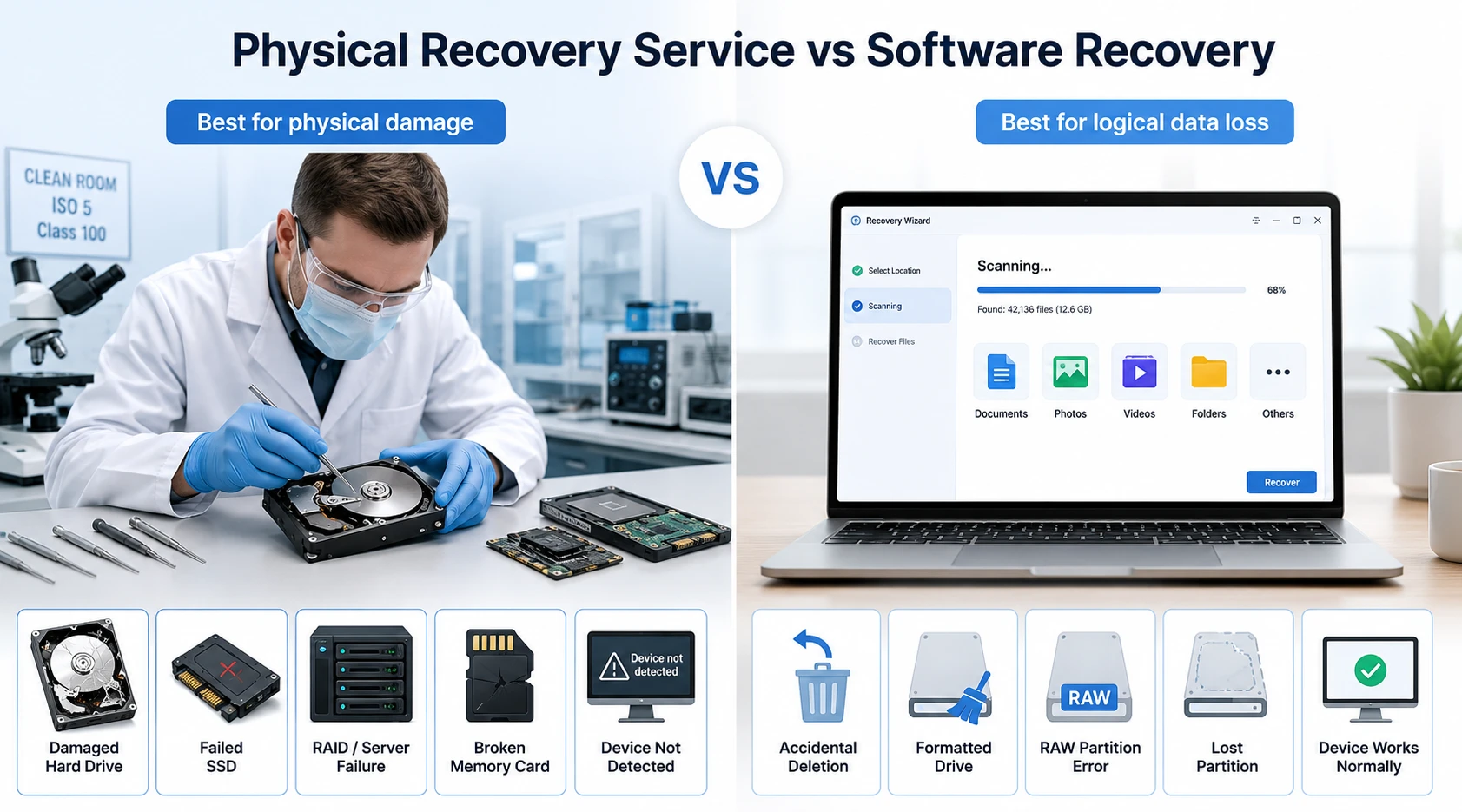
主な違いは単純です。WeRecoverData は 物理的なデータ復旧サービス, 一方 Magic Data Recovery は DIYデータ復旧ソフト.
物理的なサービスでは、通常、デバイスの点検、手作業による復旧作業、および専門的なハードウェアレベルの対応が必要となります。このオプションは、ストレージデバイスに物理的な損傷がある場合や、コンピュータで認識されない場合に適しています。.
対照的に、Magic Data Recoveryは、デバイスが通常通り接続されている状態でも動作します。このツールを使えば、ユーザーはデバイスを業者に送る必要なく、ストレージデバイスをスキャンし、復元可能なファイルをプレビューし、選択したデータを復元することができます。.
回復の必要性 | より良い選択肢 |
クリック音が発生している、または物理的に損傷したドライブ | WeRecoverData |
検出できない故障したSSD | WeRecoverData |
RAIDまたはサーバーの障害 | WeRecoverData |
誤って削除したファイル | Magic Data Recovery |
フォーマット済みドライブ | Magic Data Recovery |
失われたパーティション | Magic Data Recovery |
RAWドライブまたはファイルシステムのエラー | Magic Data Recovery |
SDカードまたはUSBメモリ上のファイルの消失 | Magic Data Recovery |
データ復旧のベストな代替手段:Magic Data Recovery
Magic Data Recoveryは実用的 WeRecoverDataの代替ツール 論理的なデータ損失の場合に役立ちます。このツールを使えば、ユーザーは複雑な設定を行うことなく、ストレージデバイスをスキャンし、復元可能なファイルをプレビューし、選択したデータを復元することができます。.
このツールは、誤ってファイルを削除してしまった場合や、ドライブをフォーマットしてしまった場合、パーティションが失われてしまった場合、あるいは一般的な原因でファイルにアクセスできなくなった場合に役立ちます。 ファイルシステムの問題. 。文書、写真、動画、音声ファイル、圧縮ファイル、その他の一般的なファイル形式など、日常的なデータ復元ニーズに対応しています。.
Magic Data Recoveryがなぜ主要な問題を解決するのか
その背後にある最大の問題は、 データの復旧を行います 検索には不確実性が伴います。ユーザーは、実験室が必要なのか、それともソフトウェアツールが必要なのか、よくわからないことがよくあります。Magic Data Recoveryは、デバイスがまだ動作している段階で、ユーザーに安心できる最初の確認手段を提供します。.
たとえば、重要な仕事のフォルダを誤って削除して、ごみ箱を空にしてしまうことがあります。バックアップを取る前にドライブをフォーマットしてしまうこともあります。また、SDカードに写真がもう表示されなくなっていることに気づくこともあるでしょう。このような場合、Magic Data Recoveryがデバイスをスキャンし、ファイルがまだ復元可能かどうかを確認するのに役立ちます。.
Magic Data Recoveryの主な利点
Magic Data Recoveryは、明確な復旧プロセスに重点を置いています。ユーザーは、使用を開始する前に複雑なファイルシステムの詳細を理解する必要はありません。.
その主な利点は以下の通りである:
- 初心者向けのシンプルなインターフェース。.
- 一般的なストレージデバイスのサポート。.
- 削除・フォーマット・紛失したファイルの復元。.
- 復元前のファイルプレビュー。.
- プライバシーを重視するユーザーのためのローカル復元プロセス。.
- 写真、動画、文書、その他のファイルに対応した実用的なワークフロー。.
したがって、これは Magic Data Recoveryのレビュー このセクションでは、本ツールをあらゆるラボサービスの代替として位置づけてはいません。その代わりに、ソフトウェア優先のアプローチが妥当である論理的なデータ損失の場合に、本ソフトウェアの利用を推奨しています。.
Magic Data Recoveryでデータを復元する方法
お使いのデバイスがまだコンピュータに認識されており、データの損失が削除、フォーマット、またはパーティションの問題によるものである場合、Magic Data Recovery を使用すれば、すぐに復元作業を開始できます。以下の手順に従って、デバイスをスキャンし、失われたファイルをプレビューして、安全な場所に復元してください。.
ステップ1: Magic Data Recoveryのダウンロードとインストール
まず、公式サイトからMagic Data Recoveryをダウンロードしてください。次に、問題のデバイスとは別のドライブにインストールしてください。これにより、誤って上書きしてしまうのを防ぎ、復元前に失われたデータを保護することができます。.
Windows 7/8/10/11およびWindows Serverをサポート
ステップ2:スキャンするドライブを選択する
プログラムを起動し、メイン画面を表示します。次に、ファイルが削除または紛失したドライブまたはパーティションを選択します。その後、スキャンを開始して、Magic Data Recoveryに復元可能なデータを検索させます。.

ステップ 3:ドライブをスキャンして 削除 ファイル
このソフトウェアは、紛失したファイルを探すために「詳細スキャン」を実行します。スキャン中、Magic Data Recoveryは復元可能なファイルが検出されるたびに一覧表示するため、処理が進行中でも結果を確認することができます。.

ステップ4:復元前に削除されたファイルをプレビューする
次に、復元を行う前に、プレビュー機能を使ってファイルの内容を確認してください。この手順により、ファイルが使用可能かどうかを確認でき、実際に必要なデータのみを復元できるようになります。.

ステップ5:回復 ファイル 安全な場所へ
最後に、復元したいファイルを選択し、別のドライブやストレージデバイスに保存してください。データが失われたのと同じ場所にファイルを復元しないでください。他の失われたファイルが上書きされたり、データが破損したりする恐れがあります。.

WeRecoverDataの比較:サービスか、それともMagic Data Recoveryか?
最適な復旧方法は、デバイスの状態や失われたファイルの重要度によって異なります。深刻な物理的損傷の場合は、専門のサービスを利用するのが効果的です。一方、Magic Data Recoveryは、多くの論理的なデータ損失の状況においてより効果的です。.
状況 | ベター・チョイス |
誤ってファイルを削除 | Magic Data Recovery |
クイックフォーマット | Magic Data Recovery |
SDカードから消えた写真 | Magic Data Recovery |
USBメモリのファイル消失 | Magic Data Recovery |
ハードドライブのカチカチという音 | 専門的な復旧サービス |
物理的に損傷したSSD | 専門的な復旧サービス |
RAIDの障害 | 専門的な復旧サービス |
業務に不可欠なサーバーデータの損失 | 専門的な復旧サービス |
この比較により、ユーザーにはより明確な データの復旧を行います 判断の指針。デバイスがまだ動作しており、手っ取り早く試してみたい場合は、Magic Data Recoveryを試してみる価値があります。しかし、ハードウェアに明らかな損傷がある場合は、修理に出した方がリスクを軽減できるかもしれません。.
Magic Data Recoveryが解決に役立つ一般的なシナリオ
Magic Data Recoveryは、実生活におけるさまざまな場面で役立ちます。例えば、フォルダを削除してしまった場合や、 ごみ箱を空にする 間違いに気づく前に。セットアップ中にドライブのフォーマットを行う可能性があります。また、パーティションの問題が発生すると、動画、写真、または文書が失われる可能性があります。.
このような場合、ソフトウェアはデバイスをスキャンし、復元可能なファイルレコードを検索します。その結果、フォーマットされたドライブの復元、SDカードのデータ復元、USBドライブのファイル復元といった作業に役立ちます。.
しかし、どのような復旧方法であっても、あらゆる状況で成功を保証できるわけではありません。上書きされたデータ、深刻な破損、物理的な損傷などは、いずれも復旧結果に影響を及ぼす可能性があります。信頼できる WeRecoverData その解決策では、これらの制限について明確に説明すべきである。.
まとめ
WeDataRecovery プロフェッショナルな ハードドライブ回復 破損したドライブ、故障したSSD、RAIDの問題、および業務上重要なデータに対して有効な解決策です。しかし、日常的に発生するデータ損失の多くのケースでは、すぐに専門の修理センターに依頼する必要はありません。.
削除したファイルを復元したり、フォーマットされたドライブを復元したり、SDカードからファイルを復元したり、一般的な論理的なデータ損失を修復したりする必要がある場合は、, Magic Data Recovery 実用的な第一歩となります。このツールを使えば、デバイスのスキャン、復元可能なファイルのプレビュー、そして選択したデータを安全な場所に保存することができます。.
だからこそ、Magic Data Recoveryはバランスの取れた選択肢として試してみる価値があるのです WeRecoverDataの代替ツール. 過度な期待を抱かせることはなく、物理的な損傷に対する専門の修理業者に代わるものでもありません。その代わり、ソフトウェアによる復元が適切な選択肢である場合に、一般ユーザーに対して、明確で効率的、かつ初心者にも使いやすい方法で、失われたファイルを復元する手段を提供します。.
Windows 7/8/10/11およびWindows Serverをサポート
よくある質問 WeRecoverData およびデータ復旧ソフトウェア
WeRecoverDataはサービスですか、それともソフトウェアですか?
Magic Data RecoveryはWeRecoverDataの代わりとして適していますか?
削除したファイルは自分で復元できますか?
どのような場合に、DIY復旧ソフトの使用を避けるべきでしょうか?
Magic Data Recoveryでは、フォーマットされたドライブのデータを復元できますか?
Magic Data Recoveryを使ってSDカードのデータを復元することはできますか?
復旧したファイルはどこに保存すればよいですか?

バシリイは、この分野で約10年の実務経験を持つデータ復元のスペシャリストです。そのキャリアを通じて、彼は削除されたファイル、フォーマットされたドライブ、失われたパーティション、RAWファイルシステムを含む何千もの複雑なケースの解決に成功してきました。彼の専門知識は、16進エディタなどの専門ツールを使用した手動復元方法と、復元ソフトウェアを使用した高度な自動化ソリューションの両方をカバーしています。バシリの使命は、信頼できるデータ復元知識をITプロフェッショナルと一般ユーザーの双方が利用できるようにし、貴重なデジタル資産を保護できるようにすることです。.