
RAWドライブ復元:データを安全に修復・復元する方法
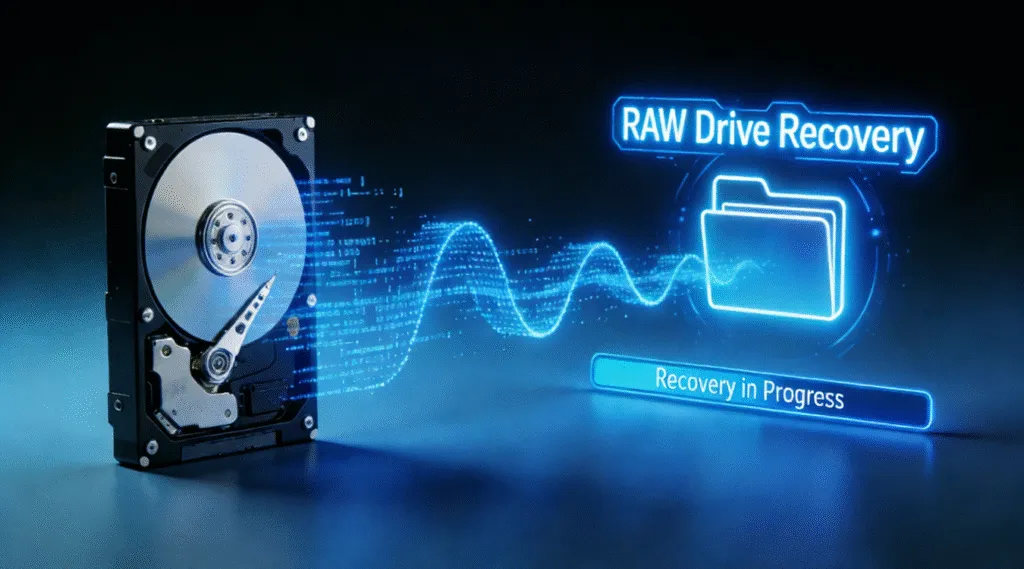
ハードディスク・ドライブやUSBドライブが突然「RAW」と表示された場合、特に重要なファイルが危険にさらされている場合は心配になるものです。ほとんどの場合、Windowsはドライブを使用する前にフォーマットするよう促します。良いニュースは、RAWドライブが自動的に永久的なデータ喪失を意味するわけではないということです。実際、RAWドライブの多くは、物理的な損傷ではなく、ファイル・システムの破損が原因です。適切な ハードドライブ・データ復元アプローチ, 生ドライブの回復 は多くの場合、デバイスをフォーマットすることなく可能である。.
このガイドでは、RAWドライブとは何か、なぜRAWドライブが発生するのか、ファイルを安全に復元する方法、そしてRAWドライブのような専門的なデータ復元ソフトウェアの使用時期について説明します。 Magic Data Recovery が最も信頼できるソリューションとなる。.
Windows 7/8/10/11およびWindows Serverをサポート
目次
RAWドライブとは?
RAWドライブとは、オペレーティング・システムがファイル・システムを認識できないストレージ・デバイスのことです。Windowsは、NTFS、FAT32、またはexFATを表示する代わりに、ドライブをRAWとしてマークし、そのコンテンツへのアクセスをブロックします。.
技術的な観点からは、データ・ブロックは通常そのまま残っている。問題は、オペレーティング・システムにファイルの読み取り方法を指示するファイルシステムのメタデータが破損または欠落していることにある。.
この区別は、次のことを考える上で非常に重要である。 生ドライブの回復, なぜなら 論理ファイルシステムの損傷 は多くの場合、専用のハードウェアツールがなくても復旧可能である。.
RAWドライブの一般的な原因
ドライブがRAWになる原因を理解することは、最も安全なリカバリ戦略を決定するのに役立ちます。一般的な原因は以下のとおりです:
- ファイル転送中の突然の停電
- 不適切なUSBの取り外し
- ファイルシステムの破損
- メタデータ領域に影響を及ぼす不良セクタ
- ウイルスやマルウェアの活動
- フォーマットまたはパーティションサイズの変更の中断
実際の場面では、USBフラッシュドライブや外付けハードディスクドライブは、頻繁にプラグが抜かれたり、電源が変動したりするため、特に脆弱である。.
RAWドライブからデータを復元できますか?
多くの場合、RAWドライブからファイルを復元することができます。ドライブが ファイルシステムの構造が破損している, 復元ソフトウェアは、セクタ・レベルでドライブをスキャンし、メタデータの残りやファイル署名に基づいてファイルを再構築することができます。.
成功 データ復旧 生ドライブ オペレーションはいくつかの要因に左右される:
- ドライブがまだシステムによって検出されているかどうか
- 新しいデータが古いセクタを上書きしたかどうか
- ファイルシステムの破損の程度
ドライブが読み取り可能で、物理的な損傷がない限り、復旧の可能性は高い。.
重要RAWドライブを修復する前にデータを復元する
このステップはしばしば見落とされ、取り返しのつかないデータ損失につながる。.
多くのユーザーは、ディスクの管理または以下のようなコマンドラインツールを使用して、RAWドライブの「修復」を試みます。 チェックディスク. .しかし、CHKDSKは深刻な損傷がある場合には機能せず、フォーマットはファイルシステム構造を書き換えてしまうため、復旧がより困難になる。.
ベストプラクティス 生ドライブの回復 シンプルなルールに従う:
必ず最初にデータを復元してください。ファイルを安全にバックアップしてから、ドライブを修復またはフォーマットしてください。.
リカバリーを第一に考えるこのアプローチは、永久欠番のリスクを大幅に軽減する。.
Magic Data Recoveryを使用してRAWドライブを復元する方法
手動による方法が失敗したり、安全でない場合、専用のリカバリーソフトウェアは、制御された読み取り専用のスキャン環境を提供します。. Magic Data Recovery を含むシナリオを支援することができる。 ファイルシステムの破損, RAWパーティション, そして アクセス不能な記憶装置.
ステップ1: Magic Data Recoveryのダウンロードとインストール
Windows 7/8/10/11およびWindows Serverをサポート
ステップ2:スキャンするRAWドライブを選択する
プログラムを起動し、RAWとラベル付けされたドライブを選択します。Magic Data Recoveryは自動的に破損したパーティションを検出し、アドバンストスキャンを準備します。.

ステップ 3: スキャンを完了させる
アドバンストスキャンは、ディレクトリ情報が欠落している場合でも、ファイル構造と未加工のデータブロックを分析し、復元可能なファイルを見つけます。スキャンが完了すると、すべてのファイルが表示されます。.

ステップ 4: ファイルのプレビュー
復元前にファイルをプレビューし、完全性を確認する。.

ステップ5:ファイルの復元
必要なファイルを選択したら、「復元」をクリックしてファイルを別のドライブに保存します。.

この構造化されたワークフローによって 生ドライブ 回復 より安全で予測可能なオペレーション.
使いやすさとプロ級のスキャニングのバランスが取れた信頼できるソリューションをお探しなら、Magic Data Recoveryは検討に値する:
データ復元後にRAWドライブを修復する方法
ファイルが正常に復元されたら、ドライブ自体の修復に進むことができます。一般的な修復オプションには以下が含まれます:
- ドライブをNTFSまたはexFATにフォーマットする。
- ディスクの管理を使ってパーティションを再作成する
- フォーマット後のファイルシステム・チェックの実行
この段階では、重要なデータはすでに保護されているため、フォーマットすることはもはや危険ではない。.
まとめ
RAWドライブの状況はストレスの多いものですが、永久的なデータ喪失に至る必要はありません。原因を理解し HDDデータ復旧 修復を重ね、適切なツールを使えば、ほとんどのユーザーは安全にファイルへのアクセスを復元できる。.
について 生ドライブ 回復 Magic Data Recoveryは、取り返しのつかない変更をする前に、重要なものを取り戻すことができるよう、実証済みの前進の道を提供する。.
Windows 7/8/10/11およびWindows Serverをサポート
よくある質問RAWドライブ復元
生ドライブの修復方法
rawと表示されたUSBドライブを修理するには?
ディスクドリルでRAWファイルを復元できますか?
フォーマットせずにRAWドライブを修復する方法
破損したRAWドライブの修復方法
生ファイルは復元できますか?
破損したUSBドライブを修復するには?
生のUSBドライブからデータを復元するには?

バシリイは、この分野で約10年の実務経験を持つデータ復元のスペシャリストです。そのキャリアを通じて、彼は削除されたファイル、フォーマットされたドライブ、失われたパーティション、RAWファイルシステムを含む何千もの複雑なケースの解決に成功してきました。彼の専門知識は、16進エディタなどの専門ツールを使用した手動復元方法と、復元ソフトウェアを使用した高度な自動化ソリューションの両方をカバーしています。バシリの使命は、信頼できるデータ復元知識をITプロフェッショナルと一般ユーザーの双方が利用できるようにし、貴重なデジタル資産を保護できるようにすることです。.