
工場出荷時設定へのリセット後、ファイルは復元できますか?
工場出荷時設定へのリセットは、Windowsの深刻な問題を解決できる場合がありますが、写真、文書、動画、業務用のファイルなどが削除されてしまう可能性もあります。そのため、多くのユーザーから次のような切実な質問が寄せられています: 工場出荷時設定にリセットした後でも、ファイルを復元することはできますか??多くの場合、データの復元は可能です。ただし、復元できるかどうかは、リセットのオプション、ストレージの種類、暗号化の有無、バックアップの有無、およびその後そのコンピュータをどの程度使用したかによって異なります。.
このガイドでは 工場出荷時設定へのリセット後にファイルを復元する方法 Windows 11 および Windows 10 において。まず、どのような要因が影響するかを学びます。 HDDリカバリー. 次に、バックアップ、復旧ソフトウェア、および専門サービスについて比較することができます。最後に、その方法についてご説明します。 Magic Data Recovery 必要な時に役立つことがあります バックアップなしで工場出荷時設定にリセットした後、ファイルを復元する.
Windows 7/8/10/11およびWindows Serverをサポート
目次
Windows 11/10で工場出荷時設定にリセットした後、ファイルを復元することはできますか?
ええ、でも 工場出荷時設定にリセットした後でも、ファイルを復元することはできますか? これには条件付きの回答があります。Windows では、「ファイルを保持する」と「すべて削除する」の 2 つのオプションが用意されています。「ファイルを保持する」を選択すると、通常、アプリや設定は削除されますが、個人データは保持されます。一方、「すべて削除する」を選択すると、現在インストールされている Windows から個人ファイルが削除されます。.
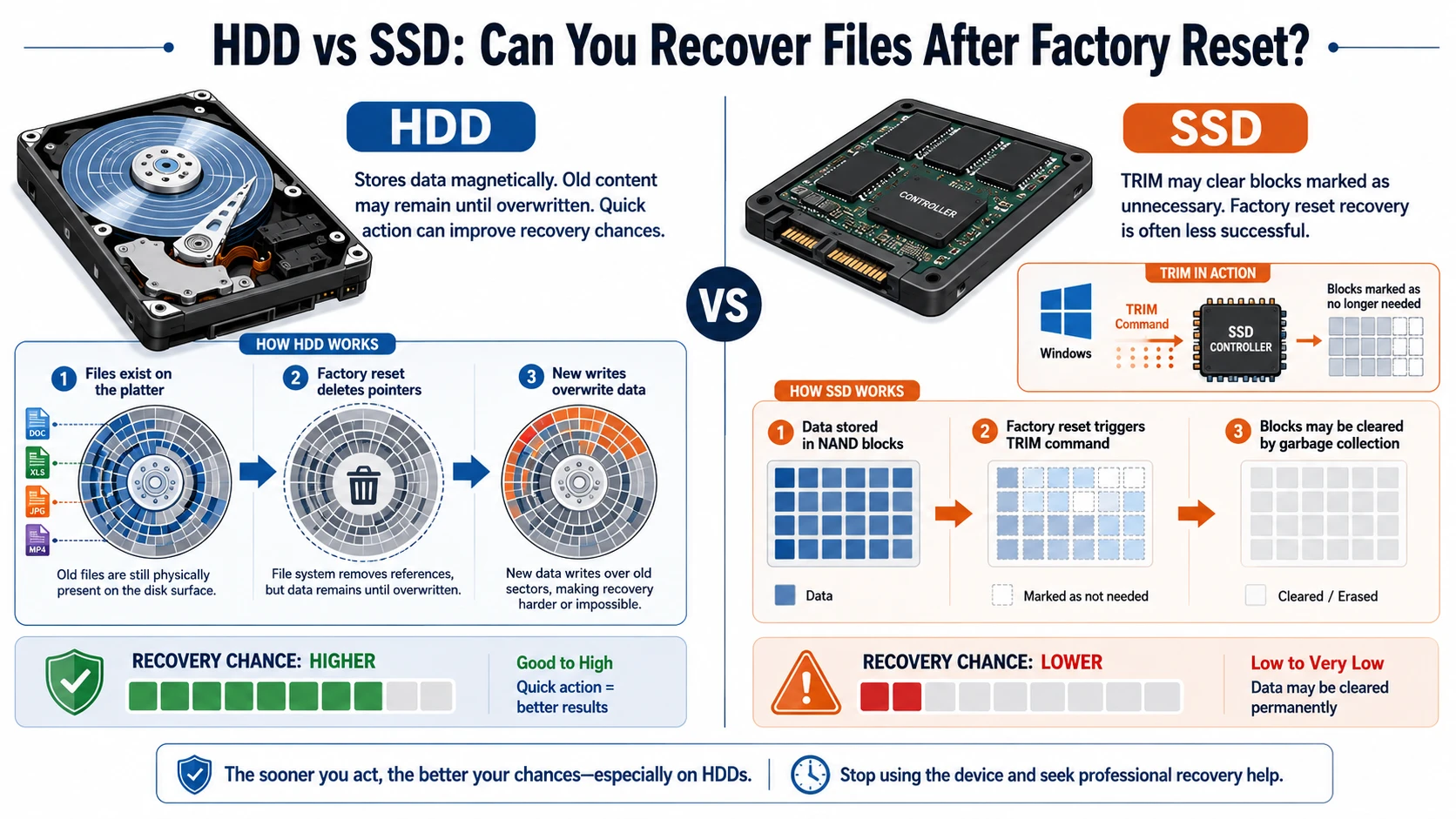
とはいえ、ある HDD Windowsが上書きするまで、古いファイルの内容が残っている場合があります。A SSD, ただし、以下の方法を使用することもできます トリム 削除されたブロックをより迅速にクリアするため。その結果、, SSDの工場出荷時設定へのリセットと復旧 通常、HDDの復旧よりも困難であることが判明します。.
状況 | 回復の見通し | 次に取るべき最善の策 |
ファイルを保管する | たいていは良い | ユーザーフォルダを確認する |
HDD上のすべてのデータを削除する | 可能 | PCの使用を止めて、スキャンを行ってください |
TRIM機能を備えたSSDでのリセット | しばしば難しい | まずバックアップを確認してください |
ドライブのクリーニングが有効になっています | 非常に低い | 専門家に相談することを検討してみてください |
OneDrive またはファイル履歴が存在します | グッド | バックアップを復元する |
BitLockerはドライブを保護します | キーが必要です | 復旧キーを見つける |
何よりもまず、問題のあるドライブの使用を中止してください。アップデート、ダウンロード、新規インストールを行うと、復元可能なデータが上書きされてしまう可能性があります。したがって、この質問に対する答えは 工場出荷時設定にリセットした後でも、ファイルを復元することはできますか? 迅速に行動すれば、状況は好転します。.
HDD 対 SSD:工場出荷時設定へのリセット後、ファイルは復元できるか?
保存方法は、 工場出荷時設定にリセットした後でも、ファイルを復元することはできますか?. HDDはデータを磁気的に保存するため、新しいデータで上書きされるまでは古いデータが残っている可能性があります。したがって、迅速な対応を行うことで、HDDからのデータ復旧の可能性を高めることができます。.
SSDの動作は異なります。WindowsはTRIMコマンドを送信することがあり、これによりコントローラに対して、特定のブロックにはもはや必要なデータが含まれていないことを伝えます。その結果、, SSDの工場出荷時設定へのリセットと復旧 成功率が低いことが多い。.
工場出荷時設定へのリセット後にファイルを復元する前にすべきこと
始める前に 工場出荷時設定へのリセット後のデータ復旧, 残っている可能性のあるデータを保護する:
- ファイルのダウンロードやプログラムのインストールをやめてください。.
- Windows Update を一時停止します。.
- フォーマット、ディスクのクリーンアップ、および再設定は避けてください。.
- 問題のあるドライブには、復旧ソフトウェアをインストールしないでください。.
- 復元したファイルの保存先として、別のドライブまたはパーティションを選択してください。.
- 可能であれば、別のコンピュータを使ってそのドライブをスキャンしてください。.
- BitLockerの回復キーを手元に用意しておいてください。.
これらの手順が重要なのは、復元ソフトウェアでは上書きされた情報を復元できないためです。その結果、適切な準備は直接的に 工場出荷時設定にリセットした後でも、ファイルを復元することはできますか?. 。つまり、, 工場出荷時設定にリセットした後でも、ファイルを復元することはできますか? 多くの場合、次に何を「しない」かによって決まります。.
Windowsのリセットオプションがファイルの復元に与える影響
「ファイルを保持する」
「ファイルを維持」オプションを選択すると、標準ユーザーフォルダ内の個人用ファイルは保持されたままWindowsが再インストールされます。ただし、Windowsはアプリを削除し、多くの設定をリセットします。そのため、復元ソフトウェアを使用する前に、デスクトップ、ドキュメント、ダウンロード、ピクチャ、ビデオ、およびOneDriveを確認してください。.
すべて削除
「すべて削除」を実行すると、現在のインストール環境からユーザーファイル、アプリ、設定がすべて削除されます。とはいえ、新しいファイルで上書きされるまでは、HDD には復元可能なデータが残っている可能性があります。したがって、以下の必要があるユーザーは Windows 10の工場出荷時設定へのリセット後にファイルを復元する または、Windows 11 では、そのデバイスの使用を直ちに中止する必要があります。.
クラウドからのダウンロード、ローカルでの再インストール、およびデータのクリーンアップ
「クラウドからのダウンロード」ではMicrosoftから最新のWindowsファイルを取得しますが、「ローカル再インストール」ではPCにすでに存在するファイルが使用されます。どちらの選択肢を選んだかだけでは、復旧の成否は決まりません。むしろ、ストレージの種類、その後のディスク操作、暗号化、およびリセットオプションの方がより重要な要素となります。.
ドライブのクリーニングを有効にした場合、Windows は復元を困難にするために追加の書き込みを行います。その結果、一般的な復元ソフトウェアでは、利用可能なデータがほとんど見つからない可能性があります。.
BitLocker 暗号化
BitLocker はドライブを暗号化します。そのため、保護されたデータにアクセスするには、48桁の復元キーが必要になる場合があります。Microsoft アカウント、仕事用アカウント、保存済みのファイル、印刷した記録、または USB デバイスなどを確認してください。このキーがないと、データがそのまま残っていても読み取れない可能性があります。.
工場出荷時設定へのリセット後のファイル復元方法:4つの方法
決心したときは 工場出荷時設定へのリセット後にファイルを復元する方法, 、最も安全な方法から始めましょう。この順序では、 工場出荷時設定にリセットした後でも、ファイルを復元することはできますか? より実用的で、リスクを考慮した対処法です。まず、手元にあるコピーを確認してください。その後、使えるバックアップがない場合は、復元ソフトウェアを使用してください。.
方法 1:クラウドストレージを確認する
OneDrive、Google Drive、Dropbox、および職場のストレージにサインインしてください。次に、各サービスの「ごみ箱」を確認してください。通常、工場出荷時設定へのリセットはローカルのPCに影響を与えるだけで、すでにオンラインに保存されているファイルには影響しません。.
ただし、すべてのフォルダが自動的に同期されたとは限りません。リセットを行う前に、クラウドバックアップに「デスクトップ」、「ドキュメント」、「ピクチャ」などの重要なフォルダが含まれているかどうかを確認してください。.
方法 2: ファイル履歴を使用して復元する
リセットの前に「ファイル履歴」を有効にしていた場合は、バックアップ元を接続して、以前のバージョンを確認してください。その後、必要なフォルダを安全な場所に復元してください。.
この方法は、多くの場合、最も信頼性の高い ソリューション 削除されたデータを再構築するのではなく、別のコピーを使用するためです。.
方法 3:他のデバイスやアカウントを検索する
USBメモリ、SDカード、古いパソコン、メールの添付ファイル、メッセージアプリ、共有フォルダなどを確認してください。例えば、同僚がまだプロジェクトファイルを保管している場合や、以前パソコンに転送した写真がスマートフォンに残っている場合などがあります。.
方法 4:バックアップなしで Magic Data Recovery を使用する
バックアップに失われたファイルが含まれていない場合、, Magic Data Recovery Windowsの復元作業をスムーズに行えるワークフローを提供します。Windows 7、Windows 8、Windows 10、およびWindows 11に対応しています。さらに、詳細スキャン、ファイルフィルタ、プレビュー、および選択的復元機能も備えています。.
このソフトウェアは、よくある問題に対処しています。つまり、ユーザーはリセットによってファイルの記録のみが削除されたのか、それともその下にあるコンテンツが上書きされたのか、よく分からないというケースが頻繁にあるのです。そのため、Magic Data Recoveryは対象のドライブをスキャンし、まだ復元可能なデータを表示します。.
以下の手順に従って 工場出荷時設定へのリセット後のファイル復元 Magic Data Recovery を使用する場合:
ステップ1: Magic Data Recoveryのダウンロードとインストール
Magic Data Recoveryをダウンロードしてインストールしてください。ただし、失われたファイルがあったドライブとは別の場所にインストール先を選択してください。この予防措置により、インストーラーが復元可能なデータを上書きしてしまうのを防ぐことができます。.
Windows 7/8/10/11およびWindows Serverをサポート
手順 2:工場出荷時設定へのリセットの対象となるドライブを選択する
プログラムを起動し、メイン画面でドライブとパーティションを確認してください。次に、工場出荷時設定へのリセットを行う前にファイルが保存されていたドライブを選択します。その後、スキャンを開始してください。.

ステップ 3: ドライブをスキャンして紛失したファイルを探す
Magic Data Recoveryは自動的に詳細スキャンを開始します。その間、スキャンの進行に合わせて復元可能なファイルが一覧表示されます。そのため、スキャンが完了する前に結果の確認を始めることができます。.

ステップ4:リカバリーの前にファイルをプレビューする
次に、プレビュー機能を使用して、各ファイルの内容や状態を確認します。また、ファイルの種類、名前、サイズ、保存場所などで検索結果を絞り込むこともできます。この手順により、実際に必要な文書、写真、動画、その他のファイルのみを復元することができます。.

ステップ5:ファイルを安全な場所に復元する
最後に、対象ファイルを選択して復元を開始します。復元されたデータは、別のドライブまたは保存先に保存してください。復元対象のドライブにファイルを復元することは絶対に避けてください。新たに書き込みを行うと、復元可能な他のデータが上書きされたり、復元結果が損なわれたりする恐れがあります。.

というユーザーのために バックアップなしで工場出荷時設定にリセットした後、ファイルを復元することはできますか, 、このプロセスは、何が残っているかを確認するための実用的な方法となります。ただし、Magic Data Recoveryでは、上書き、セキュア消去、TRIMクリーンアップの完了、または必要な暗号化キーの紛失が発生した後のファイル復元はできません。.
工場出荷時設定へのリセット後にファイルを復元するのに、なぜMagic Data Recoveryを使うべきなのでしょうか?
Magic Data Recoveryは、コマンドラインツールよりも視覚的な操作を好む一般的なWindowsユーザーに適しています。まず、「選択」「スキャン」「プレビュー」「復元」というワークフローにより、各段階が明確に区別されています。さらに、プレビュー機能でファイルの内容を確認できるほか、フィルター機能により、重要な文書、写真、動画、アーカイブファイルを簡単に見つけられます。.
たとえば、Windows 11 ユーザーが「すべて削除」を選択した後、重要なプロジェクトフォルダが OneDrive にバックアップされていなかったことに気づく場合があります。そのファイルが HDD に残っており、Windows によって上書きされていない場合、Magic Data Recovery を使って復元可能なデータを見つけられる可能性があります。.
と比較して システムの復元, 、このツールは個人用ファイルの復元に重点を置いています。システムの復元は、主にシステム設定、ドライバー、およびアプリケーションを扱います。さらに、Magic Data Recoveryでは、復元前にスキャン結果を確認することができます。.
その主な利点は以下の通りである:
- わかりやすい図解による復旧手順
- 複雑な対象物に対する高度なスキャン データ損失 事例
- ファイルの種類および保存場所のフィルタ
- 復旧前のファイルプレビュー
- すべてを復元するのではなく、選択的に復元する
- 一般的な写真、動画、ドキュメント、アーカイブファイルのサポート
- 主要なWindowsバージョンとの互換性
それでもだ、, 工場出荷時設定にリセットした後でも、ファイルを復元することはできますか? データの物理的な状態によって異なります。このソフトウェアは、上書きされたセクタ、セキュア消去が施された領域、クリアされたSSDブロック、あるいは欠落したBitLockerキーを迂回することはできません。こうした率直な制限があるからこそ、不可能な結果を約束するツールよりも、より信頼性の高い選択肢となっているのです。.
工場出荷時設定へのリセット後のファイル復元でよくある間違い
このようなミスは避けよう:
- 問題が発生しているC:ドライブにリカバリソフトウェアをインストールする
- リセット後の大容量ファイルのダウンロード
- リセットまたはフォーマットを再度実行する
- 復元したファイルを同じドライブに保存
- 重要なデータを保護する前にディスクの修復を開始する
- システム復元には個人のドキュメントが含まれていると仮定して
- 物理的に故障しつつあるディスクのスキャンを継続する
- プレビューせずにすべてのスキャン結果を復元する
したがって、あなたが「~ですか」と尋ねると 工場出荷時設定にリセットした後でも、ファイルを復元することはできますか?, 、リカバリツールを比較する前に、新たな書き込みを防ぐことに重点を置いてください。.
データ復旧の専門家にいつ相談すべきか
ドライブからカチカチという音がしたり、接続が切れたり、過熱したり、BIOSから認識されなくなったり、回転が不安定になったりした場合は、DIYによる復旧作業を中止してください。物理的な問題には専門の機器が必要であり、スキャンを繰り返すと損傷を悪化させる恐れがあります。.
また、ファイルにビジネス上、法律上、研究上、あるいは個人的な面で極めて重要な価値がある場合は、専門家に相談してください。ただし、正しいキーがなければ、たとえ専門機関であっても、上書きされたデータを復元したり、BitLockerで暗号化されたコンテンツを復号したりすることはできません。.
まとめ:工場出荷時設定へのリセット後、ファイルは復元できるのか?
だから, 工場出荷時設定にリセットした後でも、ファイルを復元することはできますか??多くの場合、その通りです。特に、バックアップが存在する場合や、HDDにWindowsによって上書きされていないデータが残っている場合はなおさらです。ただし、SSDのTRIM、ドライブのクリーンアップ、暗号化、物理的な損傷、および継続的な使用により、成功率は大幅に低下する可能性があります。.
まず、問題のあるドライブの使用を中止してください。次に、OneDrive やファイル履歴、その他のコピーを確認してください。バックアップが存在しない場合は、, Magic Data Recovery スキャン、プレビュー、選択的な復元というシンプルなワークフローを提供します。不可能な結果を約束することなく、根本的な問題に対処できるため、このツールをお勧めします。.
したがって、効率的なものが必要なときは ハードドライブ回復ソリューション, 、早めにMagic Data Recoveryを試してみて、プレビュー結果を注意深く確認し、復元したファイルは別の場所に保存してください。.
Windows 7/8/10/11およびWindows Serverをサポート
よくある質問
バックアップなしで工場出荷時設定にリセットした後、ファイルを復元することはできますか?
それは、ストレージデバイスに元のデータがまだ残っているかどうかによります。ドライブの使用を中止し、可能であれば別の場所からスキャンを行ってください。HDDのデータ復旧は上書きが行われる前であれば成功する可能性がありますが、SSDの場合、TRIMによって削除されたブロックが消去されてしまうと、復旧が難しくなることがよくあります。.
Windows 11で工場出荷時設定にリセットした後、ファイルを復元することはできますか?
はい、Windows 11を工場出荷時設定にリセットした後でも、OneDrive、ファイル履歴、他のデバイス、および影響を受けたディスクを確認することで、ファイルを復元できる可能性があります。まず、更新プログラムの適用や新規インストールを中止してください。その後、利用可能なバックアップから復元するか、ドライブを安全にスキャンしてください。ただし、BitLocker、SSDのTRIM、ドライブのクリーンアップ、およびその後の使用により、復元できる可能性が低くなる場合があります。.
Windows 10で工場出荷時設定にリセットした後、ファイルを復元することはできますか?
Windows 10を工場出荷時設定にリセットした後、ファイルを復元するには、まずクラウドストレージと「ファイル履歴」を確認してください。そこにファイルがない場合は、そのディスクの使用を中止し、別の場所からスキャンを実行してください。復元されたデータは別の場所に保存してください。ただし、完全に上書きされたり、セキュア消去されたりしたデータは、いかなるツールでも復元することはできません。.
工場出荷時設定へのリセットを行うと、すべてのデータが完全に削除されますか?
必ずしもそうとは限りません。「ファイルを保持する」を選択すると、通常は個人用ファイルが保存されますが、「すべて削除する」を選択すると、現在使用中の Windows インストールからそれらのファイルが削除されます。ただし、上書きが行われるまでは、一部のデータが HDD に残っている場合があります。対照的に、SSD の TRIM 処理、ドライブのクリーンアップ、暗号化、およびコンピュータの継続的な使用により、データの復元が極めて困難になるか、あるいは不可能になる場合があります。.
工場出荷時設定へのリセットは元に戻せますか?
Windowsには、完了したリセットを元に戻すための簡単なボタンは用意されていません。その代わりに、OneDrive、ファイル履歴、システムイメージ、またはその他のバックアップから個人用ファイルを復元してください。バックアップが存在しない場合は、影響を受けたディスクをスキャンしてください。通常、削除されたアプリを再インストールし、Windowsの設定を再度行う必要があります。.
ファイルを復元するには、どのくらいの期間がありますか?
決まった期限はありません。その代わり、Windowsが影響を受けたドライブに新しいデータを書き込むたびに、復元できる可能性は低くなります。アップデート、ダウンロード、ウェブ閲覧、アプリのインストールなどにより、削除されたデータがすぐに上書きされてしまう可能性があります。そのため、データの消失に気づいたらすぐにパソコンの使用を中止し、最も安全な復元方法を開始してください。.
Magic Data Recoveryは無料ですか?
Magic Data Recoveryでは、500MBまでのファイルを無料でスキャン、プレビュー、復元できるトライアル版を提供しています。そのため、ユーザーは有料プランを選択する前に、必要なファイルが見つかるかどうかを確認することができます。機能、制限、価格などは変更される可能性があるため、必ず公式製品ページで最新のライセンス規約をご確認ください。.

バシリイは、この分野で約10年の実務経験を持つデータ復元のスペシャリストです。そのキャリアを通じて、彼は削除されたファイル、フォーマットされたドライブ、失われたパーティション、RAWファイルシステムを含む何千もの複雑なケースの解決に成功してきました。彼の専門知識は、16進エディタなどの専門ツールを使用した手動復元方法と、復元ソフトウェアを使用した高度な自動化ソリューションの両方をカバーしています。バシリの使命は、信頼できるデータ復元知識をITプロフェッショナルと一般ユーザーの双方が利用できるようにし、貴重なデジタル資産を保護できるようにすることです。.