
フォーマットされたハードドライブからファイルを復元することはできますか?
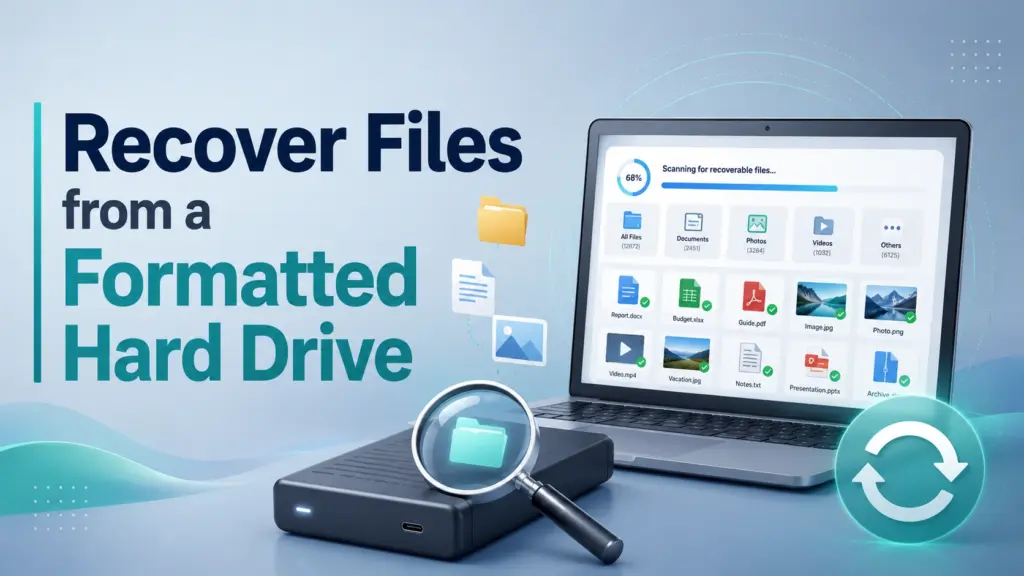
フォーマットされたハードドライブからファイルを復元することはできますか 誤ってフォーマットしてしまった後、Windowsを再インストールした後、あるいはファイルシステムを変更した後でも復元できるのでしょうか?多くの場合、可能です。特に、ドライブがクイックフォーマットされただけで、物理的には正常な状態を保っており、新しいデータが保存されていない場合はなおさらです。まずは、以下の内容を確認してください。 フォーマット済みドライブの復旧ガイド, その後、安全な復旧方法を決めるまでは、問題のあるディスクの使用を中止してください。.
フォーマットを行うと、ファイルはファイルエクスプローラーから消えますが、その内容が必ずしも即座に破壊されるわけではありません。結果は、フォーマットの種類、ストレージ技術、その後のディスクの動作、およびデバイスの物理的な状態によって異なります。このガイドでは、フォーマット中に何が起こるのか、復元の可能性をどのように判断するか、そしてどのように Magic Data Recovery フォーマット、削除、またはファイルシステムのエラーによって生じた論理的なデータ損失の復旧に役立ちます。.
Windows 7/8/10/11およびWindows Serverをサポート
目次
フォーマットされたハードドライブからファイルを復元することはできますか? その答え
そうだ、, フォーマットされたハードドライブからファイルを復元することはできますか 多くのクイックフォーマットの場合、この質問に対する答えは「はい」となります。クイックフォーマットでは通常、ファイルシステムの主要な構造が再構築され、以前の保存領域は「空き領域」としてマークされます。新しい情報がそれらのセクタを上書きするまでは、復元ソフトウェアが古いファイルレコードを見つけ出したり、シグネチャに基づいてファイルを特定したりすることがあるかもしれません。.
ただし、信頼できるツールであっても、すべてのファイルが復元できると約束できるものはありません。作業を始める前に、以下の実用的なチェックを行ってください:
状況 | 回復の見通し | 次にとるべき最善の行動 |
クイックフォーマット後のHDDは正常に動作している | 未使用であれば、多くの場合有利です | 直ちにドライブ全体をスキャンしてください |
誤ってフォーマットしてしまった外付けHDD | まだ検出される場合でも、多くの場合良好な結果となる | Windowsに接続し、新しいデータを書き込まずにスキャンする |
Windowsによる完全フォーマット後のHDD | 低い | バックアップを確認し、スキャンまたは専門家に依頼して状況を評価してください |
ドライブのデータを完全に消去または上書きする | ごくわずかか、あるいは皆無 | ソフトウェアによる復旧は期待しないでください |
TRIMを有効にした状態でフォーマットした後のSSD | 不確実で、多くの場合低い | 電源を切り、迅速に状況を把握する |
カチカチ音、ギシギシ音、焼損、または検出されないドライブ | DIYスキャンには不向き | 専門のデータ復旧業者にご連絡ください |
マイクロソフトの資料によると、完全フォーマットではすべてのセクタに書き込みが行われる。また、同社のTRIMに関するガイダンスでは、不要になったブロックは互換性のあるストレージデバイスによって削除される可能性があることも説明されている。こうした動作のため、完全フォーマット後のSSDのデータ復旧は、従来のHDDにおけるクイックフォーマット後の復旧に比べて、結果が予測しにくくなる。.
フォーマット直後にすべきこと
最初に取る行動は、どのリハビリプログラムを選ぶかよりも重要になる場合があります。誰かに尋ねられたとき フォーマットされたハードドライブからファイルを復元することはできますか, 、最も安全な対処法は、修復を試みる前に、それ以上の書き込みが行われないようにすることです。.
- そのドライブの使用を中止してください。. そのデバイス上で、ファイルのコピー、アップデートのダウンロード、フォルダの作成、アプリケーションのインストールを行わないでください。.
- 外付けドライブを取り外してください。. 正常に動作しているWindowsコンピュータからスキャンする準備が整ってから、再接続してください。.
- 再度書式設定を行わないでください。. 2番目の形式では、より多くのディスク構造が変更されるため、復旧可能性が低下する可能性があります。.
- 復旧作業の前にCHKDSKを実行しないでください。. 修復コマンドはファイルシステムのメタデータを変更するため、本来なら復旧ツールが利用できるはずのエントリが削除されてしまう可能性があります。.
- 別の保存先ドライブを用意してください。. 復元したファイルは、フォーマットしたディスク以外の場所に保存する必要があります。.
- 身体的な症状がないか確認してください。. ドライブからカチカチという音がしたり、きしむ音がしたり、過熱したり、焦げ臭い匂いがしたり、繰り返し接続が切れたりする場合は、使用を中止してください。.
Windows がファイルシステムを読み取れず、ディスクが「RAW」として表示される場合は、フォーマットの確認メッセージを受け入れるのではなく、「データ優先」のワークフローに従ってください。これは RAW形式のハードドライブ復旧ガイド なぜ「回復」が「修復」に先立つべきなのかを説明しています。.
フォーマットされたファイルがそれでも復元できる可能性がある理由
理解するために フォーマットされたハードドライブからファイルを復元することはできますか, 、これにより、ファイルシステムの情報をファイルの内容から分離するのに役立ちます。.
NTFS、FAT32、exFAT などのファイルシステムは、ファイルの開始位置、どのブロックがどのファイルに属するか、フォルダの構成などを Windows に伝えるレコードを保存しています。クイックフォーマットを行うと、こうした構成情報の多くが上書きされたりリセットされたりします。しかし、その下にあるブロックには、写真、文書、動画、アーカイブ、その他のデータが依然として残っている可能性があります。.
復元ソフトウェアの検索方法は、主に2つあります:
- ファイルシステムの再構築: 残っているメタデータ、ディレクトリレコード、および割り当て情報を検索します。この方法により、元の名前やフォルダパスを保持できる場合があります。.
- ファイルの署名スキャン: この機能は、生のセクタをスキャンして、認識可能なヘッダーや構造体を検出します。この方法では、以前のファイルシステムレコードが著しく破損している場合でもコンテンツを検出できますが、ファイル名やフォルダ構造は完全ではない場合があります。.
だから, フォーマットされたハードドライブの復元 これは、フォーマットコマンドを元に戻すこととは異なります。フォーマットを単に「元に戻す」ことはできません。その代わりに、復旧ツールは残存しているデータを抽出し、安全な保存先にコピーします。.
クイックフォーマット、フルフォーマット、セキュア消去の比較
formatメソッドは、次の質問に対する答えに大きな影響を与えます。 フォーマットされたハードドライブからファイルを復元することはできますか.
クイック・フォーマット
A クイックフォーマット フルフォーマットのようにボリューム全体への書き込み処理を行わずに、新しいファイルシステムを作成します。正常に動作しているHDDでは、, クイックフォーマットの復元 ユーザーがすぐに停止すれば、多くの場合これが可能です。その後書き込まれるデータ量が多ければ多いほど、利用可能な元のブロックは少なくなります。.
フルフォーマット
A Windows フルフォーマット ボリューム全体に書き込みが行われるため、はるかに時間がかかります。その結果、一般的なデータ復旧ソフトウェアでは、利用可能なデータがほとんど見つからないか、まったく見つからない場合があります。どちらの形式が使用されたか不明な場合は、フォーマットにどれくらいの時間がかかったか、また「クイックフォーマット」オプションが選択されていたかどうかを確認してください。ドライブをテストするために、再度フォーマットを行わないでください。.
セキュア消去、ゼロ埋め、または繰り返し上書き
セキュア消去および上書き処理では、保存されている内容が意図的に上書きされます。このような場合、ソフトウェアでは、もはや存在しないデータを復元することはできません。また、データ復旧専門のラボであっても、完全に上書きされたセクタを復元することはできません。.
ポストフォーマットの結果に関するより詳しい説明については、以下を参照してください。 フォーマットした後でも、ファイルを復元することはできますか?.
フォーマットされたハードドライブからファイルを復元する最善の方法
最適な方法は、現在のバックアップが存在するか、ドライブの物理的な状態が良好か、そしてコマンドラインツールの扱いにどれほど慣れているかによって異なります。.
方法 1:まずバックアップから復元する
最新のバックアップは、この問題に対する最も安全かつ確実な解決策です。 フォーマットされたハードドライブからファイルを復元することはできますか. 「ファイル履歴」、「Windows バックアップ」、「OneDrive」、その他のクラウドプラットフォーム、NAS、または外付けバックアップディスクを確認してください。.
Microsoft ファイル履歴では、フォーマット前にバックアップされていた場合、以前のバージョンを復元することができます。元のフォルダの場所を開き、[ 旧バージョンの復元, 、利用可能なバージョンを確認し、安全な場所に復元してください。この方法では通常のファイル名やフォルダ構造が維持されますが、バックアップ保護がすでに有効になっていた場合にのみ機能します。.
方法 2:論理的なデータ損失には Magic Data Recovery を使用する
利用可能なバックアップが存在しない場合、専用の データ復旧ソフト これが、現実的な次のステップとなります。. Magic Data Recovery このソフトウェアは、誤ってフォーマットしてしまった場合、誤って削除してしまった場合、ファイルシステムのエラー、RAWドライブの問題、ウイルスによるデータ損失、その他の論理的な障害が発生した後にデータを復元する必要があるWindowsユーザー向けに設計されています。.
その中核となる価値は、管理されたワークフローにあります。対象となるディスクを選択し、スキャンを行い、結果をフィルタリングし、復元可能なファイルをプレビューして、選択したデータを別のドライブに復元します。このプロセスは、特にフォーマットされたディスクに数千ものさまざまな種類のファイルが含まれている場合、手探りでのコマンドラインによる復元よりも、その進捗を確認しやすいものです。.
なぜMagic Data Recoveryがこの問題に適しているのか
Magic Data Recoveryは、その背景にある主な課題に対処しています。 フォーマットされたハードドライブからファイルを復元することはできますか:
- 1つのインターフェースから、フォーマット済み、削除済み、アクセス不能、およびファイルシステムエラーといった状況に対応します。.
- Windowsに接続された内蔵ハードディスク、外付けハードディスク、SSD、USBメモリ、およびメモリーカードをスキャンします。.
- プレビューやフィルタリング機能により、ユーザーは復元前に重要な文書、写真、動画、アーカイブを特定することができます。.
- このガイド付きプロセスにより、複雑な復元コマンドを実行する必要がなくなります。.
- ユーザーは、復元するファイルを決定する前に、スキャン結果を確認することができます。.
よくあるケースを考えてみましょう。インストールメディアの準備中に、間違った外付けHDDを選んでしまったとします。フォーマットは完了しましたが、ディスクは通常通り回転しており、「ディスクの管理」にも表示されています。すぐに接続を解除し、何もコピーし直さないでください。このような状況では、Magic Data Recoveryがフォーマットされたデバイスをスキャンし、残っているファイルを別のディスクに復元する手助けをしてくれます。.
この方法は、ファイルシステムの修復よりもデータ抽出を優先しているため、一般ユーザーにとっては、複数の修復ユーティリティを試すよりも信頼性が高いと言えます。ただし、物理的な損傷に対するクリーンルームサービスに代わるものではなく、上書きされたデータを復元することはできません。.
Magic Data Recovery を使ってフォーマットされたハードドライブのデータを復元する方法
手順 1:正常に動作している物理ドライブにソフトウェアをインストールする
ダウンロード Magic Data Recovery 別の内蔵ディスク、外付けシステムドライブ、または別のコンピュータにインストールしてください。可能な限り、問題が発生している物理ディスクの別のパーティションにはインストールしないでください。インストール時の書き込み操作によって、失われたセクタが上書きされてしまう可能性があるためです。.
Windows 7/8/10/11およびWindows Serverをサポート
手順 2:フォーマット済みのドライブを接続し、識別する
プログラムを起動し、容量、モデル、パーティション構成を確認してください。間違ったソースを選択すると、時間の無駄になるだけでなく、不必要なリスクを招く恐れがあります。.

ステップ3:デバイス全体をスキャンする
スキャンを開始し、ドライブを徹底的に検査させてください。フォーマット済みのボリュームは、最近削除されたファイルよりも詳細な分析が必要な場合が多くあります。スキャン実行中は、対象のディスクを使用しないでください。.

ステップ 4:復元可能なファイルをフィルタリングしてプレビューする
ファイル名、種類、サイズ、日付、またはパスなどの詳細情報が利用可能な場合は、それらに基づいて検索結果を絞り込んでください。重要な項目は優先的にプレビューしてください。プレビューが正常に表示されれば、復元後にそのコンテンツを開くことができるという有用な目安となりますが、いずれにせよ、すべてのファイルについては後で個別に確認を行う必要があります。.

ステップ5:別のドライブに復元する
必要なファイルを選択し、十分な空き容量がある正常な保存先を選んでください。同じセッション中に、復元したデータを元のディスクに保存することは絶対に避けてください。その後、代表的な文書、写真、動画、アーカイブファイルを開いて、データに問題がないことを確認してください。.

複雑なコマンドの連打よりも効率的な解決策をお探しなら、Magic Data Recoveryを試してみて、フォーマット済みのドライブにさらなる変更を加える前に、スキャン結果を確認してみてください。.
方法 3:Windows ファイル復元を試す
マイクロソフトは、ローカルの内蔵ドライブ、外付けドライブ、およびUSBデバイス向けのコマンドラインユーティリティ「Windows File Recovery」を提供しています。このユーティリティの基本的な構文では、ソースドライブと宛先ドライブを別々に指定する必要があります。
winfr source-drive: destination-drive:[モード] [/スイッチ]
このツールは技術に詳しいユーザーにとっては有用ですが、視覚的なファイルブラウザやプレビュー機能は備わっていません。コマンドのエラー、広範囲にわたるスキャン、不明確な出力などにより、特定のファイルを探す必要がある場合には使い勝手が悪くなる可能性があります。また、クラウドストレージやネットワーク共有からの復元もできません。.
方法 4:専門のデータ復旧サービスを利用する
ディスクに物理的な損傷がある場合や動作が不安定な場合は、専門の検査機関に依頼するのが正しい選択です。カチカチという音がするHDDを繰り返し電源を入れたり、接続が頻繁に切れるドライブで長時間スキャンを行ったりしないでください。自分で修理を試みると、機械的な故障がさらに悪化する恐れがあります。.
これを使ってください ハードドライブ復旧サービスガイド 論理的な復旧と、専門的なハードウェアレベルの復旧を比較する。.
Magic Data Recovery 対 その他の復旧方法
オプション | 最適 | 主な利点 | 主な制限 |
バックアップまたはファイル履歴 | 前回のバックアップに含まれていたファイル | 名前とフォルダを含むクリーンな復元 | 使用可能な事前フォーマット済みバックアップが必要です |
Magic Data Recovery | 論理的なデータ損失が発生した状態でも正常に動作するドライブ | 視覚的なスキャン、フィルタリング、プレビュー、および複数の復元シナリオ | 物理的なハードウェアの修復や、上書きされたデータの復元はできません |
Windowsファイル復元 | Windowsのテクニカルユーザー | Microsoftの無料コマンドラインオプション | グラフィカルなプレビュー機能がなく、習得の難易度が高い |
専門のデータ復旧ラボ | クリック音が出る、焼損した、水濡れした、落下した、または検出されないドライブ | ハードウェアレベルの診断と復旧 | コストが高くなるうえ、デバイスが自分の管理下から外れてしまう |
誤ってクイックフォーマットされてしまった正常なHDDのほとんどの場合、Magic Data Recoveryは復旧の徹底度、使いやすさ、および制御性の間で実用的なバランスを提供します。バックアップが利用可能な場合はそちらが望ましいですが、物理的な故障に対しては専門の修理施設に依頼する方がより安全です。.
Windowsを再インストールした後でも、ファイルを復元することはできますか?
その答えは、Windowsがどこにインストールされたか、およびインストール時に書き込まれたデータ量によって異なります。システムパーティションをフォーマットしてWindowsの新規インストールを完了した場合、オペレーティングシステムのファイル、更新プログラム、ドライバー、一時データ、およびアプリケーションによって、以前のデータの一部が上書きされている可能性があります。.
とはいえ、, フォーマットされたハードドライブからファイルを復元することはできますか 失われたファイルが、再利用されていないセクタを占有していた場合は、調査する価値があるかもしれません。プログラムのインストールやアップデートのダウンロードは中止してください。理想的には、コンピュータの電源を切り、ドライブを取り外し、別のWindows PCにセカンダリデバイスとして接続してスキャンを行ってください。.
大規模な上書き処理を行った後、元のフォルダ構造が完全に維持されるとは期待しないでください。代替のきかない文書やメディアを優先し、結果をプレビューした上で、別の物理ディスクに復元してください。.
HDD 対 SSD:デバイスの種類が重要な理由
従来のHDDとSSDでは、削除された領域の扱いが異なるため、この質問に対する答えは フォーマットされたハードドライブからファイルを復元することはできますか ストレージ技術の変化に伴い、.
フォーマット済みのHDD
HDDはデータを磁気的に保存します。クイックフォーマットを行った後でも、新しいデータで上書きされるまでは、古いセクタが読み取り可能なまま残っている場合があります。このため、未使用のHDDは、ソフトウェアベースの ハードドライブ・データ復元.
フォーマット済みのSSD
SSDは、不要になったブロックを特定するTRIM通知を受け取る場合があります。コントローラは、バックグラウンドでのガベージコレクション中にそれらのブロックを削除することがあります。そのため、ユーザーが手動で新しいファイルをコピーしていなくても、データの復元が困難になる可能性があります。データが極めて重要な場合は、速やかにデバイスの電源を切り、繰り返しスキャンを行わないようにしてください。.
CMDでハードドライブのフォーマットを解除することはできますか?
フォーマットされたファイルシステムを以前の状態に直接復元するWindowsコマンドはありません。CHKDSKは現在のファイルシステムを修復するものであり、 フォーマットされたハードドライブの復元 また、メタデータが変更される可能性があります。DiskPart や Format はディスク構造を作成または変更するため、リカバリを行う前には使用しないでください。.
「Windows File Recovery」はコマンドライン式の復元ユーティリティですが、フォーマットを元に戻すのではなく、残存しているファイルを抽出するものです。スキャン結果やファイルのプレビューを視覚的に確認したいユーザーには、Magic Data Recoveryの方がより分かりやすいワークフローを提供します。.
回復の可能性を減少させるよくある間違い
調査を行う際は、以下の間違いを避けるようにしてください フォーマットされたハードドライブからファイルを復元することはできますか:
- フォーマット済みのディスクを通常通り使い続けます。.
- ソースドライブにリカバリソフトウェアをインストールします。.
- 復元したファイルを元の場所に保存する。.
- データの抽出を行う前に、CHKDSK を実行するか、パーティションの修復を行ってください。.
- Windowsでは依然としてドライブを開くことができないため、ドライブを再度フォーマットします。.
- カチカチという音やギシギシという音がする、過熱する、または接続が切れるドライブのスキャン。.
- スキャン結果から、復元されたファイルはすべて無傷であると想定する。.
- 重要なファイルの検証が完了していない状態で、まず価値の低いファイルを復元する。.
計画的な手順を踏むのが最も効果的です。まずドライブの状態を診断し、書き込みから保護し、可能であればバックアップから復元し、物理的に正常なディスクのみをスキャンし、結果をプレビューしてから、別のデバイスに保存します。.
ソフトウェアによる復旧が適切な選択肢ではない場合
次のような場合は、DIY作業を中止し、専門業者に相談してください:
- HDDからカチカチという音、きしむ音、こすれるような音、あるいは回転が始まる音が繰り返し聞こえます。.
- 本機器は、水濡れ、火災、衝撃、または電気的な損傷を受けました。.
- このディスクは、BIOS、UEFI、ディスクの管理、または別のコンピュータでは検出されません。.
- 異常に熱くなったり、焦げたような臭いがしたりする場合。.
- 単純なアクセス中に、接続が繰り返し切断されます。.
- そのデータは、法的に機密性の高いもの、業務上不可欠なもの、あるいは代替不可能なものであり、かつドライブの状態が不明確です。.
明確な身体的症状が見られない検出に関する問題については、こちらのガイドを参照してください。 ハードドライブが認識されない ソフトウェアによるスキャンが安全かどうかを判断する前に。.
まとめ:フォーマットされたハードドライブからファイルを復元することはできるか?
だから, フォーマットされたハードドライブからファイルを復元することはできますか? 多くの場合、そうです。特に、再利用されていない正常なHDDをクイックフォーマットした後はその傾向が強くなります。Windowsによる完全フォーマット、セキュア消去、徹底的な上書き、あるいはSSDのTRIM処理が行われた後は、データの復旧可能性は低くなります。物理的な故障の場合は、ソフトウェアではなく専門の検査機関への依頼が必要となります。.
バックアップを最優先すべきです。バックアップが存在せず、ドライブの物理的な状態が正常な場合は、, Magic Data Recovery このツールは、明確なスキャン、プレビュー、復元プロセスを通じて、フォーマット、削除、ファイルシステムエラー、RAWストレージ、その他の論理的なデータ損失のシナリオに対応しているため、推奨されています。複雑なコマンドや大げさな宣伝文句に頼ることなく、一般のWindowsユーザーが復元可能なデータを簡単に確認できるのが特徴です。.
その他の方法、安全上のルール、および関連するチュートリアルについては、 フォーマット済みドライブの復旧ガイド. より効率的な復旧方法が必要な場合は、Magic Data Recoveryを使用して問題のあるドライブをスキャンし、復元されたファイルは別の正常なデバイスに保存してください。.
Windows 7/8/10/11およびWindows Serverをサポート
フォーマットされたハードドライブからのファイル復元に関するよくある質問
フォーマットされたハードドライブからファイルを復元することはできますか?
そうだ、, フォーマットされたハードドライブからファイルを復元することはできますか ディスクの状態に問題がなく、古いセクタが新しいデータで上書きされていない場合、クイックフォーマットの後でも復元できることがよくあります。そのドライブの使用を中止し、バックアップを確認した上で、別の正常なWindowsディスクからスキャンを行ってください。復元されたファイルはすべて、別の保存先に保存してください。.
クイックフォーマットの後でも、ファイルは復元できますか?
クイックフォーマットでは通常、従来のHDDのすべてのセクタを上書きすることなく、ファイルシステムの構造のみが置き換えられます。そのため、古いファイルの内容はスキャンによって復元できる可能性があります。復元の成功率は、ドライブを直ちに切り離し、修理を避け、信頼性の高い復元ソフトウェアを使用し、復元されたファイルを別の物理ディスクに保存した場合に最も高くなります。.
完全にフォーマットされたハードドライブのデータは復元できますか?
Windowsでの完全フォーマット後のデータ復旧は、ボリュームのすべてのセクタに書き込みが行われるため、成功する可能性は極めて低くなります。バックアップを確認したり、有資格の専門家に状況の評価を依頼したりすることは可能ですが、一般的なソフトウェアでは上書きされたデータを復元することは期待できません。再度のフォーマットや、そのディスクのさらなる使用は避けてください。.
Windowsをフォーマットして再インストールした後でも、ファイルを復元することはできますか?
その可能性はありますが、Windowsのインストールファイル、更新プログラム、ドライバー、およびアプリケーションによって、古いデータの一部が上書きされている可能性があります。パソコンの使用を中止し、可能であれば問題のあるドライブを取り外し、別のPCからセカンダリディスクとしてスキャンしてください。フォルダ構造が不完全になっている可能性があるため、重要なファイルから優先的に復元し、重要度の低いデータは後回しにしてください。.
CMDでは、フォーマットされたハードドライブからデータを復元できますか?
「Windows File Recovery」はコマンドプロンプトを通じてローカルストレージをスキャンできますが、フォーマットを完全に元に戻すことができるCMDコマンドは存在しません。CHKDSKは現在のファイルシステムを修復し、メタデータを変更する可能性があるため、復元作業を行う前に実行しないでください。コマンド構文に慣れていないユーザーにとっては、フィルタリングやプレビュー機能を備えたグラフィカルなツールの方が、通常は使いやすいでしょう。.
フォーマットされた外付けハードドライブからファイルを復元するにはどうすればよいですか?
外付けハードドライブを取り外し、そこに何もコピーしないでください。正常に動作するWindowsパソコンに接続し、別のディスクに復旧ソフトウェアをインストールして、外付けドライブをスキャンし、重要なファイルをプレビューして、別の場所に復元してください。ドライブからカチカチという音がしたり、過熱したり、繰り返し接続が切断されたりする場合は、スキャンを中止し、専門の修理業者に連絡してください。.
復旧したファイルはどこに保存すればよいですか?
復元したファイルは、必ず十分な空き容量のある別の物理ドライブに保存してください。フォーマット済みの元のドライブに書き戻すと、まだ復元されていない他の紛失ファイルが上書きされてしまう可能性があります。復元後は、文書、写真、動画、アーカイブファイルの中から代表的なものをいくつか開いて確認し、元のディスクを修復または再フォーマットする前に、2回目のバックアップを作成してください。.
プロのデータ復旧サービスは、どのような場合に利用すべきでしょうか?
ハードドライブに、カチカチという音、きしむ音、焦げ臭い匂い、衝撃による損傷、水濡れ、深刻な過熱、または完全に認識されないといった物理的な異常が見られる場合は、専門業者に依頼してください。ソフトウェアは、読み取り可能なデバイスにおける論理的なデータ損失を想定して設計されています。機械的な故障を起こしているドライブに対して、繰り返し電源を入れ直したりスキャンを行ったりすると、損傷を悪化させ、復元可能なデータの量を減少させる恐れがあります。.

Jasonは、15年以上の実務経験を持つデータ復旧およびテクニカルサポートの専門家です。 彼は第一線のユーザーと幅広く連携し、困難なデータ損失事例のトラブルシューティングを行うとともに、誤削除、ドライブのフォーマット、ファイルシステムの破損、パーティションの消失、システム障害、その他の緊急の復旧事態に対して、実用的な復旧ソリューションを提供してきました。また、バックアップと復元、ファイル修復、災害復旧にも精通しており、安全かつ信頼性が高く、技術的に正確な指導を特に重視しています。.