
Google ドライブのファイルが消えてしまった? 12 の対処法
いつ Google ドライブのファイルが消えてしまった, 、削除されたと決めつけないでください。ファイルは別のアカウントに残っていたり、別のフォルダに移動していたり、共有アクセス権が失われていたり、同期に失敗していたり、あるいは「おすすめ」からだけ消えている可能性があります。このガイドでは、そのファイルを見つける方法について説明します。 Google ドライブからファイルが消えてしまった, 復元 Google ドライブから削除されたファイル 保管し、取り扱うことができる Google ドライブで提案されていたファイルが消えてしまった. また、いつ Magic Data Recovery 缶 ハードドライブからローカルコピーを復元する.
Windows 7/8/10/11およびWindows Serverをサポート
目次
Google ドライブのファイルが消えた? まずは問題の原因を特定しましょう
設定を変更する前に、Google ドライブ上のデータとパソコン上のフォルダを比較してください。この確認により、どこに Google ドライブのファイルが消えてしまった.
目に見えるもの | 考えられる原因 | 第一歩 |
「おすすめ」から除外されているもののみ | ホームページの変更 | 「マイドライブ」を検索 |
オンライン状態だが、PC上では表示されない | ストリーミングまたは同期に関する問題 | デスクトップ版「Check Drive」 |
PC版だが、オンライン機能が利用できない | アップロードに失敗しました | 同期の履歴を確認する |
共有ファイルが見つかりません | 権限が変更されました | オーナーに連絡する |
ゴミ箱に入れる | 事故による削除 | 元に戻す |
どこを探しても見つからない | クラウドまたはローカルでのデータ損失 | 高度な復元機能を使用する |
何よりも重要なのは、デスクトップ版 Drive を変更または再インストールする前に、同期されていないファイルを安全にコピーしておくことです。.
なぜ Google ドライブのファイルが消えてしまった
いくつかの要因が、 Google ドライブのファイルが消えてしまった ずっと続くように見える。.
Googleアカウントが間違っています
ユーザーは、個人用、仕事用、学校用のアカウントを頻繁に切り替えています。そのため、ブラウザやデスクトップ版ドライブでメールアドレスを確認してください。.
ファイル 動き または権限の変更
共同編集者は、ファイルの移動、名前の変更、共有の解除を行うことができます。共有ドライブの管理者は、あなたのアクセス権を変更することもできます。削除すると判断する前に、名前、所有者、種類、日付で検索してみてください。.
未分類 ファイル
ファイルは、ドライブに残ったまま元のフォルダから外れてしまうことがあります。「is:unorganized」で検索し、検索結果のファイルを自分が管理するフォルダに移動してください。.
デスクトップの同期に関する問題
アップロードの一時停止、ネットワークの問題、アカウントのエラー、または権限の問題により、同期が中断されることがあります。その結果、ファイルがコンピュータに残ったまま、クラウドに転送されない場合があります。.
ストリーム そして ミラーの変更点
ストリームファイルは主にクラウド上に保存されますが、ミラーファイルはオンライン上とローカルの両方に完全なコピーが保存されます。そのため、モードを変更すると、ローカルファイルの保存場所が変わり、ローカルでの復元が可能になる場合があります。.
Google ドライブのファイルが消えてしまった場合の対処法
まず、Googleのツールを利用してください。次に、デスクトップ同期の状態を確認してください。最後に、かつてWindows上に存在していたファイルについてのみ、ローカルでの復元を試みてください。.
1. フィルターを使ってGoogleドライブを検索する
ドキュメント内のフルネーム、名前の一部、またはフレーズを検索します。その後、所有者、場所、人物、日付、またはファイルの種類で絞り込みます。また、「マイドライブ」、「最近使ったもの」、「スター付き」、「自分と共有されているもの」、「共有ドライブ」も確認してください。.
2. 正しい口座であることを確認する
使用している各Googleアカウントを開いてください。その間、各アカウントとデスクトップ版ドライブを比較してください。この確認を行うことで、多くの場合、 Google ドライブのファイルが消えてしまった 問題だ。.
3. ゴミ箱からファイルを復元する
「ごみ箱」を開き、失われた項目を右クリックして、「復元」を選択してください。Googleでは通常、誰かがそれより早く完全に削除しない限り、ごみ箱に入れたファイルは30日間保存されます。したがって、何かを探そうとする際は、まず「ごみ箱」を確認してください。 Googleドライブから削除されたファイルを復元.
4. ドライブのアクティビティを確認する
情報パネルを開き、「アクティビティ」を選択します。タイムラインには、移動、名前の変更、削除、または共有設定の変更が表示される場合があります。さらに、変更を行った人物が特定される場合もあります。.
5. 整理されていないファイルを探す
入場 is:unorganized 検索ボックスに。見つからなかった項目が表示されたら、それをフォルダに移動してください。これは、次のような場合に役立つことがよくあります。 Google ドライブからファイルが消えてしまった 親フォルダが変更された後。.
6. 共有ファイルを確認する
「[共有されたファイル]」と「共有ドライブ」を開いてください。それでもファイルが見つからない場合は、所有者またはワークスペースの管理者に連絡してください。復元ソフトウェアでは、アクセス権限を復元することはできません。.
7. 「Review Drive for Desktop」
Windowsのシステムトレイから「Open Drive for desktop」を開きます。その後、アカウント、同期状況、一時停止中のアップロード、アクティビティ、およびエラーを確認してください。サインアウトする前に、同期されていないファイルを別の場所にコピーしておいてください。.
8. ストリームとミラーの比較
デスクトップ版のOpen Driveを開き、「設定」を選択して、「環境設定」を確認してください。.
モード | 主な所在地 | 地域ごとの回復の可能性 |
ファイルのストリーミング | 主にクラウド | 限定 |
ミラーファイル | クラウドとローカルディスク | より高い |
もし Google ドライブのファイルが消えてしまった ミラーリングされたフォルダからであれば、ローカルの復元ソフトで削除されたデータが見つかる場合があります。しかし、クラウド専用でストリーミング配信されているファイルは、ローカルに完全なファイルとして存在したことがない可能性があります。.
9. Windowsのごみ箱とバックアップを確認する
ごみ箱、ファイル履歴、以前のバージョン、デスクトップ、ドキュメント、ダウンロード、およびバックアップフォルダを検索してください。これは、Driveにアップロードされる前にローカルファイルが消えてしまった場合に重要です。.
10. Google または Workspace 管理者に連絡する
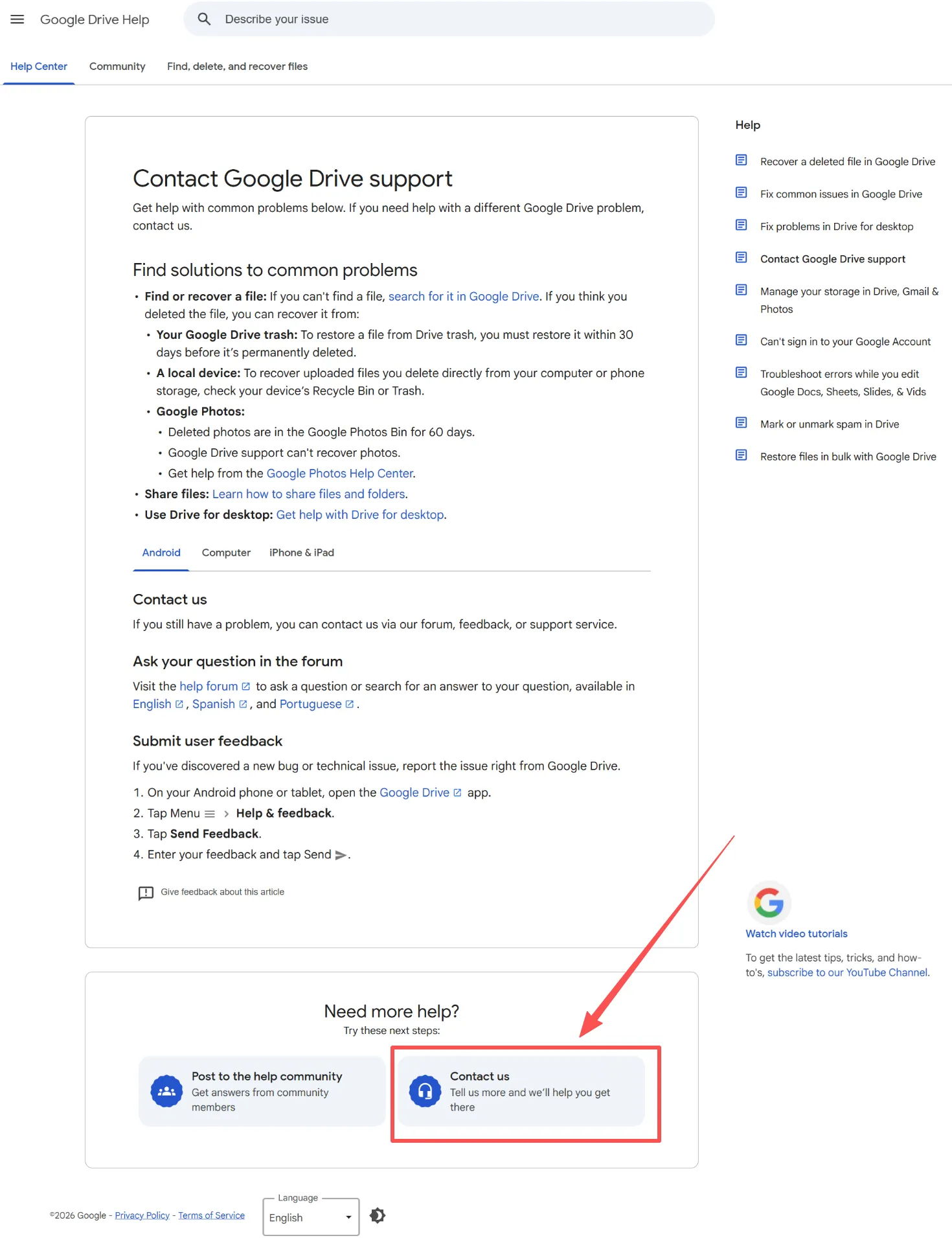
「検索」、「ゴミ箱」、「アクティビティ」、および共有された場所を調べても答えが見つからない場合は、, Googleサポートに連絡する. ファイル名、所有者、フォルダ、および消失したおおよその日付を記載してください。.
11. ドライブへの新規データの書き込みを停止する
新しいファイルによって、削除されたデータが上書きされる可能性があります。そのため、影響を受けているパーティションでは、ダウンロード、インストール、および大容量ファイルの転送は避けてください。.
12. ローカルコピーを復元する
いつ Google ドライブのファイルが消えてしまった ローカルに存在した後、, Magic Data Recovery Windowsドライブをスキャンして、ミラーリングされたファイル、ダウンロードされたファイル、エクスポートされたファイル、または同期されていないファイルを探し出すことができます。.
Google ドライブの「おすすめファイル」が表示されなくなった:削除されてしまったのでしょうか?
いつ Google ドライブで提案されていたファイルが消えてしまった, 、ファイルは多くの場合「マイドライブ」に残ったままになります。「おすすめ番組」はホームページに表示されるおすすめ番組のリストであり、すべてのファイルが一覧表示されるわけではありません。.
まず、「ホーム」を開きます。次に、「マイドライブ」、「最近使ったもの」、「共有」を検索してください。また、スタートページの設定も確認してください。検索でその項目が見つかった場合は、復元する必要はありません。したがって、この Google ドライブで提案されていたファイルが消えてしまった 実際に削除されたことを確認するまでは、ナビゲーション上の問題として扱ってください。.
Magic Data Recoveryは、Googleドライブのファイルが消えてしまった問題を解決できるか?
Magic Data Recoveryは、以下の場合に局所的な損失に対処します。 Google ドライブのファイルが消えてしまった. Google ゴミ箱ではクラウド上のファイルを復元できますが、一度もアップロードされていないファイルや、ミラーリングされたフォルダから消えてしまった Windows ファイルは復元できません。.
このソフトウェアは、Windowsのストレージをスキャンして、削除されたファイルや紛失したファイルを探し出します。ドキュメント、メディア、アーカイブ、その他の形式に対応しています。さらに、プレビュー機能により、復元前に内容を事前に確認することができます。.
こんなときに使う
- ミラーリングされたGoogleドライブのフォルダからファイルを削除しました。.
- 「デスクトップ」または「ドキュメント」フォルダのファイルのアップロードに失敗しました。.
- ダウンロードしたドライブのファイルを削除しました。.
- Google ファイルを DOCX、XLSX、PPTX、または PDF 形式でエクスポートしました。.
- あなた Windowsのごみ箱を空にしました.
Google ドライブのローカルコピーが欠落している場合の Magic Data Recovery の使用方法
作業を開始する前に、失われたファイルが保存されていたドライブへの新規データの保存を停止してください。.
ステップ1: Magic Data Recoveryのダウンロードとインストール
Magic Data Recoveryをダウンロードし、ファイルが消失したドライブやパーティションとは別のドライブまたはパーティションにインストールしてください。たとえば、C: ドライブからファイルが消失した場合は、可能な限り別のドライブを使用してください。この方法により、復元可能なデータが上書きされるリスクを軽減できます。.
Windows 7/8/10/11およびWindows Serverをサポート
ステップ2:スキャンするドライブを選択する
プログラムを起動します。次に、ミラーリングされたファイル、ダウンロードしたファイル、エクスポートしたファイル、またはGoogleドライブとの同期が解除されたファイルが保存されているローカルドライブまたはパーティションを選択します。その後、スキャンを開始します。.

ステップ3:ドライブをスキャンして、欠落しているファイルを探す
Magic Data Recoveryは自動的に詳細スキャンを開始します。スキャンが進むにつれて、復元可能なファイルが表示されます。スキャンが完了する前に、フォルダやファイルのカテゴリを確認することができます。.

ステップ4:プレビュー ファイル 回復前
次に、ファイルを選択してその内容をプレビューします。また、名前、種類、サイズ、日付、元のパスなどで結果を絞り込むこともできます。これにより、復元を行う前に、正しい文書、写真、動画、その他のファイルを特定することができます。.

ステップ5:ファイルを安全な場所に復元する
最後に、ファイルを選択して復元を開始します。復元されたデータは、元のパーティションではなく、別の場所に保存してください。そうしないと、復元されたデータによって、ソフトウェアでまだ復元可能な他のファイルが上書きされてしまう可能性があります。.

Google ドライブのファイルが消えてしまう問題を防ぐ方法
重要なファイルは、別途バックアップをとっておいてください。また、オフライン用コピーには「ミラーファイル」を利用し、ローカルのオリジナルファイルを削除する前に同期エラーを確認し、重要なGoogleドキュメントはエクスポートしてください。「ドライブ(デスクトップ版)」の接続を切断する前に、必ず同期されていないファイルをコピーしておいてください。.
まとめ:Google ドライブのファイルが消えてしまった問題を安全に解決する
いつ Google ドライブのファイルが消えてしまった, 、まず「検索」、「該当するアカウント」、「ゴミ箱」、「アクティビティ」、「共有場所」、および「同期設定」を確認してください。その後、そのファイルがクラウド上にのみ存在していたのか、それともコンピュータ上にも存在していたのかを特定してください。.
Magic Data Recovery …に焦点を当てているため、確実な次のステップを示してくれます。 ローカルドライブから失われたデータを復元する クラウドからの復元を約束するのではなく、スキャン、フィルタリング、プレビュー、安全な保存というワークフローにより、ミラーリングされたファイル、ダウンロードされたファイル、エクスポートされたファイル、および同期されていないファイルに対応しています。したがって、Googleのツールで何も見つからず、かつてローカルにコピーが存在していた場合は、Magic Data Recoveryを試してみてください。.
Windows 7/8/10/11およびWindows Serverをサポート
よくある質問
Google ドライブのファイルが突然消えてしまったのはなぜですか?
について Google ドライブのファイルが消えてしまった この問題は、アカウントの誤り、ファイルの移動、アクセス権の削除、ファイルの整理不足、または同期の失敗などが原因である可能性があります。まず、「マイドライブ」を検索し、「ゴミ箱」、「アクティビティ」、「自分と共有されているもの」、「共有ドライブ」を確認してください。次に、ウェブ版とデスクトップ版「ドライブ」を比較し、クラウド上のコピーとローカルのコピーのどちらが欠落しているかを確認してください。.
Google ドライブから削除したファイルを復元するにはどうすればよいですか?
「ごみ箱」を開き、対象のアイテムを見つけて右クリックし、「復元」を選択してください。通常、Googleではごみ箱に入れたファイルは30日間保存されます。ただし、ごみ箱が空になっている場合は、速やかにGoogleサポートまたはWorkspace管理者に連絡してください。また、ローカルのダウンロードフォルダ、ミラーリングされたフォルダ、Windowsのごみ箱、ファイル履歴、バックアップなどに別のコピーがないか確認してください。.
Google ドライブから完全に削除したファイルは復元できますか?
復旧の可否は、アカウントの種類、所有権、発生時期、および利用可能なバックアップによって異なります。できるだけ早くGoogleサポートまたはWorkspace管理者に連絡してください。その間、ミラーリングされたフォルダ、ダウンロードしたファイル、エクスポートされたドキュメント、「ファイル履歴」、およびバックアップ用ドライブを検索してください。Magic Data Recoveryは、そのファイルがかつてWindowsのストレージ上に存在していた場合にのみ役立つ可能性があります。.
なぜファイルはオンライン上では表示されるのに、自分のパソコンにはないのでしょうか?
「Drive for desktop」では、ストリームファイルの使用、別のアカウントへの接続、同期の一時停止、またはエラーの報告が行われる場合があります。そのため、メニューを開き、アカウント、設定、および同期の状況を確認してください。ストリームファイルは主にクラウド上に保存されるため、「オフラインで利用可能にする」設定を行わない限り、一部のアイテムは完全なローカルファイルとして表示されない場合があります。.
Google ドライブのオンライン版でローカルファイルが表示されないのはなぜですか?
ネットワーク、アカウント、ストレージ、権限、またはファイルの問題により、アップロードが一時停止または失敗した可能性があります。まず、ローカルのオリジナルファイルを安全なフォルダにコピーしてください。次に、デスクトップ版ドライブで同期状況を確認してください。Googleがすべての重要なファイルをアップロードし終わるまでは、ソースフォルダを削除したり、アプリを再インストールしたりしないでください。.
Google ドライブの「おすすめファイル」が消えてしまった場合はどうすればよいですか?
「ホーム」、「マイドライブ」、「最近使ったもの」、「共有されたファイル」を開きます。次に、ファイル名を検索し、種類、所有者、場所、日付などのフィルターを適用します。提案されるファイルはあくまで推奨事項であるため、それらが表示されなくなったからといって、データが失われたとは限りません。ファイルが別の場所に表示されている場合は、復元ソフトを使用するのではなく、そのファイルを再度開く、スターを付ける、または整理し直してください。.
Magic Data Recoveryでは、Google ドライブから消失したファイルを復元できますか?
いつ Google ドライブのファイルが消えてしまった, 、Windows上のローカルコピー(ミラーリングされたファイル、ダウンロードしたファイル、エクスポートしたファイル、同期されていないソースなど)を復元することができます。ただし、Googleのクラウドサーバーをスキャンしたり、削除されたアクセス権限を復元したりすることはできません。そのため、まずはGoogleの復元ツールを使用し、ローカルデータの損失が確認できた場合にのみ、Magic Data Recoveryをご利用ください。.

バシリイは、この分野で約10年の実務経験を持つデータ復元のスペシャリストです。そのキャリアを通じて、彼は削除されたファイル、フォーマットされたドライブ、失われたパーティション、RAWファイルシステムを含む何千もの複雑なケースの解決に成功してきました。彼の専門知識は、16進エディタなどの専門ツールを使用した手動復元方法と、復元ソフトウェアを使用した高度な自動化ソリューションの両方をカバーしています。バシリの使命は、信頼できるデータ復元知識をITプロフェッショナルと一般ユーザーの双方が利用できるようにし、貴重なデジタル資産を保護できるようにすることです。.