
「クイックアクセス」のファイルが消えた? 8つの解決策
もし クイックアクセスに登録していたファイルが消えてしまった, 、Windows がそれらを削除したとは決めつけないでください。「クイックアクセス」は主に、ピン留めされた場所や最近使用した場所の一覧であり、元のファイルが保存されている場所ではありません。 Windowsの更新、プライバシー設定の変更、履歴キャッシュの破損、OneDriveアカウントの切断、またはフォルダの移動などにより、ファイル自体はすべて無傷のまま、そのリストが空になってしまうことがあります。このガイドでは、ショートカットの消失と実際のデータ損失を見分ける方法、最も安全な対処法を優先して試す方法、および 削除ファイル復元ソリューション 元のファイルが完全に消えてしまった場合のみ。. Magic Data Recovery また、永久的な削除、フォーマット、またはファイルシステムのエラーが関係するケースについても対象となりますが、表示上の問題に対する最初の対応策としては対象外です。.
Windows 7/8/10/11およびWindows Serverをサポート
目次
簡単な回答:ファイル自体が消えたのか、それともショートカットだけが消えたのか?
いつ クイックアクセスに登録していたファイルが消えてしまった, 、それらのファイルのうち1つがもともと保存されていたフォルダを開いてください。そのファイルがまだそこにあれば、クイックアクセスを再構築するだけで済みます。元のフォルダ、Windows 検索、ごみ箱、およびクラウドストレージのいずれにもそのファイルが見つからない場合は、データが失われた可能性があるとみなしてください。.
設定を変更する前に、この簡易診断を行ってください:
目に見えるもの | 通常、それはどういう意味か | 最初に取るべき最善の行動 |
ホームが開くが、ピン留めされたフォルダが消えている | クイックアクセス設定またはキャッシュが変更されました | 「ファイル エクスプローラーのオプション」を確認し、フォルダを再度ピン留めする |
ピン留めされたフォルダは残っているが、最近使用したファイルがない | 「最近使用した項目」の履歴が消去されたか、無効化されました | 「最近使ったファイル」機能を有効にして、そのファイルを再度開く |
このショートカットを実行すると、「現在地が利用できません」と表示されます。“ | フォルダが移動されたか、名前が変更されたか、またはそのドライブがオフラインになっています | このPCを検索し、外部ストレージまたはネットワークストレージを再接続する |
そのファイルは元のフォルダからもなくなっています | 非表示になっている、移動されている、別の場所に同期されている、あるいは削除されている可能性があります | 復旧確認手順を順を追って実行してください |
サインイン後やアップデート後に、多くのフォルダが消えてしまった | Windows が別のユーザープロファイルを読み込んだ可能性があります | C:\Users を確認し、アカウントの状態を確認してください |
この区別は重要です。「クイックアクセス」をリセットしても、削除されたドキュメントを復元することはできませんが、PINだけが消えてしまった場合は、正常なドライブをスキャンする必要はありません。.
「クイックアクセス」のファイルが消えてしまったのはなぜですか?
よくこう聞かれるのですが、, “「なぜ私のファイルが消えてしまったの?」” 空のホームページが表示された後。実際には、ファイルエクスプローラー上では、関連性のない複数の事象が同じように見えることがあります。.
一般的な原因は、以下の4つのグループに分類されます:
- レイアウトまたは設定: Windows 11 では、「ホーム」内に「クイックアクセス」が表示されますが、ナビゲーションペインが非表示になっている場合や、プライバシー設定によって最近の項目が表示されない場合があります。.
- 歴史的被害: クリーンアップユーティリティや、破損したAutomaticDestinationsキャッシュによって、ソースファイルを削除することなく、最近のエントリやピンが削除されることがあります。.
- 場所の変更: OneDriveのリダイレクト、別のユーザーアカウント、フォルダ名の変更、ドライブ文字の変更、またはオフラインのネットワーク共有により、古いパスが機能しなくなる場合があります。.
- 実際のデータ損失: もし ファイルが突然消えてしまった 元のフォルダからも、削除、同期の失敗、隠し属性の設定、マルウェア、またはファイルシステムの破損などが原因である可能性があります。.
解決策 1:ファイルエクスプローラーのホーム画面で「クイックアクセス」を探す
Windows キーと E キーを同時に押します。Windows 11 では、[ ] を選択します。 ホーム 左側のペインで、「クイックアクセス」セクションを探してください。Windows 10では、通常、「クイックアクセス」はナビゲーションペインに直接表示されます。.
左側のペイン全体が表示されていない場合は:
- 選択 表示 をファイルエクスプローラーで開きます。.
- 選ぶ 表示 > ナビゲーションペイン.
- 戻る ホーム.
Microsoftのファイルエクスプローラーガイド Windows 11では「ホーム」がランディングページとして設定されており、ユーザーは任意のフォルダをピン留めできることが確認されています。 「クイックアクセス」にピン留め. 既知のフォルダをピン留めし、ファイル エクスプローラーを閉じて、再度開いたときにそのフォルダが残っているかどうかを確認してください。.
解決策 2:「最近使用した項目」および「よく使う項目」の設定を復元する
フォルダは残っているのに、最近のドキュメントが表示されない場合は、プライバシー設定を確認してください:
- ファイルエクスプローラーを開き、3つの点からなるメニューを選択してから、 オプション. Windows 10 では、[ ] を選択します。 「表示」>「オプション」.
- について 概要 [タブ] を開き、「プライバシー」セクションを探してください。.
- 有効にする 最近使用したファイルを表示する そして よく使うフォルダを表示する.
- 選択 応募する, そして OK.
もう一度1つまたは2つのドキュメントを開いてみてください。それらが「最近使ったドキュメント」に表示されるはずです。この対処法は、次のような場合に適しています。 クイックアクセスに登録していたファイルが消えてしまった プライバシー設定の変更やシステムのクリーンアップを行った後。.
解決策 3:リセットを行う前に、元のドライブを検索する
ソースファイルが存在するかどうかが確認できるまでは、クイックアクセスキャッシュをクリアしないでください。その代わりに、次の手順を行ってください:
- 選択 このPC をファイルエクスプローラーで開きます。.
- 検索ボックスに、ファイル名全体、ファイル名の一部、または「*.docx」などの拡張子を入力してください。.
- 結果を次の基準で並べ替える 変更日.
- 検索結果を右クリックして、[ ] を選択します。 ファイルの保存先を開く.
フルドライブ検索に時間がかかりすぎる場合は、「デスクトップ」、「ドキュメント」、「ダウンロード」、「OneDrive」、外付けドライブ、ネットワーク共有を個別に確認してください。また、C:\Users\YourName にも個人用ファイルがないか確認してください。.
その文書を他の場所で探す方法 “「なぜ私のファイルが消えてしまったの?」”: 保存先が変更されましたが、データ自体は変更されていません。現在のフォルダを「クイックアクセス」に固定し、不要になったエントリを削除してください。.
解決策 4:隠しファイルを表示し、アクティブなユーザープロファイルを確認する
フォルダ内のファイルに「隠し」属性が設定されていると、そのフォルダは空に見えることがあります。Windows 11 では、[ 表示 > 表示 > 非表示項目. Windows 10 では、[開く] をクリックして 表示 を選択する。 隠しアイテム. 信頼できるファイルが半透明に見える場合は、「プロパティ」を開き、チェックを解除してください ヒドゥン.
次に、Windows キー + R キーを押し、「%userprofile%」と入力して、そのパスが普段使用しているアカウントのものであることを確認してください。更新プログラムやサインインの問題により、別のプロファイルが読み込まれる場合があります。C:\Users フォルダ内にある普段使用しているフォルダを確認してください。ただし、アクティブなアカウントを確認するまでは、何も移動しないでください。.
大規模なアップグレードを行った後、C:\Windows.old\Users\YourName が存在するかどうかを確認してください。Microsoft では、その方法について次のように説明しています。 Windows.old からファイルを取り出す, 、ただし、この一時フォルダはバックアップではありません。.
解決策 5: OneDrive およびその他の同期先を確認する
もし ファイルが突然消えてしまった 「デスクトップ」または「ドキュメント」から、タスクバーの時計の近くにある OneDrive のクラウドアイコンを確認してください。期待通りのアカウントにサインインされていること、および同期が一時停止されていないことを確認してください。.
その場合は、以下の場所を確認してください:
- ローカルの「OneDrive\Desktop」および「OneDrive\Documents」フォルダ
- OneDrive.com 検索
- OneDriveのごみ箱
- 上書きされたファイルのバージョン履歴
- 仕事や学校用の OneDrive アカウントで、他にも使用しているもの
同期されたデバイスの1台で削除操作を行うと、他のデバイスにもその変更が反映される場合があります。Microsoftの手順を確認してください。 OneDrive で行方不明になったファイルを見つける ディスクの復旧を試みる前に、クラウド上のコピーを復元してください。.
解決策 6:破損したクイックアクセス履歴を削除する
この修正は、元のファイルがまだ存在しているにもかかわらず、「ピン留め」や「最近使った項目」が正常に動作しない場合にのみ使用してください。履歴を消去してもソースファイルは削除されませんが、現在の「最近使った項目」や「よく使う項目」のリストが削除される可能性があります。.
- オープン ファイル エクスプローラーのオプション.
- 「プライバシー」で、以下を選択してください クリア 「ファイルエクスプローラーの履歴を消去する」の横に“
- 選択 OK, 、ファイルエクスプローラーを再起動し、重要なフォルダを再度ピン留めしてください。.
もし ファイルエクスプローラーからクイックアクセスが消えてしまった 基本リセットが失敗した場合は、ファイルエクスプローラーを閉じて、Windows キー + R キーを押してください。次に、以下のコマンドを入力して実行してください:
%AppData%\Microsoft\Windows\Recent\AutomaticDestinations
内容を完全に削除するのではなく、一時的なバックアップフォルダに移動してください。ファイルエクスプローラーを再起動し、新しいPINを試してみてください。それでも問題が解決しない場合は、キャッシュファイルを復元してください。この元に戻せるテストは、検証されていないレジストリスクリプトを使用するよりも安全です。.
解決策 7:ごみ箱またはバックアップから元のファイルを復元する
いつ クイックアクセスに登録していたファイルが消えてしまった 元のファイルとともに、Windowsの「ごみ箱」も確認してください。削除日順に並べ替え、必要な項目を選択し、右クリックして、[ リストア. Windowsはそれらを元の場所に戻します。.
ゴミ箱が空の場合は、次のことを試してみてください。 ファイル履歴:
- 以前、そのファイルがあったフォルダに移動してください。.
- フォルダを右クリックして 旧バージョンの復元.
- 日付入りのバージョンを開いて、その内容を確認してください。.
- 必要な項目を復元するか、安全な場所にコピーしてください。.
これは、データが失われる前に「ファイル履歴」またはその他の互換性のあるバックアップが設定されていた場合にのみ機能します。また、以下の方法も利用できます。 Windows 11で削除されたファイルを復元する方法 「ごみ箱」、「以前のバージョン」、およびコマンドラインによる復元を比較する。.
解決策 8:Magic Data Recovery を使って、本当に失われたファイルを復元する
元のドライブを検索し、隠しファイルも確認し、自分のプロファイルとOneDriveも確認したにもかかわらず、使えるバックアップが見つからなかったとしましょう。その時点で、, ファイルが突然消えてしまった 実際のデータ損失が生じている可能性があります。影響を受けたドライブへの書き込みを直ちに中止してください。新たにダウンロードしたファイル、更新データ、または保存した文書によって、復元可能なデータが上書きされる恐れがあります。.
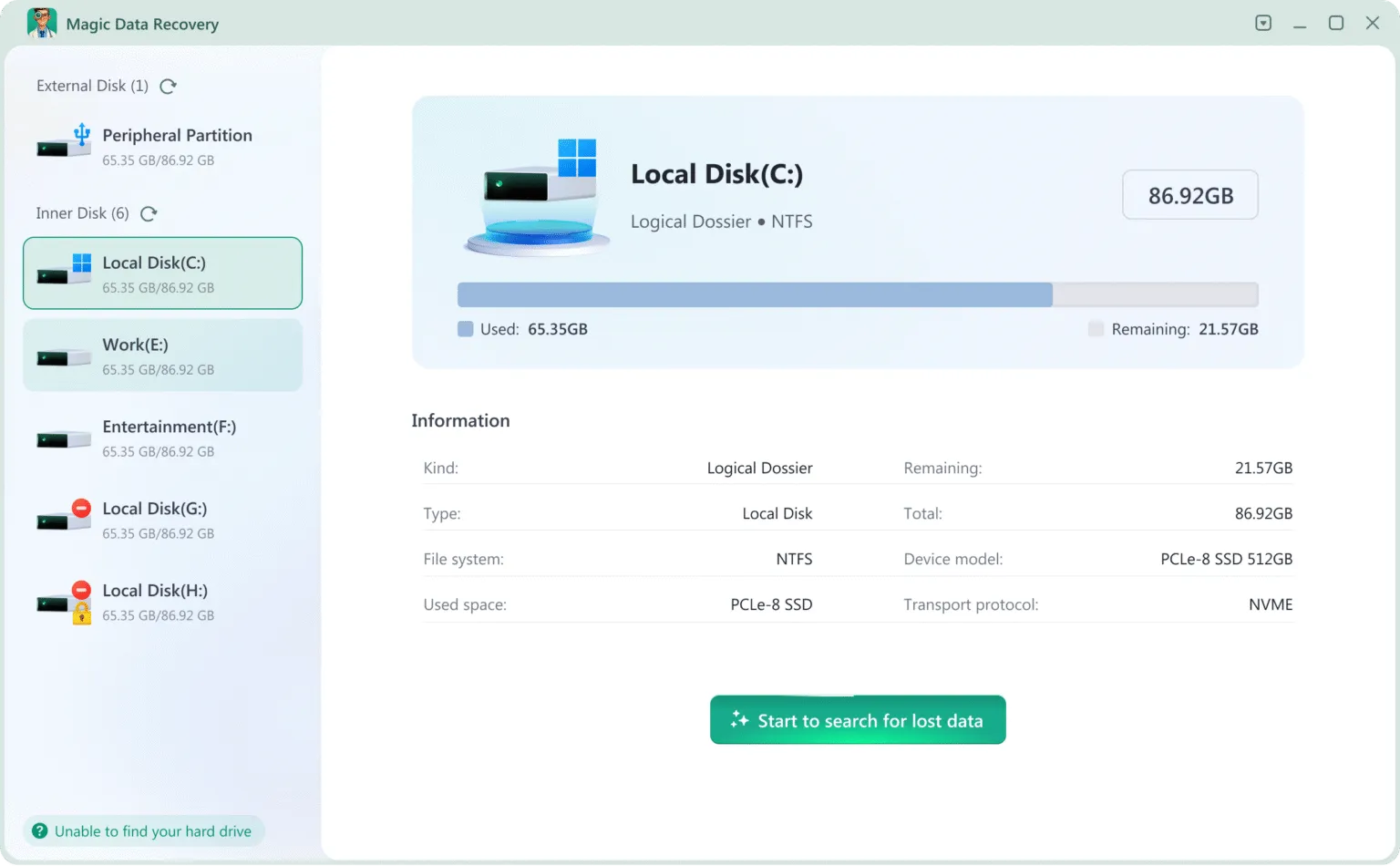
Magic Data Recovery このツールがここで役立つのは、クイックアクセス履歴に頼るのではなく、ストレージを直接スキャンするためです。削除やフォーマットによって失われたファイル、アクセス不能なファイルシステムや破損したファイルシステム、その他の一般的なストレージの問題に対応しています。内蔵ドライブ、外付けディスク、USBドライブ、メモリーカードをスキャンでき、5,000種類以上のファイル形式を認識し、復元前に対応ファイルのプレビューを表示できます。.
「ごみ箱」は、アイテムがそこに残っている間のみ役立ちます。また、「ファイル履歴」は、あらかじめバックアップが作成されている必要があります。. Windowsファイル復元 はローカルストレージ向けの有能なコマンドラインオプションですが、正しいソース、宛先、モード、およびフィルタを指定する必要があります。一方、Magic Data Recoveryは、スキャン・フィルタリング・プレビューという視覚的なワークフローを提供します。復元は依然としてドライブの状態や上書きの有無に左右されるため、責任あるツールであっても成功を保証することはできません。.
Windows 7/8/10/11およびWindows Serverをサポート
失われたファイルを復元する方法
1. ファイルが失われたドライブとは別のドライブにMagic Data Recoveryをインストールしてください。.
2. 対象のパーティションまたはストレージデバイスを選択し、スキャンを開始します。.
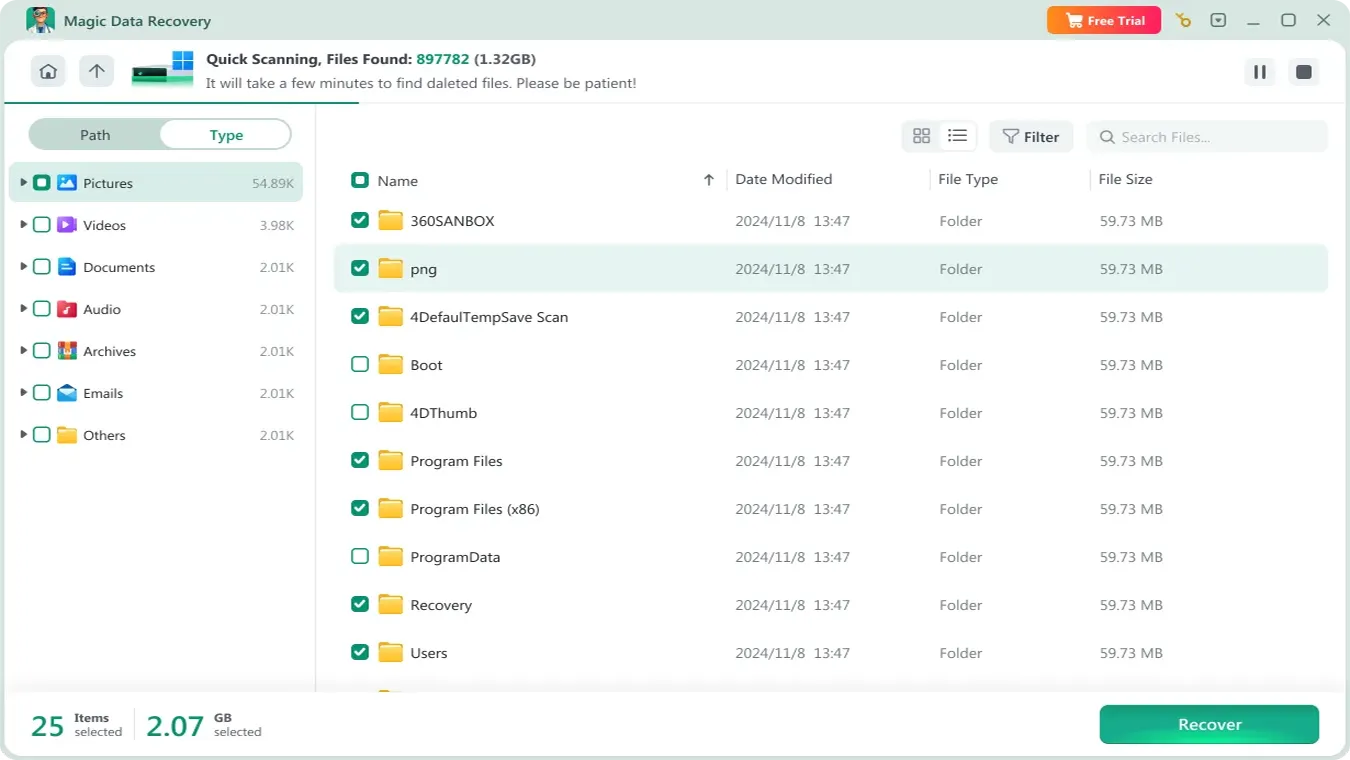
3. ファイルの種類、パス、名前、サイズ、または日付で絞り込み、候補と思われるファイルをプレビューします。.
4. 選択したファイルを、元のドライブではなく、別の正常なドライブに復元します。.
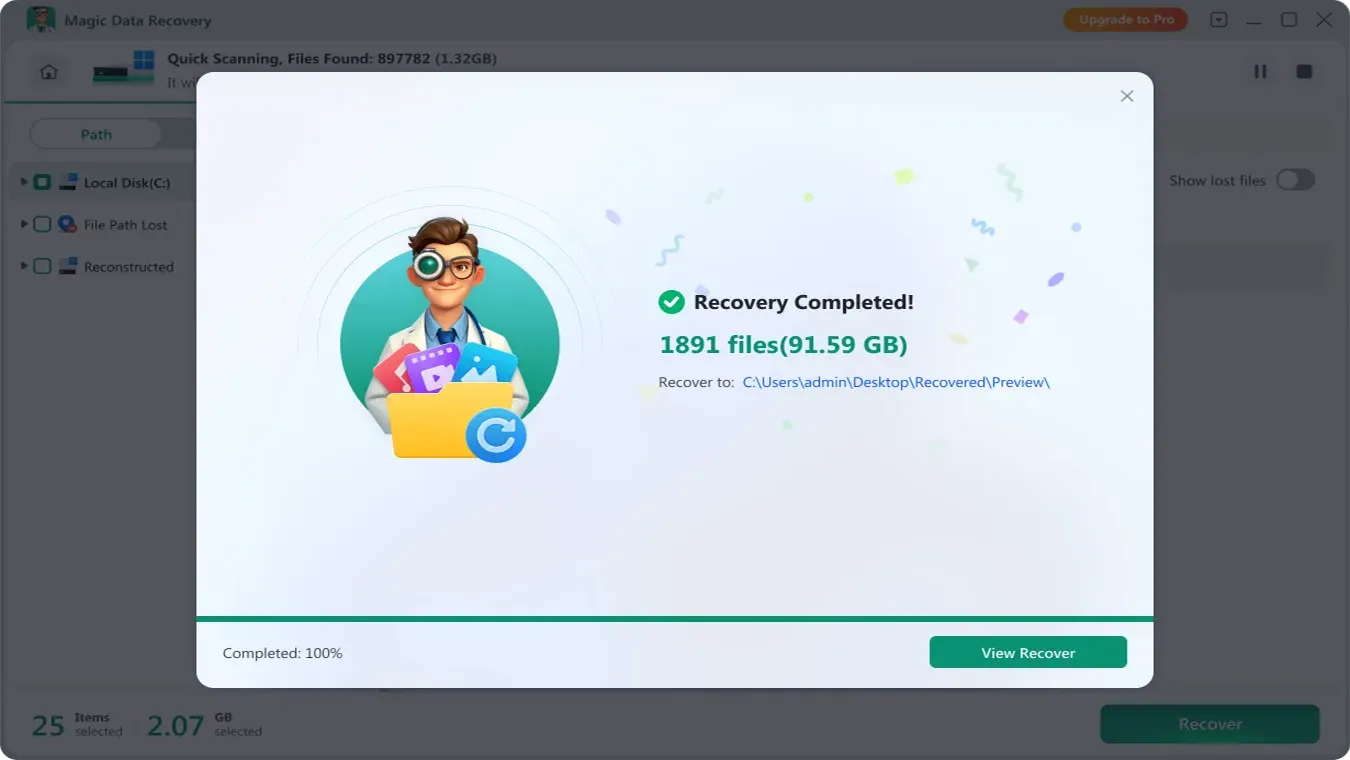
たとえば、D:ドライブからプロジェクトフォルダが消えてしまった場合は、D:ドライブをスキャンしますが、復元されたファイルは外付けドライブに保存してください。C:ドライブからデータが消失した場合は、コンピュータの使用を最小限に抑え、可能であれば別のWindowsコンピュータからディスクをスキャンしてください。.
クイックアクセスやファイルの紛失を防ぐためのヒント
ファイルが戻ってきたら、一時的な保存先ではなく、安定した作業用フォルダをピン留めしてください。 「最近使ったファイル」をファイル管理システムとして使用しないでください。重要なデータのコピーを別の独立したストレージやバージョン管理機能付きのクラウドサービスに保存し、どの OneDrive アカウントが個人用フォルダーを保護しているかを確認し、リムーバブルドライブは安全に取り外してください。ドライブからカチカチという音がしたり、繰り返し接続が切断されたり、ディスクの管理から表示されなくなったりした場合は、自己判断でのスキャンを中止し、データ復旧の専門家に相談してください。.
まとめ
いつ クイックアクセスに登録していたファイルが消えてしまった, まず、元のデータが失われているのか、それともファイルエクスプローラーのショートカット一覧だけが欠落しているのかを確認してください。元のデータが無事であることを確認してから、ナビゲーションペインとプライバシー設定を復元し、実際の保存場所を検索し、隠しファイルやユーザープロファイルを確認し、OneDriveをチェックし、クイックアクセスキャッシュをリセットしてください。その後、ドライブをスキャンする前に、ごみ箱やバックアップを活用してください。.
Magic Data Recovery ファイルが実際に存在せず、Windowsの標準的な方法では復元できない場合に推奨されます。削除、フォーマット、ファイルシステムのエラー、さまざまなストレージデバイスへの対応、プレビュー機能、対象を絞ったフィルタリング機能を備えているため、すべての「行方不明」なデータをデータ損失と見なすことなく、実用的な次のステップとして活用できます。より詳細な復元チェックリストについては、Amagicsoftの 削除ファイル復元ガイド そして、結果を別のドライブに保存します。.
Windows 7/8/10/11およびWindows Serverをサポート
よくあるご質問
「クイックアクセス」のファイルが消えてしまったのはなぜですか?
ファイルは依然として存在している可能性があります。「クイックアクセス」では、Windowsの更新、プライバシー設定の変更、クリーンアップ、キャッシュの問題、またはフォルダの移動後に、ピン留めや最近の履歴が失われることがあります。まずは元のドライブを検索してください。元のファイルも見つからない場合は、ごみ箱、OneDrive、バックアップ、および復元オプションを確認してください。.
「クイックアクセス」をクリアすると、ファイルは削除されますか?
いいえ。ファイルエクスプローラーの履歴を消去しても、元のフォルダに保存されているファイル自体は削除されず、最近使用した項目や頻繁にアクセスした項目が削除されるだけです。ただし、現在のショートカット履歴が消去され、フォルダを再度ピン留めする必要が生じる場合があります。キャッシュをリセットする前に、元のファイルが存在することを確認してください。.
Windows 11で「クイックアクセス」を復元するにはどうすればよいですか?
ファイルエクスプローラーを開き、「ホーム」を選択します。左側のペインが表示されていない場合は、「表示」>「表示」>「ナビゲーションペイン」を選択してください。目的のフォルダを開き、そのフォルダを右クリックして、「クイックアクセスにピン留め」を選択します。また、「ファイルエクスプローラーのオプション」で、「最近使ったファイル」と「よく使うフォルダ」を有効にしてください。.
なぜ「クイックアクセス」からファイルが消えたのに、PC上には残っているのでしょうか?
「クイックアクセス」には参照先が保存されており、元のデータ自体は保存されません。履歴が消去されたり、ピン留めされた項目が破損したり、Windows によってホーム画面のレイアウトが変更されたりすると、その項目が消えてしまうことがあります。「検索」機能を使って元のファイルを探し、そのフォルダを開いて、そのフォルダを再度ピン留めしてください。.
Windowsの更新プログラムによって、ファイルが消えたように見えることはありますか?
はい。更新プログラムによって、ファイルエクスプローラーのレイアウトが変更されたり、別のユーザープロファイルが読み込まれたり、検索インデックスが変更されたり、古いコンテンツが「Windows.old」フォルダーに移動されたりする場合があります。「このPCを検索」を実行し、C:\Users にある通常のフォルダーを確認してください。これらの場所を確認せずに、更新プログラムによってデータが削除されたと決めつけないでください。.
OneDriveのフォルダからファイルが突然消えてしまった場合は、どうすればよいですか?
OneDrive で、正しい個人用、仕事用、または学校用のアカウントが使用されていること、および同期が有効になっていることを確認してください。OneDrive.com で検索を行い、ごみ箱を確認し、バージョン履歴を確認してください。削除が原因なのか、アカウントの不一致が原因なのかが判明するまでは、OneDrive のリンク解除やリセットは行わないでください。.
Magic Data Recovery を使えば、「クイックアクセス」から消えてしまったファイルを復元できますか?
この機能は、元のファイルが削除されたり、フォーマットされたり、ファイルシステムの問題によって失われた場合にのみ役立ちます。ショートカットがなくなっている場合の修復には対応していません。元のストレージデバイスをスキャンし、一致したファイルをプレビューして、復元したファイルを別のドライブに保存してください。.
DIYによるファイル復元は、いつ諦めるべきでしょうか?
ドライブからカチカチという音がしたり、接続が切れたり、過熱したり、「ディスクの管理」から表示されなくなったり、深刻なハードウェアエラーが報告されたりした場合は、直ちに作業を中止してください。ソフトウェアでは物理的な損傷を修復することはできず、スキャンを繰り返すと損傷がさらに悪化する恐れがあります。デバイスの電源を切り、重要なデータについては信頼できる専門のデータ復旧業者にご連絡ください。.

Jasonは、15年以上の実務経験を持つデータ復旧およびテクニカルサポートの専門家です。 彼は第一線のユーザーと幅広く連携し、困難なデータ損失事例のトラブルシューティングを行うとともに、誤削除、ドライブのフォーマット、ファイルシステムの破損、パーティションの消失、システム障害、その他の緊急の復旧事態に対して、実用的な復旧ソリューションを提供してきました。また、バックアップと復元、ファイル修復、災害復旧にも精通しており、安全かつ信頼性が高く、技術的に正確な指導を特に重視しています。.