
復元したファイルが開かない? 0バイトのファイルを修正する方法
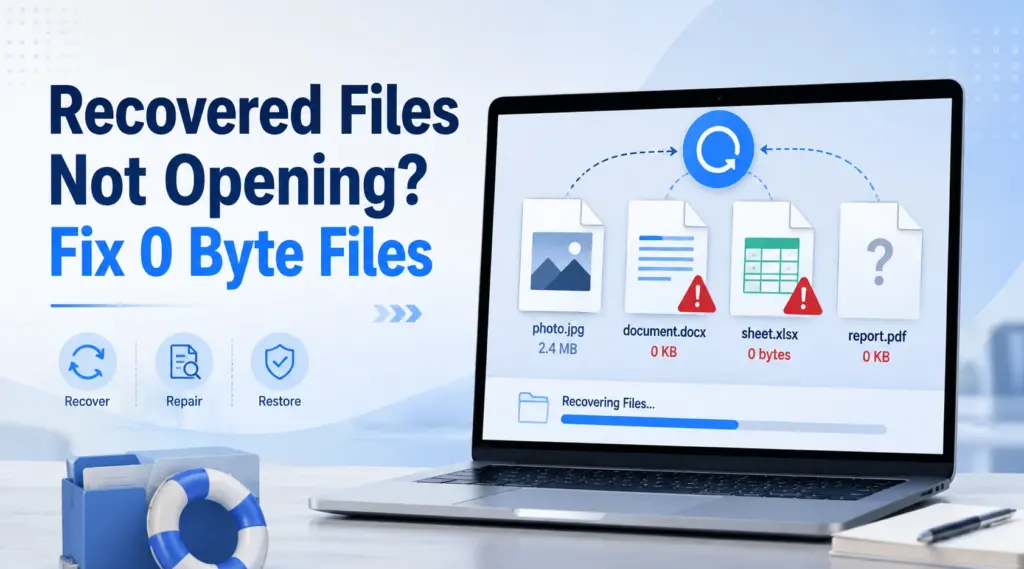
削除した写真、文書、または動画を復元できたものの、今は次のような状況に直面しています 復元したファイルが開かない. 。一部のファイルではエラーが表示されたり、破損しているように見えたり、0 KB や 0 バイトと表示されたりしています。とはいえ、 削除ファイル復元 復元が成功したように見えても、復元されたコピーにはファイル名やメタデータ、あるいは元のコンテンツの一部しか含まれていない場合があります。.
したがって、むやみに修復ツールを試すのはやめましょう。まず、ファイルサイズを確認し、問題がデータの欠落、破損、拡張子の誤り、あるいはアプリケーションの問題のいずれに起因するものかを特定してください。このガイドでは、その方法について解説します。 復元したファイルが開かない, 0KBのファイルを復元する方法, 0バイトのファイルを復元する方法, 、そしてそれをどうするか 復元したJPGファイルが開かない. また、いつ Magic Data Recovery 元の保存場所から、まだ使える別のコピーを探すのに役立ちます。.
Windows 7/8/10/11およびWindows Serverをサポート
目次
復元したファイルが開けないという問題は、なぜ起こるのでしょうか?
というフレーズがある。 復元したファイルが開かない これは、いくつかの異なる問題を表す可能性があります。実際には、最も迅速な解決策は、ある1つの問いから始まります。それは、「復元されたコピーには、依然として実際のファイルデータが含まれているか?」という問いです。
リカバリでは、ファイルレコードは検出されたが、内容全体は検出されなかった
復元プログラムでは、元のファイル名、拡張子、フォルダパス、日付、その他のメタデータが特定される場合があります。しかし、これらの詳細情報だけでは、ファイルの内容が完全に残っているとは限りません。.
たとえば、スキャン結果には次のような項目が記載される場合があります。 IMG_1025.JPG 画像データの一部が失われているにもかかわらず、結果ではファイルは正常に見えるものの、実際に開こうとするとエラーが発生します。.
新しいデータによってファイルの一部が上書きされました
削除後、Windowsでは通常、使用されていた領域が「空き領域」として認識されます。同じドライブを使い続けると、新しくダウンロードしたファイルやインストールしたプログラム、写真、文書などが、その領域を再利用する場合があります。.
したがって、, 復元したファイルが開かない 多くの場合、元のデータの重要な部分がすでに存在しなくなっていることを意味します。復元ソフトウェアでは、新しいデータによってすでに上書きされてしまったバイトを再現することはできません。.
元のファイルはすでに破損していました
突然の電源切れ、USBの不適切な取り外し、, ファイルシステムのエラー, 不良セクタ, 、あるいは転送が中断されると、削除前にファイルが破損してしまうことがあります。そのため、復元プログラムによってファイルは正常に復元される場合でも、復元されたコピーには元の破損状態が残っていることがあります。.
ヘッダーまたは拡張子が間違っています
アプリケーションは、内部構造だけでなく拡張機能にも依存しています。A .jpg 拡張子だけでは、有効なJPEGファイルであるとは限りません。.
そのためだ、, 復元したJPGファイルが開かない これは、JPEGヘッダーの破損、拡張子の誤り、または画像データの不完全さを示している可能性があります。.
復元されたファイルのサイズが0バイトと表示される
この区別こそが最も重要だ。.
破損した写真には、次のような状態が見られる場合があります:
Vacation.jpg — 4.2 MB
データはまだ残っているため、修復ツールが何かしらの手がかりを得られる可能性があります。.
しかし、真の0バイトの結果は次のように表示されます:
Vacation.jpg — 0バイト
そのファイルには、利用可能なデータは一切含まれていません。したがって、変換したり、拡張子を変更したり、別のビューアで開いたりしても、失われたデータを復元することはできません。.
復元したファイルが開かない? まずはファイルサイズを確認しましょう
について 復元したファイルが開かない, 、ファイルサイズを確認することは、最も手っ取り早い診断手順の一つです。Windowsでそのファイルを右クリックし、[ プロパティ, 、および確認 サイズ.
ファイルの状態 | 考えられる問題 | 次にとるべき最善の行動 |
0バイト | その原稿には利用可能な内容が含まれていません | 別のコピーを復元する |
サイズは普通ですが、開かない | 破損、ヘッダー、またはアプリの問題 | 診断または修理 |
プレビューは正常に動作するが、復元したコピーは失敗する | 部分的な回復 | 元の場所を再度スキャンしてください |
拡張子が間違っています | ファイルの種類が誤って識別される場合があります | 実際の形式を確認してください |
復元されたファイルの多くが失敗する | 復旧か、それとも原因の問題か | 元の場所をもう一度スキャンしてください |
この簡単な確認で、よくあるミスを防ぐことができます。もし 復元したファイルが開かない 結果が 0 バイトと表示された場合は、修復ではなく復旧に重点を置いてください。.
0KBのファイルを復元する方法と、0バイトのファイルを復元する方法
を検索するユーザー 0KBのファイルを復元する方法 または 0バイトのファイルを復元する方法 多くの人は、空のファイルには依然として元のコンテンツが隠されていると思い込みがちです。通常、そうではありません。むしろ、目的は別の完全なコピーを見つけることです。.
バックアップと以前のバージョンを確認する
まず、Windowsの「ファイル履歴」や「以前のバージョン」、クラウドバックアップ、バックアップ用ドライブ、メールの添付ファイル、あるいは別のコンピューターなどで、別のバージョンがないか探してみてください。.
完全なコピーが存在する場合は、それを復元してください。このオプションを選択することで、不要なスキャンを回避でき、通常は最も安全な結果が得られます。.

元の保存場所を再スキャンする
バックアップが存在しない場合は、そのファイルが元々存在していた場所への新しいデータの書き込みを停止してください。その後、その元のドライブまたはパーティションを再度スキャンしてください。.
このアプローチにより、以下の問題を解決できる 復元したファイルが開かない 最初の復元で空のコピーや不完全なコピーが生成された場合でも、復元可能なレコードがもう1つ残っている場合。.
復元したファイルが開かない場合は「Magic Data Recovery」を使用してください
Magic Data Recovery 次のような場合に役立ちます 復元したファイルが開かない これは、最初の復元が不完全だったことに起因します。空のファイルを修復しようとするのではなく、元の保存場所をスキャンして、失われたデータや、他にも使用可能なコピーがないかを探します。.
たとえば、別の復元処理の結果、0バイトのJPGファイルが生成された場合、Magic Data Recoveryは元のドライブやパーティションを再スキャンすることができます。また、対応している形式のファイルのプレビュー機能も備えており、結果を保存する前に、その内容に有用な情報が含まれているかどうかを確認するのに役立ちます。.
さらに、無料版では最大500 MBのデータ復元が可能です。そのため、重要な写真や書類を数点だけ取り戻したい場合などに便利です。.
Magic Data Recoveryの使い方
ステップ1: Magic Data Recoveryのダウンロードとインストール
Magic Data Recoveryをダウンロードし、ファイルが失われた場所とは異なるドライブにインストールしてください。こうすることで、影響を受けた領域への不必要な書き込みを減らし、残っている復元可能なデータを保護するのに役立ちます。.
Windows 7/8/10/11およびWindows Serverをサポート
ステップ2: 選択 元のドライブまたはパーティション
Magic Data Recoveryを起動します。次に、失われたファイルが元々保存されていたドライブまたはパーティションを選択し、スキャンを開始します。.

ステップ3: スキャン 紛失・削除されたファイルについて
Magic Data Recoveryは自動的に「詳細スキャン」を実行します。その間、スキャンの進行に合わせて復元可能なファイルが一覧表示されるため、処理中に検出された項目を確認することができます。.

ステップ4: プレビュー 復旧前のファイル
次に、可能であれば、重要な写真、文書、およびその他の対応ファイルのプレビューを確認してください。また、復元を行う前にファイルサイズも確認してください。.
について 復元したファイルが開かない, 、この手順により、空のファイルや使用できないファイルをもう1つ保存してしまうことなく、より完全な結果を特定することができます。.

ステップ5:回復 ファイル 安全な場所へ
最後に、必要なファイルを選択し、別のドライブまたは保存先に保存してください。復元したデータを、問題が発生した同じパーティションに書き戻さないでください。新たに書き込むと、復元可能な他のファイルが上書きされてしまう可能性があります。.

このワークフローにより、より論理的な方法で 0バイトのファイルを復元する 空のコピーを何度も修復しようとするよりも。.
0バイトのJPGファイルを復元する方法
写真の復元には、ファイル名やサムネイル、あるいは .jpg この拡張機能により、不完全な復旧が成功したように見えることがあります。.
もしそうしたいなら 0バイトのJPGファイルを復元する, 、まずサイズを確認してください。真の0バイトのJPGファイルには画像データが含まれていないため、画像修復ソフトはそのコピーから再構築するための材料が何もありません。.
元の写真の保存場所を再スキャンする
SDカードから写真を復元したところ、いくつかのJPGファイルのサイズが0バイトとなってしまった場合を想定してください。そのカードの使用を中止し、元のストレージを再度スキャンして、復元可能なJPGファイルをプレビューし、使用可能なファイルを別の場所に保存してください。.
したがって、この手法は、空のファイルに修復ツールを適用するのではなく、欠損データそのものに対処するものです。.
サムネイルと画像全体を混同しないでください
フル解像度の写真が失われても、プレビューキャッシュやサムネイルは残っている場合があります。そのため、小さなプレビューが表示されるからといって、元の画像が無事であるとは限りません。.
この違いは、また次のように説明することもできます。 復元したJPGファイルが開かない スキャン中にリカバリプログラムがサムネイルを表示した後。.
復元したJPGファイルが開かない? これらの対処法を試してみてください
もし 復元したJPGファイルが開かない ファイルサイズが正常な場合は、再度復元する前に、いくつかの安全チェックを試してみてください。.
別の画像ビューアを試してみてください
まず、Windowsの「写真」アプリ、Microsoftペイント、ブラウザ、またはその他の信頼できるビューアでJPGファイルを開いてみてください。いずれかのアプリケーションで正常に開く場合は、問題は画像データの損失ではなく、互換性の問題である可能性があります。.
ファイルの拡張子を確認する
次に、拡張子が実際のファイルの種類と一致していることを確認してください。復元ソフトウェアは、不完全なメタデータからファイル名や拡張子を復元する場合があります。.
しかし、単に名前を変更するだけでは .jpg 別の拡張機能に切り替えても、破損したコンテンツは修復されません。.
JPEGヘッダーを確認する
上級ユーザーは、16進ビューアを使ってファイルの先頭部分を調べることができます。通常、JPEGファイルには先頭付近に識別可能な署名情報が含まれています。.
ヘッダーが欠落している場合や、無関係なデータが表示されている場合は、復元が不完全である可能性があります。.
データが存在する場合にのみ、JPG Repair を使用してください
通常のサイズの画像で、データの大部分が残っているものの構造的な損傷がある場合には、JPEG修復ユーティリティが役立つ場合があります。ただし、修復ソフトウェアでは、完全に0バイトになったファイルから写真を復元することはできません。.
したがって 復元したファイルが開かない, 1つの簡単なルールに従ってください:
まず回復、次に修復。.
「その他の復元されたファイルが開かない」問題を修正する
この理屈は、Wordファイル、Excelスプレッドシート、PDF、アーカイブファイル、動画にも当てはまります。.
Word や Excel ファイルで、ファイルサイズが妥当な範囲内である場合は、アプリケーションに組み込まれている修復オプションや「以前のバージョン」機能を試してみてください。PDF ファイルの場合は、信頼できる別のビューアで開いてみて、ファイルサイズを確認してください。同様に、動画についても、修復ユーティリティを使用する前に、別のメディアプレーヤーで再生してみてください。.
ただし、復元されたファイルのサイズが0バイトと表示される場合は、ファイルの修復を行うよりも、再度復元を試みるほうが賢明です。.
復元したファイルが開かない:復元と修復の違い
いつ 復元したファイルが開かない その場合は、ファイルにまだ利用可能なコンテンツが含まれているかどうかに基づいて、次の行動を決めてください。.
状況 | 再び回復する | ファイルの修復 |
ファイルのサイズは 0 バイトと表示されています | はい | いいえ |
ファイルのサイズは正常ですが、構造が破損しています | 時々 | はい |
ファイルの一部が復元されました | はい | 時々 |
ファイルの拡張子が間違っています | 通常は | 通常は |
新しいデータが元のコンテンツを上書きしました | 限られたチャンス | いいえ |
ソースには別のコピーが残っている可能性があります | はい | いいえ |
削除前にファイルが破損していました | 時々 | はい |
要するに、リカバリは失われたデータを検索するのに対し、修復は依然として存在するデータを修正するものです。.
復元したファイルが開かない場合の「やってはいけないこと」
いつ 復元したファイルが開かない 重要なデータを危険にさらすだけでなく、誤った対応をすると復旧の可能性が低下してしまう可能性があります。.
だから
- ファイルを元の場所に書き込み続けないでください。.
- 別のドライブが利用可能な場合は、問題のあるパーティションに復旧ソフトウェアをインストールしないでください。.
- 復元したファイルは、問題が発生したパーティションと同じ場所に保存しないでください。.
- 拡張子を変更すればファイルが修復されるとは限らない。.
- 0バイトのファイルを変換して、失われた内容が再び現れることを期待してはいけません。.
- 明らかな物理的な故障の兆候が見られるドライブを繰り返しスキャンしないでください。.
何よりも重要なのは、修復作業を行う前に、ソースデータを保護することです。.
復元したファイルが開かない場合、復元が失敗する可能性がある
正当な復元ツールであっても、失われたファイルをすべて復元できるわけではありません。新しいデータが元のコンテンツを上書きしてしまうと、復元ははるかに困難になります。SSD トリム 削除されたブロックがクリアされたり、物理的な損傷により安定した読み取りができなくなったりする場合。.
また、ハードドライブからカチカチという音がしたり、繰り返し接続が切れたり、Windows上で認識されなくなったり、深刻な読み取りエラーが発生したりした場合は、DIYによる復旧作業を中止してください。スキャンを続行すると、不安定なハードウェアに余計な負荷がかかる可能性があります。.
つまり、もし……なら 復元したファイルが開かない 結果が物理的に故障したドライブに起因する場合は、ソフトウェアによるスキャンを繰り返し行うよりも、専門業者によるデータ復旧の方が安全である可能性があります。.
復元したファイルが開かないのを防ぐためのヒント
すべてのデータ復旧の問題を防ぐことはできません。しかし、いくつかの習慣を身につけることで、使用可能なファイルを取り戻せる可能性を高めることができます。.
まず、データの損失に気づいたら、直ちに問題のある保存場所の使用を中止してください。次に、別のドライブにファイルを復元してください。また、ソフトウェアにその機能がある場合は、復元前に重要なファイルをプレビューしてください。.
最後に、大切な写真、仕事の書類、動画などは定期的にバックアップを取っておきましょう。これらの手順を踏むことで、データの上書きリスクを軽減し、将来的な復元を容易にすることができます。.
まとめ:復元したファイルが開かない問題の解決方法
いつ 復元したファイルが開かない そのような場合は、すぐに修復ツールを選ばないでください。まず、復元されたファイルのサイズが正常か、それとも0バイトと表示されているかを確認してください。.
データがまだ残っている場合は、別のビューアやフォーマットチェック、あるいは修復方法を試してみると役立つかもしれません。ただし、結果が0バイトだった場合は、元の保存場所から完全なコピーを別で探す必要があります。.
それが理由だ。 Magic Data Recovery この問題に対しては理にかなっています。このツールは元のドライブやパーティションをスキャンし、対応しているファイルをプレビューできるようにし、使用可能なデータをより安全な場所に復元するのに役立ちます。さらに重要なのは、空のファイルには含まれていない内容を修復すると謳うのではなく、データが失われているという問題そのものに焦点を当てている点です。.
もし初めてなら 削除ファイル復元 空のファイル、不完全なファイル、または読み取れないファイルが生成された場合は、追加の書き込みによって回復可能なコピーが見つかる可能性が低くなる前に、Magic Data Recoveryを試してみてください。.
Windows 7/8/10/11およびWindows Serverをサポート
復元したファイルが開かない場合のよくある質問
復元したファイルが開けないのはなぜですか?
復元したファイルが開かない原因としては、部分的な復元、上書きされた内容、以前から存在していた破損、あるいはファイルの全データではなくメタデータのみが検出されたスキャンなどが考えられます。まず、ファイルサイズを確認してください。正常に見える場合は、トラブルシューティングや修復を試みると改善する可能性があります。ただし、ファイルサイズが 0 バイトと表示される場合は、元の保存場所から別の復元可能なコピーを探してください。.
0KBのファイルを安全に復元するには?
0KBのファイルを復元する方法を知りたい場合は、まずバックアップや「以前のバージョン」を確認してください。完全なコピーが存在しない場合は、元の保存場所の使用を中止し、データ復元ソフトウェアで再度スキャンを行ってください。空のファイルには、修復ツールが再構築するための有用なデータが含まれていないため、0KBの結果に対して繰り返し修復を試みないでください。.
ハードドライブから0バイトのファイルを復元するにはどうすればよいですか?
0バイトのファイルを復元する方法としては、元のデータの別のコピーを探すのが最も安全な方法です。まずバックアップを確認してください。バックアップがない場合は、Magic Data Recoveryなどの復元ソフトウェアを使って元のハードドライブやパーティションをスキャンし、検出された結果をプレビューして、上書きのリスクを減らすために使用可能なファイルを別の場所に保存してください。.
0バイトのJPGファイルは復元できますか?
真の0バイトJPGファイル内に存在しない画像データを修復することはできません。ただし、元の保存場所をスキャンして、写真データを含む別のコピーを探し出すことで、0バイトのJPGファイルを復元できる可能性があります。まず、新しいデータの書き込みを停止し、復元されたJPGファイルをプレビューして、正常な結果を別の場所に保存してください。.
復元したJPGファイルが開かないのはなぜですか?
復元したJPGファイルが開かない場合、多くの場合、画像データが不完全である、JPEGヘッダーが破損している、一部が上書きされている、または拡張子が間違っていることが原因です。JPGファイルのサイズが正常であれば、別のビューアで開いて形式を確認してみてください。サイズが0バイトと表示される場合は、元の保存場所に戻り、復元可能な別のコピーを探してください。.
破損した復元ファイルは修復できますか?
場合によっては。復元されたファイルに元のデータの大部分が残っているものの、ヘッダーの破損など構造情報が損なわれている場合、ファイル修復が役立つことがあります。ただし、修復ユーティリティでは、完全に0バイトのファイルから情報を再構築することはできません。そのため、まずファイルサイズを確認し、実際の内容が欠落している場合は復元を選択してください。.
復元されたファイルは、正しいファイル名になっているのに、なぜサイズが0バイトになるのですか?
復元プログラムは、そのエントリ内に元のコンテンツがもはや存在しない場合でも、ファイル名、拡張子、日付、フォルダ情報などのメタデータを検出することがあります。その結果、復元された項目は、サイズが 0 バイトと表示されていても、一見正常に見えることがあります。元の保存場所を再度スキャンすることで、別の、より完全なコピーが見つかる可能性があります。.

バシリイは、この分野で約10年の実務経験を持つデータ復元のスペシャリストです。そのキャリアを通じて、彼は削除されたファイル、フォーマットされたドライブ、失われたパーティション、RAWファイルシステムを含む何千もの複雑なケースの解決に成功してきました。彼の専門知識は、16進エディタなどの専門ツールを使用した手動復元方法と、復元ソフトウェアを使用した高度な自動化ソリューションの両方をカバーしています。バシリの使命は、信頼できるデータ復元知識をITプロフェッショナルと一般ユーザーの双方が利用できるようにし、貴重なデジタル資産を保護できるようにすることです。.