
削除されたファイルはどこへ行くのか? 復元ガイド
大切な写真や仕事の資料、フォルダを誤って削除してしまい、すぐに「あれ、どうしたんだろう?」と思った経験はありませんか? 削除されたファイルはどこへ行くのか, 、その答えは「消えてしまう」という単純な説明よりも興味深いものです。Windowsでは、通常、ファイルを削除するとごみ箱に移動します。しかし、完全に削除した後でも、そのデータ自体はしばらくの間、ストレージデバイス上に残っている場合があります。.
とはいえ、削除されたファイルがすべて復元できるわけではありません。復元できるかどうかは、ファイルがどのように削除されたか、その保存領域が上書きされていないか、そしてデバイスがHDD、SSD、USBメモリ、あるいはメモリーカードのいずれであるかによって大きく左右されます。.
このガイドでは ファイルを削除するとどうなるのか, 、削除されたデータが残っている可能性がある場所や、最も安全な復元方法の選び方について。より詳細な概要については、Amagicsoftの 削除ファイル復元ガイド. もしそのファイルがすでにごみ箱から削除されていたり、バックアップが存在しない場合は、, Magic Data Recovery アクセス可能なWindowsストレージをスキャンして、復元可能な削除済みデータを検出できます。.
重要 削除したファイルを復元したい場合は、該当するドライブへの新しいデータの書き込みを中止してください。新しいファイルの作成、ダウンロード、アップデート、ソフトウェアのインストールを行うと、削除された内容が上書きされてしまう可能性があります。.
Windows 7/8/10/11およびWindows Serverをサポート
目次
【簡単解説】削除されたファイルはどこへ行くのか?
だから, 削除されたファイルはどこへ行くのか 「Delete」キーを押した後ですか?
それは、どのように、どこで削除したかによって異なります。.
状況 | 通常はどのようなことが起こるか | 復旧オプション |
Windowsの内部ドライブでの通常の削除 | ファイルがごみ箱に移動します | 直接復元 |
ごみ箱が空になった | ファイル参照が削除され、その領域が再利用可能になる | バックアップまたは復旧ソフトウェア |
Shift + Delete | ファイルがごみ箱を迂回する | バックアップまたは復旧ソフトウェア |
USB/SDカードからファイルが削除されました | 多くの場合、PCの「ごみ箱」を迂回する | 元のデバイスをスキャンする |
OneDriveからファイルが削除されました | OneDriveのごみ箱へ移動 | 利用可能な保存期間内に復元する |
データが上書きされました | 元のブロックには新しいデータが含まれています | 通常は復元できません |
TRIM対応SSDからファイルが削除されました | ブロックはSSDプロセスによってクリアされる場合があります | 回復は難しいかもしれない |
つまり、ファイルを削除することと、そのデータを物理的に消去することは、必ずしも同じことではないのです。.
ファイルを削除するとどうなるか?
理解する 削除されたファイルはどこに保存されますか Windowsがファイルをどのように管理しているかについて、基本的な理解が必要です。.
ストレージデバイスには、ファイルデータと、そのデータを記述する情報(例えば、以下のようなもの)の両方が格納されています。
- ファイル名;
- フォルダパス;;
- ファイルサイズ;
- タイムスタンプ;;
- そのファイルが含まれているストレージブロックの位置。.
何かを削除する際、Windows では通常、物理的なデータ自体が消える前に、このファイルシステムの情報を変更します。.
ステージ1:ファイルがごみ箱に移動する
Windowsのローカルドライブから通常通りファイルを削除すると、そのファイルは通常、ごみ箱に入ります。.
この段階では、Windowsにはファイルを元のフォルダに戻すのに十分な情報がまだ残っているため、復元は簡単です。.
復元するには:
- オープン ごみ箱.
- ファイルを探す。.
- 右クリックしてください。.
- 選択 リストア.
もしこれがご自身の状況に当てはまる場合は、以下の詳細なガイドもご参照ください。 ごみ箱からファイルを復元する.
ステージ2:ごみ箱が空になる
ゴミ箱を空にすると、状況が変わります。.
多くの人は、ドライブを空にすればすべてのファイルが物理的に消去されると考えています。しかし、従来のハードディスクでは、通常、すぐにそのようなことは起こりません。.
その代わりに、Windows は、削除されたファイルが以前占めていたストレージ領域を、再利用可能な領域としてマークします。新しいデータで上書きされるまでは、元のコンテンツがその場所に残っている可能性があります。.
これが、なぜ 削除されたファイルは本当に消えてしまうのでしょうか 多くの場合、「すぐには」ではありません。“
しかし、このファイルは現在、脆弱な状態にあります。Windowsは、これらのブロックをダウンロード、一時ファイル、アプリケーションデータ、更新プログラム、あるいはその他ほぼあらゆる用途に自由に使用することができます。.
第3段階:その空間が再利用される
削除されたファイルが格納されていた記憶ブロックが新しいデータで上書きされてしまうと、ソフトウェアによる復元は極めて困難になります。.
削除されたWord文書が複数のディスクセクタを占めていたと仮定します。その後、Windowsがそれらの同じセクタにブラウザのキャッシュファイルを保存すると、元の文書の一部が上書きされてしまう可能性があります。.
復旧プログラムでは、次のような結果が検出される可能性があります:
- 以前のファイル名;;
- 部分的なメタデータ;;
- 文書の断片。.
しかし、ファイルエントリが見つかったからといって、その内容が読み取れる状態であるとは限りません。.
だからこそ、ドライブの動作を停止させることがこれほど重要になるのです。.
完全に削除されたファイルはどこへ行くのか?
ユーザーからよく寄せられる質問 完全に削除されたファイルはどこに行くのでしょうか Shift + Delete キーを押した後、またはごみ箱を空にした後。.
厳密に言えば、それらは非表示の「永久削除」フォルダには移動しません。.
その代わりに、Windows は通常、それらを指すファイルシステム情報を削除または更新し、それらが占有していた領域を空き領域として扱います。.
この違いにより、復元ツールが削除されたエントリを特定したり、ファイルのシグネチャによって残存データを識別したりする機会が生まれます。.
ユーザーから見れば、ファイルが「完全に削除」されたように見えても、物理的なデータの一部は依然として記憶媒体に残っている場合があります。.
Shift + Delete キーを使って意図的にデータを削除した場合は、以下の専用ガイドをご覧ください。 Shiftキーを押しながら削除したファイルを復元する方法.
HDD 対 SSD:削除されたファイルの挙動が異なる
多くの説明において、最大の弱点の一つは、 削除されたファイルはどこへ行くのか HDDとSSDを、まるで同じ仕組みで動作するかのように扱っている。.
そうではありません。.
HDD上の削除済みファイル
従来のハードディスクドライブは、データを磁気的に保存します。.
ファイルが削除されても、Windowsがそれらのセクタを空き領域としてマークしたからといって、HDDが通常、その古いセクタを消去するわけではありません。そのため、それらのセクタに新しい情報が書き込まれるまでは、元のデータが残ったままになる可能性があります。.
2つのドライブを想像してみてください:
- HDD Aは昨日フォルダを1つ失いましたが、引き続き日常的に使用されています。.
- HDD Bは6ヶ月前に同じフォルダを消失して以来、接続されていない状態が続いている。.
HDD Bは、経過時間が長いにもかかわらず、その後の書き込み回数が少なかったため、実際にはより良好な復旧状態にある可能性があります。.
だからこそ、経過時間だけでは回復の成否を判断することはできないのです。.
SSD上の削除済みファイル
SSDには、もう1つ別の要因があります: トリム.
TRIM機能により、オペレーティングシステムはSSDに対して、どのブロックに不要なデータが残っているかを通知することができます。これにより、SSDは内部の管理プロセスを通じて、それらのブロックを将来の書き込みに備えて準備することができます。.
その結果、最新のSSD上で削除されたデータは、HDD上の同様のデータよりもはるかに早く消えてしまう可能性があります。.
この技術について詳しくは、Amagicsoftのガイドで TRIMとは何か、その仕組みについて.
したがって、SSDから重要なファイルが消えてしまった場合は、不必要なディスク操作を行う前に、できるだけ早くそのドライブの使用を中止し、バックアップを確認してください。.
USBメモリやSDカードから削除されたファイルはどこへ行くのでしょうか?
リムーバブルメディアからの削除は、ファイルがコンピュータの通常のリサイクルビンに表示されないことがあるため、ユーザーを驚かせることがよくあります。.
USBフラッシュドライブやSDカードからファイルが消えた場合、そのファイルシステム上のエントリは、そのデバイス上で直接「削除済み」としてマークされることがあります。新しいファイルが同じ領域を再利用するまでは、元のデータが残っている場合があります。.
たとえば、SDカードから誤って写真を削除してしまった場合:
- 新しい写真の撮影をやめる;;
- カメラからカードを取り出してください;;
- 書式設定を行わないでください;;
- 新しいファイルをそこにコピーしないようにしてください;;
- データの復元を行う準備が整ってから、コンピュータに接続してください。.
この同じ原理は、USBフラッシュドライブにも当てはまります。.
フラッシュベースのストレージでは、コントローラーレベルでのクリーンアップ処理が行われる場合もあるため、復元可能な状態はデバイスによって異なります。削除されたコンテンツの保持期間について、一律の基準は存在しません。.
数ヶ月あるいは数年前に削除されたファイルについてはどうでしょうか?
ここで疑問が生じるのですが 削除されたファイルはどこへ行くのか これは、削除されたファイルは一定の日数、月数、あるいは年数が経過すると自動的に消滅するという、もう一つのよくある誤解とも重なります。.
ローカルストレージは、単純なカウントダウン方式では機能しません。.
3年前に外付けHDDから削除され、その後使用されずに保管されていたファイルであっても、復元可能なデータが残っている可能性があります。一方、頻繁に使用されているシステムのSSDから3日前に削除されたファイルは、すでに復元が困難になっている可能性があります。.
最も重要な要素は以下の通りです:
- 上書き操作 — 新しいデータによって、古い保存領域が再利用されましたか?
- ストレージタイプ — HDD、SSD、USBメモリ、それともSDカード?
- TRIMとガベージコレクション — 特にSSDに関連する。.
- フォーマットまたはパーティションの再分割 — これらはファイルシステムのメタデータを変更する可能性があります。.
- 身体の状態 — ハードウェアの故障により、復旧戦略が変更されます。.
- バックアップ — バックアップを作成しておけば、ディスクの生の状態からの復旧作業を完全に回避できます。.
もし、お困りの問題が非常に古いファイルに関するものである場合は、以下を参照してください。 2年前に削除したファイルを復元する:5つの方法. 。そのページでは、ここで取り上げている一般的な仕組みではなく、特に長期削除に焦点を当てています。.
削除したファイルは復元できますか?
多くの場合、そうですね。.
しかし、この質問に対するより正確な答えは、 削除したファイルは復元できますか つまり、どこかに利用可能なコピーが存在する場合、あるいはストレージデバイス上に十分な量の元のデータが残っている場合は、復旧が可能である。.
以下の簡易診断をご利用ください:
状態 | 回復の見通し |
ごみ箱にファイルが残っている | 非常に好ましい |
「ファイル履歴」またはその他のバックアップが存在します | 非常に好ましい |
削除後まもなく、HDDの使用が停止しました | 好ましい |
外付けドライブは接続されたままだった | 多くの場合、好ましい |
HDDは依然として多用されていた | 不明 |
アクティブTRIM対応のSSD | もっと難しい |
ファイルは完全に消去されました | 非常に悪い |
元のセクタが上書きされました | 通常は不可能なこと |
ドライブに機械的な損傷があります | 専門業者への依頼をお勧めします |
これらは保証ではなく、あくまで実用的な指針です。データの復旧は、各デバイスの実際の状態によって異なります。.
削除したファイルを安全に復元する方法
一度理解すれば 削除されたファイルはどこへ行くのか, 、まずは体への負担が最も少ない回復法を選びましょう。.
複数の復元アプリケーションをすぐにインストールしたり、同じドライブを繰り返しスキャンしたりしないでください。.
方法1:ごみ箱を確認する
まずは、最も obvious な場所から探してみましょう。.
「ごみ箱」を開き、次の条件で検索してください:
- ファイル名;
- 元の場所;;
- ファイルの種類;
- 削除日。.
ファイルが表示された場合は、そのファイルを直接復元してください。.
この手法では、未使用のディスク領域をスキャンする必要がなく、より高度な手法を試す前に、常にまずこの手法を試すべきです。.
方法 2: ファイル履歴または以前のバージョンを確認する
削除前に「ファイル履歴」が設定されていた場合、Windows には以前のバックアップが残っている可能性があります。.
確認する:
- ファイルエクスプローラを開く。.
- そのファイルが以前保存されていたフォルダに移動してください。.
- フォルダを右クリックします。.
- 選択 プロパティ.
- オープン 旧バージョン.
- 以前のバージョンが存在するかどうかを確認してください。.
を開くこともできる。 コントロールパネル > システムとセキュリティ > ファイル履歴 を選択する。 個人ファイルの復元.
「ファイル履歴」は、削除されたディスクデータを再構築しようとするのではなく、別のコピーを復元できるという点で便利です。.
その主な制約は単純明快です。つまり、損失が発生する前に有効にしておかなければならないということです。.
方法 3:クラウドストレージを確認する
「デスクトップ」、「ドキュメント」、「ピクチャ」、またはその他のフォルダが OneDrive と同期されている場合は、オンラインのごみ箱も確認してください。.
クラウドでの削除は、ディスクレベルでの削除とは異なります。削除されたアイテムが利用可能な状態のまま残る期間は、プロバイダーによって管理されます。.
したがって、調査を行う際には 削除されたファイルはどこに保存されますか, 欠落しているファイルが以下のいずれであるかを必ず確認してください:
- ローカルのみ;;
- ローカルで同期済み;;
- オンライン限定;;
- 共有クラウドフォルダに保存されています。.
ディスク復元プログラムでは、ローカルドライブに一度も存在したことのない「クラウド専用」のファイルを直接復元することはできません。.
方法 4:Magic Data Recovery を使用してドライブをスキャンする
もしそのファイルがごみ箱に存在せず、有効なバックアップも利用できない場合は、ストレージデバイスをスキャンすることが、次に取るべき合理的な手順となります。.
Magic Data Recovery 以下の状況を含む、論理的なデータ損失に備えて設計されています:
- 誤って削除してしまった;;
- Shift キー + Delete キー;;
- ごみ箱を空にしました;;
- 書式設定;;
- ファイルシステムのエラー;;
- アクセスできないストレージ;;
- HDD、SSD、USBメモリ、およびメモリーカード上の失われたファイル。.
5,000種類以上のファイル形式に対応しており、ファイルのフィルタリング機能やプレビュー機能も備えています。ファイル名だけでは、その中身がまだ無傷であるかどうかを確認できないため、プレビュー機能は重要です。.
Windows 7/8/10/11およびWindows Serverをサポート
Magic Data Recoveryの使い方
手順 1. ソースドライブへの書き込みを停止する
失われたファイルが別のディスクやリムーバブルデバイス上にあった場合は、スキャンが完了するまでそのデバイスを使用しないでください。.
ステップ 2. Magic Data Recovery を起動する
ファイルがもともと保存されていたドライブまたはパーティションを選択してください。.

ステップ3. スキャンして結果を確認する
スキャンを実行して、削除されたデータや紛失したデータを検索してください。可能であれば、ファイル名、拡張子、種類、またはパスで絞り込んでください。.

ステップ4. プレビューと復元
復元する前に重要なファイルをプレビューし、選択した項目を 異なる物理ドライブ.
この最後の手順は不可欠です。復元したデータを元の場所に保存すると、まだ復元されていない他の削除済みファイルが上書きされてしまう可能性があります。.

Magic Data Recoveryは、特にユーザーが多数の写真、文書、動画、またはフォルダを確認する必要がある場合、コマンドラインユーティリティよりもシンプルなグラフィカルなワークフローを提供します。とはいえ、デバイスによって実際に上書きまたは消去されたストレージブロックを復元できるソフトウェアは存在しません。.
方法5:Windowsファイル復元を使う
「Windows File Recovery」は、ローカルストレージ向けのマイクロソフト製コマンドライン復元ユーティリティです。.
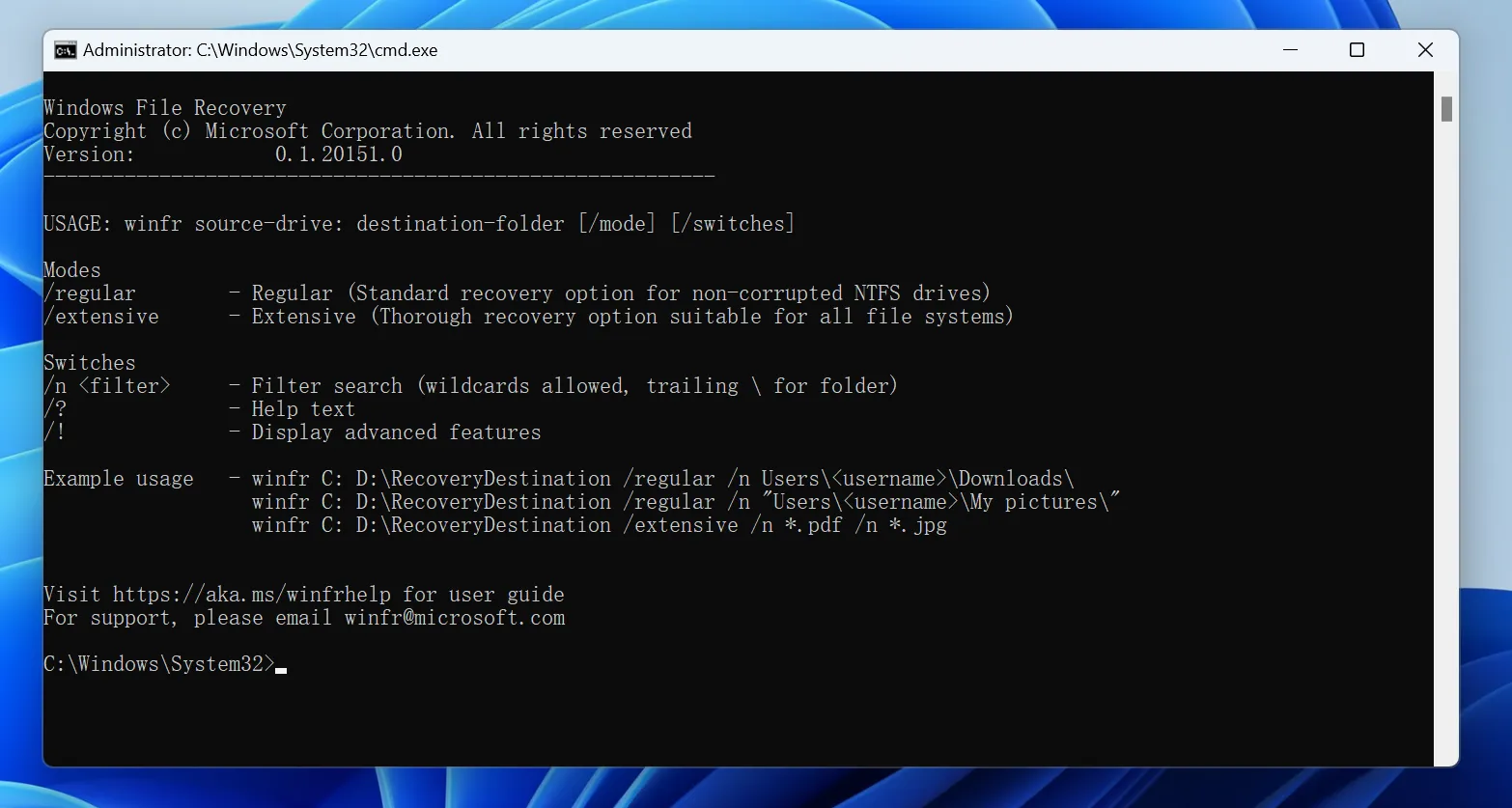
スキャンできるのは:
- 内蔵ドライブ;;
- 外付けハードディスク;;
- USBデバイス。.
ソースと宛先は異なるドライブである必要があります。.
例えば、こうだ:
winfr C: E: /regular /n ˶*.docx
より難易度の高いケースでは、「Extensiveモード」を使用できます:
winfr C: E: /extensive /n *.pdf /n *.docx
「Windows File Recovery」は、コマンドラインの構文に慣れているユーザーにとって便利なツールです。ただし、グラフィカルな復元ソフトウェアのような、視覚的な閲覧やプレビューのワークフローは提供していません。.
ファイルを削除した後に避けるべきミス
知ること ファイルを削除するとどうなるのか また、特定の行動が回復の可能性を損なう理由についても説明しています。.
ドライブを使い続けない
ウェブの閲覧、ファイルのダウンロード、ソフトウェアのインストール、Windowsの更新の実行は、いずれもディスクへの書き込みを発生させます。.
一見無害に見えるコンピュータの使用でさえ、空き領域としてマークされたストレージを再利用してしまう可能性があります。.
ソースにリカバリソフトウェアをインストールしないでください
削除されたファイルがD:ドライブに保存されていた場合は、D:ドライブに復元ソフトをインストールしないようにしてください。.
可能な限り、別の物理ドライブを選択してください。.
ファイルを元のデバイスに復元しないでください
20個のファイルを元のドライブに復元すると、まだ復元していない別の20個のファイルが上書きされる可能性があります。.
別の内蔵ディスクまたは外付けストレージを使用してください。.
単にアクセスできるようにするためだけに、ドライブをフォーマットしないでください
Windows では、破損したドライブや RAW ドライブをフォーマットするよう求められる場合があります。.
重要なデータが残っている場合は、まずファイルを復元してください。フォーマットを行うとストレージの構造が変更され、復元作業が難しくなる可能性があります。.
復旧の最初のステップとしてCHKDSKを実行しないでください
CHKDSK はファイルシステムの一貫性を修復するものです。削除されたファイルを復元するためのユーティリティとして設計されたものではありません。.
重要なデータが失われた場合、ファイルシステムの修復よりも、データの復元やイメージ作成を優先すべきです。.
削除されたファイルは、いつ本当に消えるのか?
通常の削除では、元のデータが必ずしも即座に消去されるわけではありませんが、復元が不可能になる、あるいは極めて困難になる場合もあります。.
データが上書きされました
これが最も重要な制約です。.
新しい情報が、古いファイルを含むブロックを物理的に上書きしてしまった場合、復元アプリケーションでは元のバイトデータを復元することはできません。.
セキュア消去が実行されました
安全な削除方法は、意図的に古いデータにアクセスできないようにします。デバイスによっては、上書き、暗号化による消去、またはストレージ固有の消去コマンドが使用される場合があります。.
SSDのTRIMによりブロックが削除されました
TRIM対応のSSDでは、内部のガベージコレクションによって削除されたブロックが消去される場合があります。これらのブロックから元のデータが完全に削除されると、ソフトウェアによるスキャンではそのデータを復元することはできません。.
唯一のコピーはクラウド上にあり、保存期間が満了していた
クラウドサービスには、独自の削除および保存期間に関するルールがあります。.
クラウドプロバイダーがサーバーからファイルを完全に削除し、同期されたローカルコピーやバックアップが存在しない場合、ローカルディスクの復元ではスキャン対象となるものが何もありません。.
ファイルを永久的な損失から守る方法
発見した後 削除されたファイルはどこへ行くのか, 、長期的に見て最も重要な教訓は、復旧作業がバックアップの代わりになってはならないということです。.
実用的なバックアップ戦略には、重要なデータの複数のコピーを含めるべきです。.
広く用いられている「3-2-1の原則」では、次のように推奨されています:
- 維持する 3部 重要なデータ;;
- それらを保存する 2種類のストレージ;
- 維持する オフサイトに1部保管.
以下の組み合わせが可能です:
- 普段使っているパソコン;;
- 外付けバックアップドライブ;;
- バージョン管理機能付きクラウドストレージ。.
さらに重要なのは、バックアップを時々テストすることです。緊急時にバックアップが復元できないことが判明しては、そのバックアップにはほとんど価値がありません。.
まとめ
だから, 削除されたファイルはどこへ行くのか?
通常、Windowsで削除されたファイルは、まず「ごみ箱」に入ります。完全に削除された後、オペレーティングシステムは、すべてのバイトを即座に消去するのではなく、そのファイルが占めていた領域を「空き領域」としてマークする場合があります。HDDの場合、上書きされるまではデータの復元が可能である場合があります。一方、SSDの場合、TRIM機能によってデータの復元が著しく困難になることがあります。.
ファイルがなくなってしまった場合は、まずバックアップ、ごみ箱、「以前のバージョン」、クラウドストレージを確認してください。これらの方法で解決しない場合は、, Magic Data Recovery このツールは、アクセス可能なWindowsドライブをスキャンして、削除されたファイル、フォーマットされたファイル、またはその他の理由で失われたファイルを探す実用的な方法を提供するとともに、復元可能なコンテンツを別の場所に保存する前にプレビューすることも可能です。.
その他の復旧シナリオやベストプラクティスについては、Amagicsoftの 削除ファイル復元ガイド.
最も重要なルールは、やはり単純明快です。データ消失に気づいたら、直ちに問題のストレージデバイスの使用を中止してください。その後、新しいデータを書き込む量が少なければ少ないほど、復旧の可能性は高まります。.
Windows 7/8/10/11およびWindows Serverをサポート
削除されたファイルがどこに行くのかに関するよくある質問
ごみ箱を空にした後、削除されたファイルはどこに行きますか?
ごみ箱を空にすると、Windowsでは通常、それらのファイルが占めていたストレージ領域が「空き領域」として認識されます。HDDの場合、新しいデータで上書きされるまでは、元のデータが残っていることがあります。そのため、元のデータが十分に残っていれば、データ復元ソフトでファイルを復元できる可能性があります。.
削除されたファイルは、本当に二度と戻らないのでしょうか?
必ずしもそうとは限りません。通常の削除では、実際のデータが消える前に、そのファイルへの参照が削除されることがよくあります。しかし、上書きやセキュア消去、あるいはSSDのTRIM処理が行われた後では、ファイルが復元不可能になる場合があります。したがって、復元の成否は、「削除」コマンドそのものよりも、ストレージの状態に大きく左右されます。.
Windowsで永久に削除されたファイルはどこに保存されますか?
完全に削除されたファイルは、隠しフォルダに移動されることはありません。通常、Windows はそのファイルに対するファイルシステム上の参照を削除し、その保存領域を再利用可能としてマークします。その領域が上書きされたり消去されたりするまでは、復元ソフトウェアが残っているファイルレコードやデータのシグネチャを検出できる可能性があります。.
削除したファイルは、かなり時間が経ってからでも復元できますか?
場合によります。回復の可否は、経過時間だけで決まるわけではありません。使用されていないHDD上の削除済みファイルは、頻繁に使用されているシステムドライブ上のものよりも、はるかに長く残っている可能性があります。重要な要素としては、その後の書き込み、保存メディアの種類、TRIM、フォーマット、および別のバックアップコピーが存在するかどうかが挙げられます。.
SSDでは、削除されたファイルはどこへ行くのでしょうか?
削除後、オペレーティングシステムはTRIMを通じて、特定のブロックが不要になったことをSSDに通知することができます。SSDはその後、内部のガベージコレクションの過程でそれらのブロックを消去することがあります。このプロセスのため、最新のSSD上で完全に削除されたファイルは、HDD上のファイルに比べて復元が難しい場合が多いのです。.
USBドライブから削除されたファイルはどこへ行くのでしょうか?
USBドライブから削除されたファイルは、コンピュータの通常のごみ箱を経由せずに削除される場合があります。これらのファイルのエントリは、USBファイルシステム上で直接「削除済み」としてマークされることがあります。新しいデータをそのドライブにコピーすると、復元する前に削除されたファイルが上書きされてしまう可能性があるため、直ちにそのドライブの使用を中止してください。.
ファイルを削除すると、実際にディスクの空き容量が増えるのでしょうか?
ファイルを「ごみ箱」に移動しても、通常はそのファイルが占めていた領域のすべてがすぐに空き領域になるわけではありません。「ごみ箱」を空にしたり、ファイルを完全に削除したりすると、Windowsはその領域を空き領域として認識し、新しいデータの保存に利用できるようになります。.
Magic Data Recoveryでは、完全に削除されたファイルを復元することはできますか?
Magic Data Recoveryは、対応しているストレージデバイスから、物理的に復元可能な状態で残っている削除済みデータをスキャンすることができます。このソフトウェアは、完全削除、フォーマット、ファイルシステムのエラーが発生した後にも役立ちます。ただし、他の復元ソフトウェアと同様、ストレージレベルの処理によってすでに完全に上書きまたは消去されてしまったデータは復元できません。.

Jasonは、15年以上の実務経験を持つデータ復旧およびテクニカルサポートの専門家です。 彼は第一線のユーザーと幅広く連携し、困難なデータ損失事例のトラブルシューティングを行うとともに、誤削除、ドライブのフォーマット、ファイルシステムの破損、パーティションの消失、システム障害、その他の緊急の復旧事態に対して、実用的な復旧ソリューションを提供してきました。また、バックアップと復元、ファイル修復、災害復旧にも精通しており、安全かつ信頼性が高く、技術的に正確な指導を特に重視しています。.