
iCare Data Recoveryのレビュー:安全で、使う価値はあるのか?
iCare データ復元 削除されたファイルやフォーマットされたファイルを復元することは可能ですが、ファイルを保存しても、その内容が正常に利用可能になるとは限りません。47ファイルを用いたexFAT USBテストでは、どちらのシナリオでもすべての対象ファイルがエクスポートされました。しかし、いずれのテストでも同じ2つの文書には読み取れないテキストが含まれており、フォーマット済みドライブからの復元では、映像に不具合のあるMOV形式の動画も生成されました。.
2026年10月8日から20日にかけて、当研究室では、2026年10月8日にそれぞれの公式サイトからダウンロードした「iCare」と「Magic Data Recovery」の正規ライセンス版を比較しました。両ソフトとも、同じWindows 10 22H2搭載のコンピュータ上で、同一のファイルとフォルダを含む2つの同一のUSBドライブを使用して実行しました。 以下では、ファイル内容の分析結果と、ディレクトリの復元、ファイル名の問題、試用版の制限、ライセンス費用について分けて説明します。.
Amagicsoftは開発を進めている Magic Data Recovery, 、以下で説明する代替案です。両方の製品について、回復範囲、実際の利用可能容量、プレビュー、コスト、および制限事項という同じ項目について確認を行います。スキャン前に確認すべき手順については、まず当社の 削除ファイル復元ガイド.
目次
iCare Data Recovery:簡単な評価
iCare データ復元 削除とクイックフォーマットを行った後、47個のターゲットファイルをすべてエクスポートしました。 内容の確認結果はそれほど心強いものではありませんでした。2つのドキュメントは両方のシナリオで復元できず、フォーマット済みのMOVファイルには視覚的な破損が見られました。Magicは両方のテストにおいて47ファイルすべてから使用可能な内容を復元しましたが、フォーマット後に2つのファイル名に予期しない文字が含まれていました。各シナリオにつき製品ごとに1回のテストのみを行ったため、これらの結果は一般的な復元保証を示すものではなく、このデータセットに関するものです。.
仕事の内容に応じて選択してください:
- 安定したドライブ上の最近削除されたファイル: ライセンスを購入する前に、iCare Recovery Freeをお試しください。.
- フォーマット済みまたはアクセスできないボリュームに対する試行: 評価する iCare Data Recovery Pro そして、復元されたサンプルファイルを確認します。.
- exFATテストにおける、より優れた結果: Magic Data Recoveryは、どちらのシナリオにおいても、47ファイルすべてについて利用可能な内容を保持し、フォルダ構造も維持しました。これは、すべてのドライブに対して保証されることではなく、このツールを評価する一理由として捉えてください。.
- クリック音、度重なる接続切れ、または検出が不安定な場合: ソフトウェアによるスキャンを中止し、専門業者による復旧を検討してください。.
支払いを行うと、ライセンス上の制限が解除されます。ただし、欠落しているファイルの内容が復元されるわけではありません。.
iCareデータ復旧とは?
について iCare データ復元 この製品ファミリーは、ストレージデバイスから失われたファイルを復元するためのWindows用ソフトウェアを提供しています。公式資料によると、誤削除、フォーマット、RAWボリューム、およびアクセス不能なドライブに対応していると記載されています。RAWボリュームとは、Windowsが使用可能なファイルシステムを認識できない状態を指しますが、その根本的な原因については、製品自体では特定されません。.
主な違いは、スタンドアロンの「無料版」、Proの試用版、および有料のProライセンスという3つの提供形態にあります。これらはブランドイメージが似ているため、無料ダウンロードと制限のない復元機能を混同しやすいです。.
について 公式Proページ Windows 11 およびそれ以前の Windows バージョン、さらに Windows Server の各リリースが一覧表示されます。これらの一覧は、すべてのハードウェア構成やストレージ設定との互換性を保証するものではありません。長時間かかるスキャンを実行する前に、お使いのデバイスとファイルシステムを確認してください。.
iCare Data Recovery Pro と無料版:実際に何が違うのか?
について 公式版と無料版の比較 現在、リカバリモードとエディションが区別されています。実際の違いは以下の通りです。.
項目 | iCare Recovery Free | プロ版体験版 | 有料版 |
プラットフォーム | ウィンドウズ | Windows:記載されているサーバー版 | Windows:選択されているライセンスを確認する |
実際の無料復元 | 「削除済みファイルの復元」モードでは制限なし | 購入前に1GB | ライセンス取得後は、無料枠は必要ありません |
ディープスキャン/RAWデータの上限 | 公式サイトによると、24時間あたり500ファイル | 1GBのデータ通信量枠内 | 本ライセンスに基づく復元回数に制限はありません |
主な価値 | 最近削除されたデータの無料復元 | お支払い前のテスト | 試験的回収の上限の撤廃 |
主な制約 | モードごとのファイル数制限 | 大容量のファイルは、割り当て容量を使い果たしてしまう可能性があります | 支払いをしても、読み取れないコンテンツや欠落しているコンテンツは修復できません |
ベストフィット | 予算を重視する一般ユーザー | 小さな回復サンプルを確認しているユーザーたち | 検証済みの結果を持つユーザーで、さらなる回復を必要としている方 |
2026年10月21日にエディションの詳細を確認しました。「Free」エディションのページには、アプリケーションを最後に閉じた時点からの24時間間隔について記載されています。インストール済みのビルドにおけるルールを確認してください。.
ファイル数の制限とサイズの制限では、その影響が異なります。小さな文書ばかりが入ったフォルダであれば、バイト数に制限のある試用版でも問題ないかもしれません。一方、1つの大きな動画ファイルだけで、その制限を超えてしまう可能性があります。試用版の容量制限を利用する前に、どのファイルが最も重要かを判断してください。.
iCare Data Recovery と Magic のテスト方法
iCare データ復元 が、本レビューの主な対象です。MagicはWindows版との限定的な比較対象となっています。両製品とも、一般的な論理的なデータ損失に対応しており、試用版の復元機能を提供し、さまざまなライセンスオプションを用意しています。MagicはAmagicsoft社が開発しており、以下のテスト結果および制限事項は、同一の評価基準に基づいて両製品に適用されます。.
これは、代替手段の網羅的なランキングではありません。macOSの標準ツールや専門のデータ復旧サービスは、今回の比較対象外となっています。また、RAWボリューム、パーティションの消失、Windows Server、SSD、および物理的なハードウェアの故障についてはテストを行っていません。.
テスト環境とデータセット
テストの詳細 | セットアップ |
試験期間 | 2026年10月8日~20日 |
コンピュータ | どちらの製品も、同じ Windows 10 22H2 搭載のコンピュータを使用しています |
ソースメディア | 同じモデルのThinkBook BU100 32GB USBフラッシュドライブが2本 |
ファイルシステム | 両方のドライブにexFAT |
データセット | 各ドライブに、同一のファイルとフォルダがそれぞれ約300MB分存在します |
書類 | DOC、Excel、PDFなどの文書を含む30ファイル |
画像 | JPG、PNG、WEBPを含む15ファイル |
ビデオ | 2つのファイル:MP4とMOV |
対象ファイルの総数 | 47 |
ソフトウェアのソースおよびダウンロード日 | 両製品とも、2026年10月8日にそれぞれの公式サイトからダウンロードしたものです。 |
ソフトウェアのライセンス | 両製品とも完全なライセンス版 |
スキャン手順 | 全スキャン;検査室では、各スキャンが終了するのを待っていた |
復元先 | ソースとなるUSBドライブとは別の、その他のドライブ |
繰り返し | 各シナリオにおいて、製品ごとに1回の実行 |
実験記録には、CPUやRAMの詳細、および個別のエクスポート所要時間は記載されていません。以下に示すおおよその所要時間は、提供されたテスト記録に基づいたものであり、再現可能な速度上の優位性を示すものではありません。.
データの削除およびクイックフォーマットの手順
削除のシナリオについては、当研究室では通常の削除方法を採用しました。記録にはShift+Delete操作の記載がないため、ここではそのように記述していません。.
フォーマットシナリオを作成する前に、実習担当者はUSBドライブを完全にフォーマットし、元のデータセットを再びそのドライブにコピーしました。その後、Windowsのファイルエクスプローラーで右クリックして フォーマット コマンドを クイック・フォーマット, 、各製品でスキャンを行う前に、exFATのフォーマットを維持したままにしておきます。この準備手順はテスト環境の設定の一環であり、データが失われているドライブをフォーマットするよう推奨するものではありません。.
両方のソースドライブには、一致するファイルとディレクトリが含まれていました。ただし、同じモデルのドライブであっても、必ずしもバイト単位で完全に同一であるとは限らず、また、この記録には復元されたディスクイメージのベースラインが添付されていません。わずかな相違点を比較する際は、この制限を念頭に置いてください。.
復元されたファイルの確認方法
当研究所では、保存されていた47ファイルすべてを個別に確認しました。文書の確認には、テキスト、表、画像が含まれ、2本の動画についてはすべて再生して確認しました。本レビューでは、以下の点を区別しています:
- エクスポートされたファイル: ソフトウェアが別のドライブに保存したファイルを対象とします。.
- 利用可能なコンテンツ: 当研究所の「開始」「内容」「再生」の各チェックに合格したファイル。.
- フォルダの保持: 復元時に元のディレクトリ構造が維持されたかどうか。.
- ファイル名の保持: 復元された名前に予期せぬ文字が含まれていたかどうか。.
これらは機能的なチェックであり、すべてのバイトがオリジナルと一致することを暗号学的に証明するものではありません。たとえば、ファイル名が変更されたファイルであっても、内容は正常に利用できる場合があります。逆に、正常にエクスポートされた文書であっても、読み取れないテキストが含まれている場合があります。.
iCare データ復旧のテスト結果
シナリオ | 製品 | 報告されたおおよその時刻 | エクスポートされたターゲットファイル | コンテンツチェックに合格したファイル | 元のフォルダ | ファイル名に関する所見 |
通常の削除 | Magic Data Recovery | 27分 | 47/47 | 47/47 | 保存済み | ファイル名に関する問題は報告されていない |
通常の削除 | iCare | 35分 | 47/47 | 45/47 | 保存済み | ファイル名に関する問題は報告されていない |
クイック・フォーマット | Magic Data Recovery | 32分 | 47/47 | 47/47 | 保存済み | 1つのDOCファイル名と1つのMOVファイル名に予期しない文字が含まれていました |
クイック・フォーマット | iCare | 34分 | 47/47 | 44/47 | 保存されていない | 1つのDOCファイル名と1つのMOVファイル名に予期しない文字が含まれていました |
通常の削除後
iCare データ復元 すべてのターゲットファイルをエクスポートし、フォルダもそのまま残しましたが、DOCファイル1つとExcelファイル1つで文字化けが発生していました。修復を試みましたが、これらの問題は解決しませんでした。残りの45ファイルはチェックに合格しました。.
Magicは47ファイルすべてをディレクトリごとエクスポートし、すべてが内容チェックに合格しました。一部のファイル形式では、復元前のプレビューがサポートされていませんでした。しかし、保存されたコピーは正常に開くことができ、サポートされていないプレビューが必ずしも復元の失敗とみなされるべきではないことが示されました。.
フォーマットを簡単に済ませた後
iCare データ復元 再び47ファイルすべてをエクスポートしましたが、元のディレクトリ構造は維持されませんでした。同じDOCおよびExcelのソースファイルは、ドキュメントチェックに失敗しました。さらに、MOV形式の動画は再生中に映像の破損が見られました。その結果、今回の実行では44ファイルが指定されたコンテンツチェックに合格しました。.
Magicはディレクトリ構造を保持しており、47ファイルすべてが内容チェックに合格しました。しかし、1つのDOCファイル名と1つのMOVファイル名に予期しない文字が含まれていました。iCareの出力結果でも、これらのファイルタイプについてファイル名の異常が確認されました。このテストでは、ファイル名の問題の原因を特定することはできませんでした。.
これらの結果が明らかにしていること――そして明らかにしていないこと
この小規模なexFAT比較テストでは、Magicがファイル内容およびフォルダ形式の復元においてより優れた結果を示しました。ただし、各製品につき、各シナリオで1回のみの実行にとどまりました。当研究所ではMOVファイルの復元テストを繰り返し行わなかったため、その視覚的な破損が再発するかどうかを判断することはできません。2件のドキュメント復元失敗は、両方のシナリオで同じソースファイルが対象となっており、4つの独立した事例というわけではありません。.
すべての結果は、正規ライセンス版に関するものです。これらは、リカバリクォータや iCare Data Recovery Pro 試用版またはスタンドアロンの無料版。以下の無料版の制限事項は、ベンダーのドキュメントに基づくものです。.
iCare Data Recoveryは安全ですか?
安全性には、ダウンロード、ソースドライブの取り扱い方法、そしてそのドライブの状態という3つの要素があります。ベンダーのセキュリティ認証だけでは、これら3つの要素すべてを網羅できるわけではありません。.
公式サイトからダウンロードする
ベンダーの公式サイトを利用してください。再パッケージ化されたインストーラー、クラック版、およびアクティベーションコードを提供すると謳いながら無関係なダウンロードを要求するページは避けてください。.
今回のレビューでは、現在のインストーラーの監査やマルウェア分析、ネットワークトラフィックの調査は行っていません。そのため、すべてのビルドがマルウェアを含まないことを保証したり、プライバシーに関する独立した保証を行ったりすることはできません。Windowsのセキュリティ保護機能を有効にしたままにし、警告が表示された場合は、その内容を確認してから操作を進めてください。.
影響を受けたドライブへの新規書き込みを避けてください
インストールしないでください。 iCare データ復元 ファイルが失われたドライブ上には保存しないでください。復元されたファイルも、別の物理デバイスに保存してください。問題のドライブにWindowsがインストールされている場合は、そのまま通常通り使用し続けるのではなく、別のコンピュータに接続することを検討してください。.
マイクロソフトの Windows ファイル復元の手順 その理由は次のとおりです。Windowsでは、削除されたファイルが占めていた領域を再利用できるからです。ダウンロードやアプリケーションのインストール、あるいは通常のパソコンの使用によって、その領域が上書きされることがあります。.
ハードウェアに異常な動作が見られた場合は停止してください
カチカチという音がしたり、読み取り中に消えたり、繰り返し接続が切れたりするドライブには、別の対処法が必要です。長時間のスキャンは、故障しつつあるハードウェアに負担をかけ、重要なデータを回収できる時間を縮めてしまう可能性があります。.
同様に、Windowsからフォーマットするよう促されたからといって、RAWドライブを安易にフォーマットしてはいけません。ファイルの復元とファイルシステムの修復は別々の作業です。重要なデータがある場合は、まずデータを保存してください。.
iCare Data Recovery Pro:長所と限界
最高だ: Windowsユーザーは、高額な復元作業を依頼する前に、正常なドライブからの復元が可能かどうかを評価しています。.
文書化されたワークフロー: について iCare Data Recovery Pro 試用版では、実際に1GB分のデータを復元できます。実際に使える文書や写真の方が、対応拡張子のリストよりも、より有意義な証拠となります。.
また、このベンダーは複数の復元モードについても説明しています。そのワークフローには、モードの選択、ソースの指定、スキャン、候補となるパーティションの確認、そして別の場所へのファイルの保存が含まれます。これにより、単純な「最近削除されたファイル」の範囲を超えて調査を行う手段が提供されます。.
確認されている強み:
- 1GBの試用容量により、購入前にサンプルの復元を試すことができます。.
- 文書化されたモードでは、削除、フォーマット、およびRAW状態やボリュームが欠落している状況への対応が扱われています。.
- 公式の手順には、ファイルのプレビューや別のドライブへの復元などが含まれています。.
制限事項
- この Windows アプリケーションには、macOS 向けのネイティブな復旧ワークフローは用意されていません。.
- 1GBの試用版では、大規模な動画やプロジェクトのアーカイブをすべてカバーできない可能性があります。.
- 当社のテストでは、2つのドキュメントがいずれのシナリオでも使用不能なままでした。また、フォーマット済みドライブでの実行では、フォルダ構造も失われ、視覚的に破損したMOVファイルが生成されました。.
- ストアによると、HomeプランとPremiumプランは、毎年自動更新される仕組みとなっています。.
検査結果:iCare Data Recovery 各テストで47個中47個のファイルをエクスポートしました。削除後の利用可能なコンテンツは45個中47個、クイックフォーマット後は44個中47個でした。削除後はフォルダが保持されましたが、フォーマット後は保持されませんでした。また、フォーマット後のファイル名のうち2つに予期しない文字が含まれていました。.
ライセンス: 試用版には1GBの復元容量が含まれています。以下の表では、有料プランをPC台数、利用期間、更新方法ごとに分類しています。.
評価:iCare Data Recovery Pro 検討すべき選択肢の一つではありますが、当社のフルエディションでのテスト結果から、ファイル数だけでは不十分であることがわかります。復元結果がご要望を満たしているかどうかを判断する前に、ドキュメントの内容や動画の完全な再生を確認してください。.
iCare Data Recovery Proの価格はいくらですか?
について iCare公式ストア 2026年10月21日に確認したところ、以下の米ドル価格が表示されていました:
ライセンス | 表示されているオファー | 参考価格一覧 | 対応範囲 | 更新・アップグレードの条件 |
ホーム | $69.99 | $89.99 | 1台、1年間 | 自動更新;解約可能 |
プレミアム | $99.99 | $169.99 | 2台、1年間 | 自動更新;解約可能 |
無制限 | $399.99 | $999.99 | 1社につき、PC台数および利用年数に制限なし | 技術者/ITサービスの利用;記載されている無期限アップグレード |
当店の表示価格にはVATは含まれていません。決済時に最終請求額、更新料金、および解約条件をご確認ください。表示されている割引額は、次回の更新価格を保証するものではありません。.
1回限りの復旧作業を行う場合は、年間契約がご自身のニーズに合っているか、またライセンスが想定される利用用途をカバーしているかを確認してください。.
iCare Data Recovery 対 Magic Data Recovery
比較 iCare データ復元 Magicに関する評価には、2つの異なる観点があります。1つは、フルエディションのテストで何が有効だったか、もう1つは、各ベンダーが購入前および購入後にどのようなサービスを提供しているか、というものです。以下の表には、公表されている機能とライセンスが記載されています。一方、上記のテスト表には、実際に確認された結果が記載されています。.
決定要因 | iCare Pro | Magic Data Recovery |
復興シナリオ | 削除、フォーマット、RAW ボリューム/アクセス不能なボリューム | 削除、フォーマット、およびファイルシステムのエラー |
プラットフォーム | Windows:記載されているサーバー版 | ウィンドウズ |
実際の無料復元 | 1GBのトライアル | 500MBの体験版 |
プレビュー | 公式の指示に含まれている | 文書化されたワークフローに含まれるもの |
1年間のオファーが表示されました | 1個あたり $69.99 | 1個あたり $49.95 |
永久オプションが表示されています | $399.99の無制限企業プラン | $69.95のシングルPCプラン(無期限アップグレード付き) |
主な購入制限 | 「Home」および「Premium」プランの年間自動更新 | 無料の控除額の引き下げ |
価格は2026年10月21日時点で確認済みです。これらのプランは利用権限が異なり、互換性のあるライセンスではありません。両社の購入条件をご確認ください。.
Magic Data Recovery:長所と限界

最高だ: 削除、フォーマット、またはファイルシステムのエラーによって失われたファイルを復元しようとしているWindowsユーザー、特に単一PC向けの永久ライセンスの導入を検討している方。.
文書化されたワークフロー: ソースを選択し、スキャンを行い、結果を絞り込み、対応ファイルのプレビューを確認し、選択した項目を別のドライブに保存します。たとえば、正常に動作する外付けドライブから請求書や写真が失われてしまったユーザーは、無料利用枠の範囲内で代表的なデータをチェックすることができます。.
確認されている強み:
- 500MBの容量枠により、お支払い前に実際にファイルを復元することができます。.
- スキャン、フィルタリング、プレビュー機能により、ユーザーは候補となるファイルを確認することができます。.
- 1台のPC向けの永久ライセンスプランは、年間ライセンスに代わる選択肢となります。.
制限事項
- 無料利用枠は、iCare Proの1GBのトライアル版よりも少ないです。.
- この Windows アプリケーションには、macOS 向けのネイティブなワークフローは用意されていません。.
- 一部のテスト対象ファイル形式ではプレビュー機能がサポートされていませんでした。また、フォーマット処理後に、DOCファイル1つとMOVファイル1つのファイル名に予期しない文字が含まれていました。.
検査結果: 47ファイルすべてが、削除およびクイックフォーマットの両方の処理後に、ディレクトリが保持された状態でコンテンツチェックに合格しました。フォーマット後の出力には、ファイル名が変更されたものが2つ含まれていました。一部のフォーマットでは、復元された内容がチェックに合格していたにもかかわらず、プレビュー機能がサポートされていませんでした。.
ライセンス: について Magic Data Recovery 製品ページ その裁判について説明している。その 現在のライセンスオプション 年間プランおよび1台のPCで永久に利用できるプランが含まれます。お支払い前に利用規約をご確認ください。.
評決: これらのテスト結果に基づき、同等のexFAT USB環境においては、Magicが最善の選択肢であると考えられます。両方のテストにおいて、Magicはファイルの内容やディレクトリを正常に保持していました。ただし、試用期間の短さやファイル名の不整合といった点は、依然として考慮すべきトレードオフです。なお、これらの結果は、すべてのデバイスやファイル形式におけるパフォーマンスを保証するものではありません。.
復元率を損なうことなくiCare Data Recoveryを使用する方法
記録されている iCare データ復元 この手順は以下のステップに従って行います。ボタンの名称や利用可能なモードは、エディションやビルドによって異なる場合があります。.
- 別の宛先を用意してください。. 復元したいファイルを保存するのに十分な空き容量がある別のストレージデバイスを使用してください。.
- ソースから離れた場所にインストールしてください。. 影響を受けるドライブに書き込みを行わずに、公式版をダウンロードしてください。.
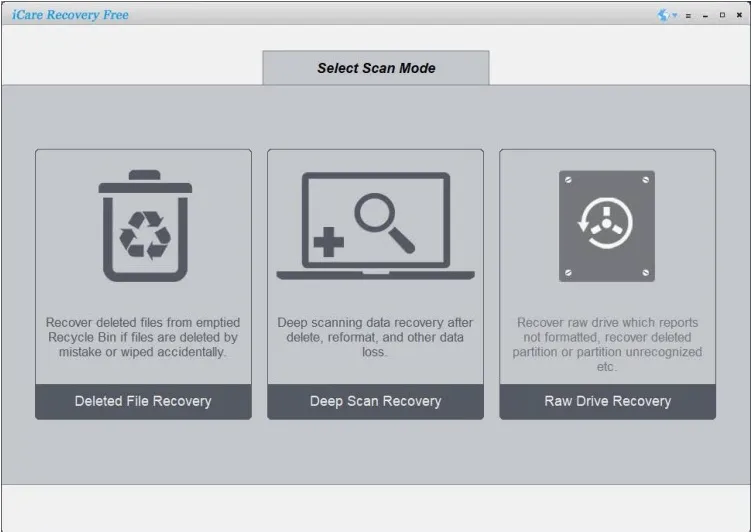
- 適切なモードを選択してください。. 無料版のガイドでは、最近削除されたファイルの復元には「削除済みファイルの復元」、より広範囲の検索には「ディープスキャン」、RAWパーティションや消失したパーティションの復元には「RAWドライブの復元」が推奨されています。.
- 情報源は慎重に選びましょう。. 作業を開始する前に、デバイスの識別情報と容量を確認してください。.
- 結果を確認してください。. 必要に応じて、候補となるパーティションを確認してください。アプリケーションがそのファイル形式に対応している場合は、重要なファイルをプレビューしてください。.
- サンプルを別の場所に復元します。. ライセンスの購入や本格的な復元作業に着手する前に、保存したファイルをそれぞれの通常使用するアプリケーションで開いて、内容を確認してください。.
安定したドライブから使用可能なファイルが得られない場合は、サポートされている別のモードやツールを試してみる価値があるかもしれません。ただし、繰り返しスキャンを行うことを、接続不良、読み取りエラー、または物理的な故障の診断の代わりとして扱わないでください。.
いつ購入すべきか、ツールを切り替えるべきか、あるいはやめるべきか?
以下の状況を参考に、ソフトウェアの開発を継続するか、アプローチを変更するか、あるいは中止するかを判断してください。.
あなたの状況 | 理にかなった次のステップ |
バックアップまたはクラウド上のコピーには、失われたファイルが含まれています | まずそのコピーを復元してください |
「ヘルシー・ドライブ」で最近削除したファイルを復元しました | 購入する前に、スタンドアロンの無料版をお試しください |
「Pro」の試用版では、必要なファイルをそのまま復元できます | さらに多くの復元機能が必要な場合は、適切な有料ライセンスをご検討ください |
安定したドライブでは、不完全な結果が生じます | 他のツールのプレビューと復元サンプルを比較する |
1台のPCで永久に利用できるオプションをご希望ですね | Magic Data Recoveryの永久プランを評価する |
ドライブからカチカチという音がしたり、繰り返し接続が切れたりします | DIYでのスキャンはやめて、専門家の診断を受けましょう |
また、絶対的な限界も存在します。ソフトウェアでは、新しいデータによって上書きされたファイルの内容を復元することはできません。SSDのTRIM機能により、削除されたブロックは復元アプリケーションから利用できなくなる場合があります。暗号化されたボリュームには、適切な解読用の認証情報が必要です。別のスキャナーを購入しても、暗号化を回避することはできません。.
結論:iCare Data Recoveryは使う価値があるか?
iCare データ復元 削除テストおよびクイックフォーマットテストでは、すべての対象ファイルを復元できましたが、復元された内容の中には使用できないものもありました。2つの文書はどちらのシナリオでも復元できませんでした。また、フォーマット済みドライブでのテストでは、MOV形式の動画に視覚的な破損が生じ、ディレクトリ構造も失われてしまいました。それでも、予算を最優先とする場合には、このソフトの無料オプションを検討する価値は十分にあります。.
同様のexFAT USBデータの復旧作業については、以下の方法を検討することをお勧めします。 Magic Data Recovery. 2回の実行とも、47ファイルすべての利用可能なコンテンツを復元し、フォルダも保持しましたが、フォーマット後に2つのファイル名が変更されました。ドキュメントに記載されているファイルシステムエラーへの対応は、別の機能であり、本テストでは検証対象外です。データセットが小規模であり、実行が1回のみという設計上、これらの知見の適用範囲には限界があります。.
より広範な復旧プロセスについては、当社の 削除ファイル復元ガイド. まずバックアップを確認し、ソースを保護し、ハードウェアに故障の兆候が見られた場合は作業を中止してください。.
Windows 7/8/10/11およびWindows Serverをサポート
よくあるご質問
iCare Data Recoveryは本当に無料なのでしょうか?
iCare Data Recovery Proは安全にダウンロードできますか?
iCareでは、フォーマット後のファイルを復元できますか?
iCare Data RecoveryはMacでも動作しますか?
復元したファイルが開けないのはなぜですか?
iCare Data Recovery Proは自動更新されますか?
復元ソフトは、物理的に損傷したドライブからファイルを復元できますか?
Magic Data RecoveryはiCareの代わりとして適していますか?

Jasonは、15年以上の実務経験を持つデータ復旧およびテクニカルサポートの専門家です。 彼は第一線のユーザーと幅広く連携し、困難なデータ損失事例のトラブルシューティングを行うとともに、誤削除、ドライブのフォーマット、ファイルシステムの破損、パーティションの消失、システム障害、その他の緊急の復旧事態に対して、実用的な復旧ソリューションを提供してきました。また、バックアップと復元、ファイル修復、災害復旧にも精通しており、安全かつ信頼性が高く、技術的に正確な指導を特に重視しています。.