
BitLockerとは?BitLocker は安全ですか?
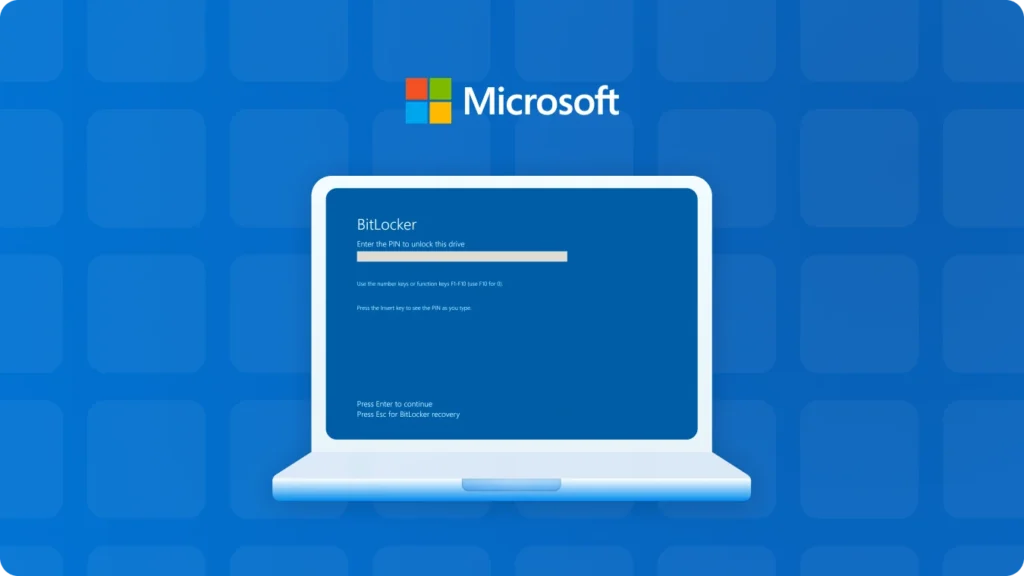
1. BitLockerとは何ですか、そしてどのような目的で使用されますか?
BitLockerはWindowsのセキュリティ機能で、ボリューム全体を暗号化し、デバイスの紛失、盗難、不適切な廃棄によるデータの盗難や漏洩のリスクを軽減します。
BitLocker機能は、Windows Vista時代に初めて導入されました。BitLocker は包括的な フルディスク暗号化 MicrosoftのWindowsオペレーティングシステムが提供する機能で、ハードドライブに保存されたデータを不正アクセスから保護することを主な目的としている。これは、オペレーティング・システム・パーティションとデータ・パーティションの両方を含むディスク・パーティション全体を暗号化することで実現します。その結果、ハードディスクが取り外され、他のコンピュータに接続されても、そこに含まれるデータは読み取れないままとなります。.
Windows システムの継続的な更新と開発に伴い、BitLocker 機能も常に強化・改善されてきました。Windows 11 では、BitLocker ドライブ暗号化機能がさらにアップグレードされ、より豊富な管理オプションと高いセキュリティが提供されています。例えば、Windows 11 は以下のような最新のハードウェア・セキュリティ技術を活用しています。 TPM (Trusted Platform Module) 2.0に対応し、BitLockerのサポートが強化されると同時に、よりスマートな自動ロック解除機能も提供します。ユーザーは以下を選択できます。 BitLocker キーを保存する そうすれば、手動でパスワードを入力することなく、暗号化されたドライブのロックを自動的に解除することができる。.
全体として、Windows システムの重要なセキュリティ機能として、BitLocker は複数のバージョンのアップデートと最適化を経て、より強力でスマートなデータ保護とセキュリティをユーザに提供しています。
Bitlockerは何に使われるのか?
データ保護: その主な目的は、ディスクドライブ(ハードディスクドライブやソリッドステートドライブなど)に保存されたデータを保護することである。ディスク全体を暗号化することで、デバイスの紛失、盗難、その他の危険にさらされた場合でも、不正アクセスから情報を保護します。例えば、機密性の高いビジネス文書や個人データを含むノートパソコンが盗まれた場合、BitLocker 暗号化キーがなければ、泥棒が暗号化されたデータにアクセスすることは非常に困難です。
完全性の検証: BitLocker は整合性チェックメカニズムも提供します。システムファイルや暗号化ボリュームに対する不正な変更を検出することができます。これは、起動中やシステム使用中にデータが改ざんされていないことを確認するのに役立ちます。

なぜマイクロソフトはWindows 11 24H2でBitlockerのプロモーションを強行するのか?

マイクロソフトがWindows 11 24H2でBitLockerを強制的に推進する理由は、主に次のようなものだ:
1. データ・セキュリティの深刻な状況
データ漏洩リスクへの対応
ネットワーク技術の絶え間ない発展に伴い、情報漏えい事件が頻発し、個人や企業のユーザーはますます多くのサイバーセキュリティの脅威に直面している。例えば、ユーザーの個人情報や企業の営業機密がハッカーによって盗まれたり、デバイスの紛失や盗難によって流出したりする事件が多発しており、ユーザーに莫大な損失をもたらしている。
物理的デバイスの紛失リスクを防ぐ
ノートパソコンのようなポータブル・デバイスは、紛失や盗難に遭いやすい。これらのデバイスが他人の手に渡ると、暗号化対策がなければ、デバイス内のデータは完全に漏洩してしまいます。しかし、BitLockerはディスク全体を暗号化します。たとえデバイスを紛失しても、正しい鍵がなければ、他人はその中のデータにアクセスできないので、ユーザーのプライバシーと重要な情報を効果的に保護することができる。

2. ユーザーニーズと市場動向への対応
企業のニーズに応える
企業環境において、データ・セキュリティは極めて重要です。多くの企業では、従業員のデバイスのデータ保護に厳しい要件があり、業界規範や規制要件に準拠するためにデバイスを暗号化する必要があります。マイクロソフトが BitLocker を強制的に推進することで、企業ユーザーのニーズをよりよく満たすことができ、企業が統一されたセキュリティ管理とデータ保護を実施しやすくなり、企業のデータ資産のセキュリティを確保することができます。
業界競争からの圧力
他のOSメーカーやデバイスメーカーも、データセキュリティに関する機能や対策を絶えず強化している。市場競争で優位を保つため、マイクロソフトはウィンドウズ・システムのデータ・セキュリティ性能をさらに向上させる必要がある。BitLockerの普及を義務化することで、データ暗号化の分野での競争力を高め、データセキュリティを重視するユーザーにより多くのWindowsシステムを選んでもらうことができる。
3. 技術の進歩と最適化
より幅広いハードウェアのサポート
Microsoft は、デバイスの自動暗号化のためのハードウェア要件の閾値を引き下げ、より多くの種類のデバイスが BitLocker 暗号化をサポートできるようにしました。これは、比較的低い構成のデバイスや特定のハードウェア機能を持たないデバイスでも、BitLocker によるセキュリティ保護を享受できることを意味し、その適用範囲は拡大します。
パフォーマンスへの影響の低減
ハードウェア技術の継続的な進歩に伴い、最新のコンピュータのプロセッサの性能やストレージデバイスの読み書き速度は大幅に向上しています。BitLocker の暗号化アルゴリズムも継続的に最適化されており、システムパフォーマンスへの影響は比較的小さくなっています。ほとんどの場合、ユーザは日常的な使用において明らかなパフォーマンスの低下をほとんど感じることができません。
4. セキュリティ・エコシステムの改善
Microsoft アカウントとの統合
Windows 11 24H2 では、BitLocker は Microsoft アカウントまたは Entra ID とより密接に統合されました。回復キーは自動的にマイクロソフトアカウントにバックアップすることができ、ユーザーがパスワードを忘れたり、その他の問題が発生したときに回復するのに便利で、データ回復の利便性と信頼性を向上させ、マイクロソフトのセキュリティエコシステムをさらに改善します。
システム全体のセキュリティ強化
BitLockerの強制推進は、Windows Defenderウイルス対策ソフトウェア、ファイアウォールなど、Windowsシステムの他のセキュリティ機能と協力することができ、より完全なセキュリティ保護システムを形成し、共同でシステムの全体的なセキュリティを向上させ、ユーザーに全面的なセキュリティ保護を提供する。

Bitlockerリカバリーキーとは何ですか?
BitLocker 復旧キーは、通常のロック解除方法に問題がある場合に、暗号化されたデータにアクセスするための重要なコンポーネントです。

緊急アクセス: 回復キーの主な目的は、ユーザがパスワードを忘れたり、スマートカード(認証に使用されている場合)を紛失したり、Trusted Platform Module(TPM)に問題が発生したりした場合に、BitLocker – 暗号化ドライブへのアクセスを回復する方法を提供することです。例えば、ユーザが TPM 対応 BitLocker ドライブを搭載したコンピュータのマザーボードを変更し、TPM 構成が変更された場合、回復キーがないとドライブにアクセスできなくなる可能性があります。
システムの回復: オペレーティング・システムが正しく起動せず、BitLocker が暗号化されたドライブへのアクセスを妨げている場合にも便利です。これは、ソフトウェアの不具合、ハードウェアの故障、または誤ったシステム構成が原因で発生する可能性があります。
どのように生成され、保存されるか
生成: BitLocker がドライブに最初にセットアップされると、回復キーが生成されます。キーは長い英数字列で、通常は 48 桁です。複雑な暗号化アルゴリズムを使用して作成され、暗号化されたドライブに固有のものです。
ストレージ・オプション:
マイクロソフトアカウント: 最も便利な保存方法の一つは、ユーザーのMicrosoftアカウントに回復キーを保存することです。例えば Windows 11 では、BitLocker – 暗号化ドライブがユーザの Microsoft アカウントに関連付けられている場合、システムは自動的に回復キーをバックアップします。これにより、ユーザーは必要なときにアカウント設定から簡単にキーを取り出すことができる。
USB フラッシュドライブ: 回復キーを USB フラッシュドライブに保存することもできます。これは物理的なバックアップ・オプションとなる。このUSBドライブは安全な場所に保管することが重要です。他の方法が失敗し、キーが他の場所に保管されていない場合、暗号化されたドライブにアクセスする唯一の方法だからです。
印刷したコピー: リカバリーキーを印刷する方法もあります。印刷したキーにアクセスできる人は暗号化されたドライブにアクセスできる可能性があるため、印刷したコピーは鍵のかかった引き出しや金庫など、安全な場所に保管する必要があります。
要約すると、BitLocker 回復キーは、さまざまな緊急事態においてユーザが暗号化されたデータへのアクセスを回復できるようにする重要な保護機能です。
Bitlockerリカバリーキーを見つける3つの方法
BitLocker 復旧キーを見つける3つの方法をご紹介します:
1. マイクロソフトアカウント(バックアップされている場合)
お使いのデバイスに BitLocker をセットアップする際に、回復キーを Microsoft アカウントに保存するように選択した可能性があります。Microsoft アカウントでサインインしている場合、BitLocker のセットアッププロセス中に Windows が自動的に回復キーを Microsoft アカウントにバックアップします。

2. プリントアウトまたは物理的保管
BitLocker を有効にすると、回復キーを印刷するオプションがあります。また、鍵のかかる引き出しや金庫など、物理的に安全な場所に保管したり、他の重要書類と一緒に保管したりするユーザーもいます。
3. Magic Recovery Keyソフトウェアを使用する
1)信頼できるソースからMagic Recovery Keyをダウンロードしてインストールする。
Windows 7/8/10/11およびWindows Serverをサポート
2)ソフトウェアを開き、左のメニューからBitLocker Recovery Keyを選択します。

3)「検索] をクリックして、ソフトウェアに BitLocker キーをスキャンさせます。
4)キーが見つかったら、それをコピーし、暗号化されたドライブのロックを解除するために使用します。

結論として、BitLocker は重要なデータ保護ツールです。その本質、機能、回復キーの重要性を理解することは、データ - セキュリティ - を意識するユーザーにとって重要です。技術の進歩に伴い、BitLocker は新たな脅威に対応しながら、Windows のセキュリティに不可欠な存在であり続けるでしょう。個人用であれ企業用であれ、その機能と Bitlockerキーの復元 は、私たちのデジタルデータを保護するために不可欠である。.
Windows 7/8/10/11およびWindows Serverをサポート
よくある質問
1. BitLockerとは何ですか、そしてどのような目的で使用されますか?
2. MicrosoftがWindows 11 24H2でBitLockerの普及を強化している主な理由は何ですか?
3. BitLocker回復キーとは何ですか?また、紛失した場合に見つける方法は何ですか?

エリン・スミスは、Amagicsoftで最もプロフェッショナルなライターの一人として認められています。過去10年にわたりライティングスキルを磨き続け、何百万人もの読者の技術的な問題解決に貢献してきました。.