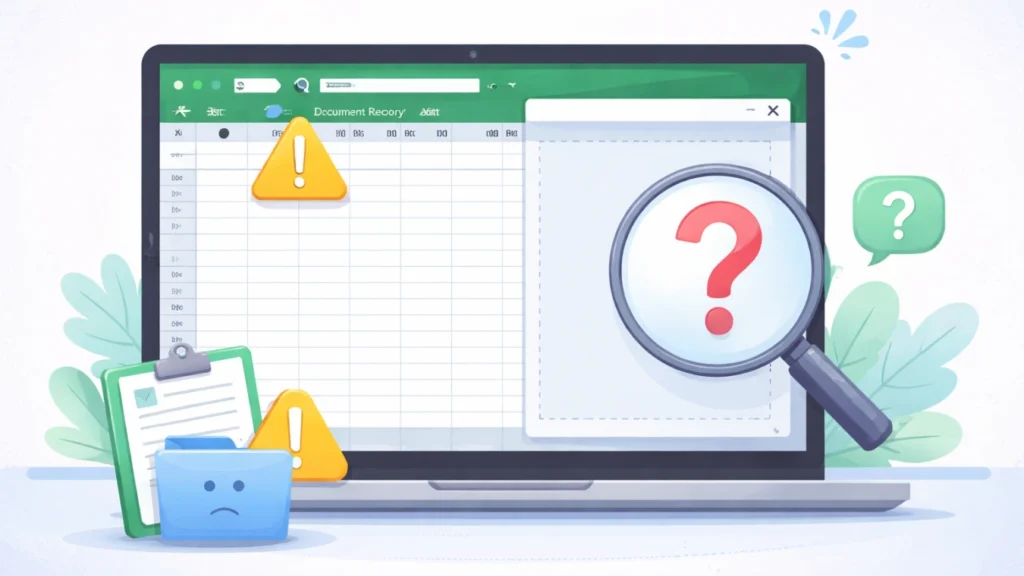
Excelの起動時に「文書の回復」ペインが何度も表示され、イライラすることがあります。多くのユーザーは、クラッシュ、強制シャットダウン、不完全な保存操作の後にこの問題を経験します。Excelは正常に開く代わりに、回復ウィンドウを何度も表示します。Excelドキュメントの回復がポップアップし続ける場合、通常、未解決の回復ファイル、破損した一時データ、または未完了の自動回復セッションを示しています。この機能は未保存の作業を保護するために存在しますが、時折誤動作して回復ループを作成することがあります。Excel履歴、自動回復フォルダ、または一時ファイルに回復した文書が見つからない場合、状況はさらにストレスになります。このような場合、ユーザーは自分のExcelファイルが完全に[...]消えたと思うかもしれない。
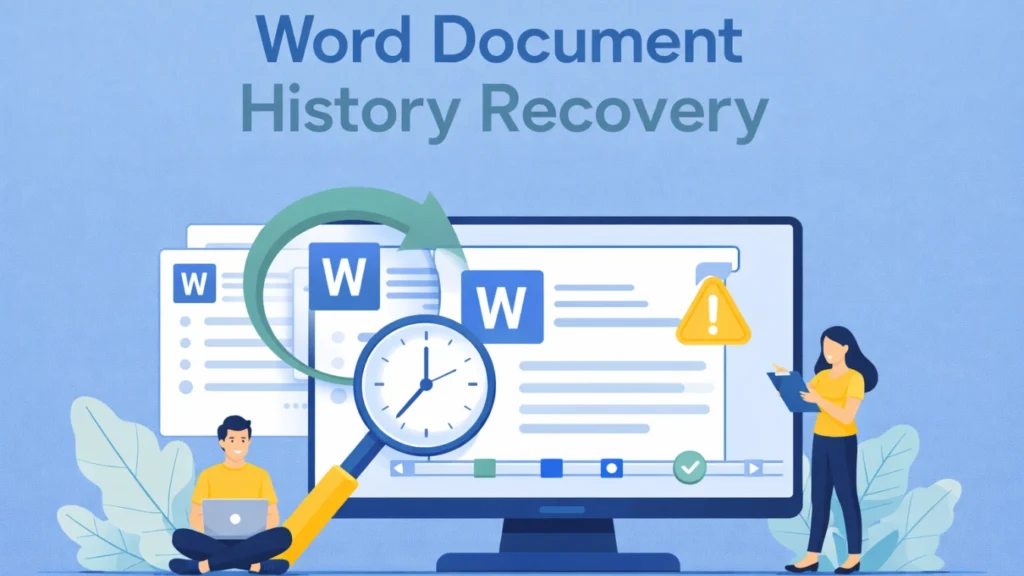
Word文書履歴の復元:紛失または削除されたファイルを復元する方法
重要な文書を紛失することは、Microsoft Wordを使って仕事をしている人にとって、最もイライラさせられる事態の一つです。報告書を書いていても、契約書を編集していても、学術論文を準備していても、システム・クラッシュ、不慮の削除、ソフトウェア・エラーによって、何時間もの努力が一瞬にして消えてしまうことがあります。多くのユーザーはまず、文書履歴や自動復元機能で作業を復元できることを期待して、Word文書の履歴復元を試みます。多くの場合、Microsoft Wordは自動的に文書の一時的なバージョンを保存するため、この方法はうまく機能します。しかし、内蔵の履歴ツールは完璧ではありません。文書が一度も保存されなかったり、永久に削除されたり、ディスクの問題で失われたりした場合、Wordのバージョン履歴では復元できないことがあります。[...]
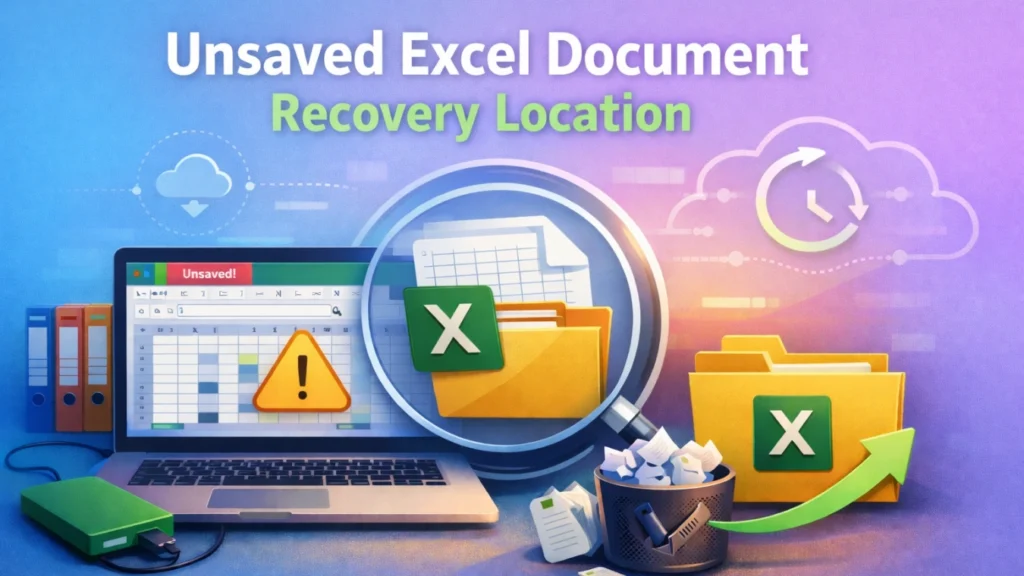
保存されていないExcelドキュメントの復元場所:紛失したExcelファイルの検索と復元方法
Excelファイルを失うとイライラするものです。特に、突然のクラッシュ、不慮の終了、システムのシャットダウンによって、何時間にも及ぶ作業が消えてしまった場合はなおさらです。多くのユーザーは、保存されていないExcelドキュメントの復元場所を探し始め、スプレッドシートをすばやく復元したいと考えます。幸いなことに、Microsoft Excelには特定のExcelドキュメントの復元場所フォルダにファイルの一時バージョンを自動的に保存する復元メカニズムが組み込まれています。これらのリカバリファイルの保存場所とアクセス方法を知っていれば、未保存の作業を復元できる可能性は十分にあります。しかし、復元フォルダは必ずしも信頼できるものではありません。状況によっては、一時ファイルが削除されたり、上書きされたり、作成されなかったりすることがあります。そのような場合は、代替 [...] を理解する必要があります。
無料Word文書復元ソフトガイド
Word文書を紛失することは予期せず起こりうる。例えば、学生が誤って重要な課題を削除してしまったり、専門家がシステムクラッシュの後にレポートを紛失してしまったり。どちらの場合も、文書が永久に消えたように見えるかもしれません。しかし、データ損失は必ずしもファイルが永遠に消えることを意味するわけではありません。多くの場合、フリーワード文書復元ソフトウェアは、新しいデータが上書きする前に、削除されたWordファイルを見つけ、復元することができます。したがって、文書復元がどのように機能するかを理解することは、ユーザーが迅速に行動し、貴重な作業を回復するのに役立ちます。このガイドでは、Word文書が消える理由、復元ツールの仕組み、どの文書復元ソリューションが最も信頼できる結果を提供するかについて説明します。また、Magic [...] を紹介しています。
2026年、最高の無料文書復元ソフトウェア
重要な文書を紛失すると、非常にイライラするものです。多くのユーザーは、誤ってWordファイルを削除してしまったり、ドライブをフォーマットしてしまったり、ファイルシステムのエラーで文書にアクセスできなくなってしまったりします。このような場合、信頼できる無料文書復元ソフトウェアを見つけることが不可欠になります。最近の無料文書復元ツールは、ハードドライブ、SSD、USBドライブ、メモリカードから、削除、フォーマット、または破損した文書を復元できるという良い知らせがあります。しかし、すべての復元ツールが同じ信頼性や復元成功率を提供するわけではありません。このガイドでは、無料の文書復元ソフトウェアがどのように機能するのか、どのような機能を探すべきか、どのツールが最も信頼できる結果を提供するのかを確認します。また、Magic [...] のような強力なドキュメントソリューションも紹介します。
文書復元サービス:紛失したファイルを復元
重要な文書を紛失すると、業務がすぐに中断してしまいます。報告書、契約書、プレゼンテーション、研究ファイルなどは、不慮の削除、システム・クラッシュ、マルウェア感染、ディスクのフォーマットなどが原因で消えてしまうことがあります。その結果、多くのユーザーがファイルを復元するために信頼できるドキュメント復元サービスを探し始めます。しかし、専門的な文書復元サービスは必ずしも必要ではありません。多くの場合、削除されたドキュメントはまだデバイスに保存されています。そのため、正しい復元方法を用いれば、ユーザーはそれらのドキュメントファイルを素早く取り戻すことができる場合が多いのです。このガイドでは、ドキュメント復元がどのように機能するのか、ドキュメントが失われる原因は何か、どの復元方法が最も効果的かを説明します。さらに、Magic Data Recoveryのような実用的な復元ソリューションを紹介します。
WordとOpenOfficeでドキュメントのリカバリを開く方法:完全ガイド
重要な文書を失うと、イライラすることがあります。ファイルがクラッシュ、停電、または偶発的な閉鎖の後に消えたかどうかにかかわらず、多くのユーザーはすぐにWordまたは文書回復オープンオフィスのソリューションで文書の回復を開く方法を検索します。幸いなことに、Microsoft WordとOpenOfficeには、保存されていない、または破損した文書を復元するために設計された回復メカニズムが組み込まれています。これらのツールは、ファイルが予期せず閉じてしまった場合によく機能します。しかし、偶発的な削除、ディスクのフォーマット、システムの破損など、より複雑なシナリオでは、必ずしもファイルを復元できるとは限りません。このガイドでは、Wordの文書復元を開く方法、OpenOfficeの文書復元を使用する方法、および組み込みツールが失敗した場合の対処法について説明します。標準的な [...]
Excelで文書回復ペインを開く方法
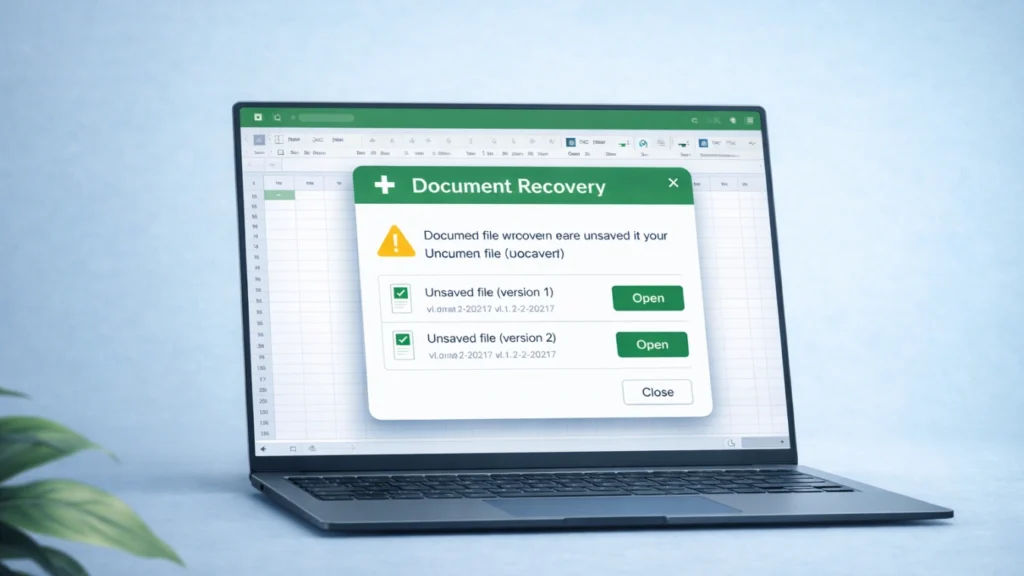
Excelがクラッシュしたり、予期せず終了したりした後、Excelでドキュメント回復ペインを開く方法を多くのユーザーが探しています。通常、Excelはプログラムの再起動時に自動的に回復パネルを表示します。このパネルには、クラッシュ前に保存されなかったワークブックの一時的なバージョンが表示されます。しかし、回復パネルが常に表示されるとは限りません。その結果、ユーザーは自分のスプレッドシートが永久に消えてしまったと思うかもしれない。幸いなことに、いくつかの文書復元方法が存在します。このガイドでは、Excelでドキュメントの回復ウィンドウを開く方法、Excelの回復オプションにアクセスする方法、Excelが見つからない場合に失われたスプレッドシートを復元する方法について説明します。さらに、Magic Data Recoveryでどのように復元できるかをご紹介します。
エクセルでドキュメント・リカバリーを開く方法
Excelスプレッドシートを不意に失うことはストレスになる。多くのユーザーは、保存されていないExcelファイルを素早く復元するために、Excelでドキュメントを開く復元方法を探しています。このガイドでは、自動と手動の両方の復元方法を説明し、複雑なシナリオのためにMagic Data Recoveryのような信頼できるツールを紹介します。ダウンロード Magic Data Recovery Windows 7/8/10/11およびWindows Server対応 目次 Excelのドキュメント復元ペインとは Excelのドキュメント復元を開く方法を学ぶ前に、Excelの復元が実際にどのように機能するかを理解するのに役立ちます。文書復元ペインは、Excelに内蔵された機能で、異常 [...] の後に保存されていないファイルを復元するように設計されています。