
ごみ箱から復元したファイルが消えてしまった?
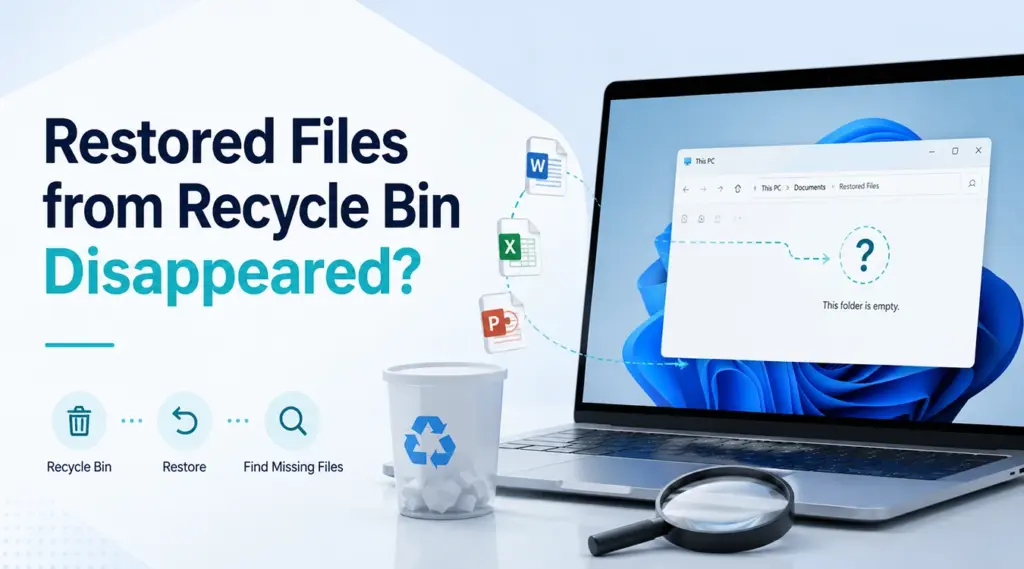
もし ごみ箱から復元したファイルが消えてしまった, 、データが永久に失われたとは思い込まないでください。 通常、Windows は復元された項目を元のフォルダーに戻します。しかし、フォルダーパスの変更、OneDrive の同期、隠しファイル、または復元処理の中断などにより、ファイルが消えたように見える場合があります。このガイドでは、復元されたファイルがどこに保存されるのか、Windows 11 でそれらを見つける方法、および Windows のツールでは復元できない場合の対処法について説明します。.
多くの場合だ、, ごみ箱から復元したファイルが消えてしまった 恒久的なものではなく、位置に関する問題を説明している データ損失. 。したがって、まずは元の保存場所、ファイル エクスプローラー、OneDrive、ファイル履歴などの簡単な確認から始めてください。これらの方法で解決しない場合は、Windows ファイル復元に進んでください。, Magic Data Recovery, 、またはプロフェッショナル 削除ファイル復元 ドライブに物理的な不具合が生じた場合。.
重要 重要なファイルがどこにも見つからない場合は、そのドライブでの操作を最小限に抑えてください。新しいダウンロード、インストール、更新、およびファイルのコピーを行うと、復元可能なデータが上書きされる可能性があります。.
Windows 7/8/10/11およびWindows Serverをサポート
目次
ごみ箱から復元されたファイルはどこへ行くのでしょうか?
Windows では通常、復元されたファイルは、削除前にあったフォルダに戻されます。たとえば、もし 報告書.docx より C:\Users\Name\Documents\Projects, 「復元」を実行すると、そのファイルは元の「Projects」フォルダに戻されるはずです。通常、Windowsでは「復元されたファイル」という別のフォルダは作成されません。.
したがって、もし疑問に思うなら ごみ箱から復元されたファイルはどこに保存されるのですか, まずは「元の場所」を確認してください。ただし、OneDrive によって「デスクトップ」、「ドキュメント」、または「画像」が別のパスにリダイレクトされている場合があります。また、フォルダー自体が移動したり、名前が変わったりしている可能性もあります。その結果、ファイルが予想した場所に表示されていなくても、復元が成功する場合があります。.
ごみ箱から復元したファイルが消えてしまった? よくある原因
同じ症状を引き起こす要因はいくつか考えられます。たとえば、元のパスが変更された、OneDrive によってそのフォルダが管理されている、Windows によってファイルが非表示にされている、あるいは復元処理が完了する前に中断されたといった場合が考えられます。.
一般的な原因は以下の通り:
- 元のフォルダが移動または変更されました。.
- OneDrive によって「デスクトップ」、「ドキュメント」、または「画像」にリダイレクトされました。.
- Windows によって、この項目は非表示としてマークされました。.
- 復元処理が停止したか、失敗しました。.
- ファイルが予期しないパスに返されました。.
- A ごみ箱からの復元が失敗しました, そのため、通常のブラウジングではそのファイルを見つけることができません。.
- 新しいデータによって、復元可能なファイル情報が上書きされました。.
原因ごとに適切な対処法が異なるため、復旧ソフトを実行する前にファイルの保存場所を確認してください。さらに、もしあなたの ごみ箱から復元したファイルが消えてしまった, 、そのファイルがまだ存在するかどうかが判明するまでは、不必要なディスク操作は避けてください。.
ごみ箱から消えてしまった復元済みファイルを見つける方法
元のファイルの保存場所を確認してください
まず、削除前にファイルが保存されていたフォルダを開きます。一般的な保存場所としては、デスクトップ、ドキュメント、ダウンロード、ピクチャ、およびプロジェクトフォルダなどがあります。.
それでもファイルがごみ箱に表示されている場合は、「復元」をクリックする前に、そのファイルの「元の場所」を確認してください。この手順は、次のようなユーザーにとって役立つことがよくあります。 ごみ箱から復元したファイルが見つからない Windowsがそれらを、あまり目立たないフォルダに戻してしまったためです。.
復元後、その正確なパスを開いてください。また、最近フォルダの名前を変更したり、フォルダの構成を変更したりした場合は、親フォルダも確認してください。.
ファイルエクスプローラーを使ってPCを検索する
次に、フォルダを一つずつ開くのではなく、元のドライブを検索してみてください。次の方法を試してみてください:
- ファイル名の全部または一部
- 次のような拡張機能など
*.docx,*.jpg, あるいは*.pdf - プロジェクト名またはキーワード
- ファイルを編集した日時を覚えていれば、「最終更新日」を入力してください
たとえば、もしある ごみ箱から復元した後、ファイルが消えてしまった, 検索 *.docx そして、結果を「最終更新日」で並べ替えます。同様に、名前の一部しか覚えていない場合は、完全一致に頼るのではなく、その断片で検索してみてください。.
フルドライブ検索で何も見つからなかった場合は、次の方法に進んでください。.
隠しファイルと隠しフォルダを表示する
Windowsでは、通常のファイルエクスプローラーの表示から項目が非表示になることがあります。確認するには、ファイルエクスプローラーを開き、次の操作を行います:
表示 > 表示 > 非表示項目
その後、元のフォルダに戻って、もう一度検索してください。.
しかし、ステータスが非表示になっているのは、あくまで一つの可能性に過ぎません。もし ごみ箱から復元したファイルが消えてしまった それでもファイルが見つからない場合は、ファイルが消えたと決めつけずに、OneDriveの確認を続けてください。.
OneDrive およびリダイレクトされたフォルダを確認する
OneDrive を使用すると、Windows が「デスクトップ」、「ドキュメント」、「ピクチャ」を保存する場所を変更できます。例えば:
C:\Users\YourName\OneDrive\Desktop
以下の代わりに使用できます:
C:\Users\YourName\Desktop
したがって、もし OneDriveで復元されたファイルが欠落している この状況に当てはまる場合は、ローカルフォルダとOneDriveにバックアップされているフォルダの両方を確認してください。また、そのファイルがもともと同期フォルダに属していた場合は、OneDriveのウェブ版ごみ箱も確認してください。.
マイクロソフトは、OneDrive から削除されたファイルについて、別途の復元手順を用意しています。したがって、, ごみ箱から復元したファイルが消えてしまった 単に、そのアイテムが、あなたが確認していなかった OneDrive によって管理されているパスに戻されただけかもしれません。.
「ファイル履歴」または「以前のバージョン」を確認する
ファイルエクスプローラーやOneDriveで解決しない場合は、Windowsに以前のバージョンが残っていないか確認してください:
- ファイルエクスプローラを開く。.
- そのファイルがもともと入っていたフォルダに移動してください。.
- フォルダを右クリックして 旧バージョンの復元.
- 利用可能なバージョンを開いてください。.
- 失われたファイルを復元するか、コピーしてください。.
もちろん、この方法は、データが失われる前に「ファイル履歴」やその他の利用可能なバックアップが存在していた場合にのみ有効です。とはいえ、 ごみ箱からの復元後にファイルがなくなっている, 、より詳細な復元スキャンを行うことなく、使用可能なコピーを提供することができます。.
ごみ箱から復元したファイルが消えてしまった? まずはドライブを保護しましょう
ごみ箱から復元したファイルが消えてしまった場合の対処法
これまでの確認作業でもファイルが見つからない場合は、ご自身の技術的な経験、ファイルの重要度、およびストレージドライブの状態に基づいて、復元方法を選択してください。.
オプション 1: Windows のファイル復元機能を使用する
「Windows ファイル回復」は、ごみ箱に表示されなくなった削除済みファイルを復元するための、マイクロソフトのコマンドラインユーティリティです。次のような場合に役立ちます。 ごみ箱からの復元が失敗しました あるいは、通常のWindowsツールではファイルが見つからない場合。.
基本的なコマンドの形式は次のとおりです:
winfr source-drive: destination-drive:[モード] [/スイッチ]
ソースドライブと宛先ドライブは別のものである必要があります。.
無料のソリューションを求めており、コマンド操作に慣れているのであれば、「Windows File Recovery」は理にかなった選択肢です。ただし、復元モード、フィルタ、ソースパス、および保存先パスは手動で選択する必要があります。.
したがって、もし~したいのであれば ごみ箱の復元が失敗した後のファイルの復元 ビジュアルインターフェースを通じて操作する場合、次の選択肢の方が操作しやすいかもしれません。.

方法 2:Magic Data Recovery を使って失われたファイルを復元する
いつ ごみ箱から復元したファイルが消えてしまった また、Windows 検索、OneDrive、ファイル履歴、またはその他の組み込み機能ではそれらを見つけることができない場合、, Magic Data Recovery グラフィカルなスキャンおよび復旧のワークフローを提供します。.
Magic Data Recoveryは5,000種類以上のファイル形式に対応しており、ユーザーは直感的なインターフェースを通じてファイルのスキャン、プレビュー、フィルタリング、復元を行うことができます。また、500 MBまでの復元が可能な試用版も提供されています。そのため、ファイル名や種類、元のフォルダは覚えていても、ファイルがどこへ行ってしまったのか分からなくなった場合に役立ちます。.
新しい書き込みによってデータが完全に上書きされてしまった場合、どのような復元プログラムでもそのデータを復元することはできません。ただし、Magic Data Recovery では復元前に候補となるファイルを確認することができるため、コマンドラインの構文を扱いたくないユーザーでも、以下の簡単な手順に従うことで、復元作業をスムーズに進めることができます:
ステップ1: Magic Data Recoveryのダウンロードとインストール
Magic Data Recoveryをダウンロードしてインストールしてください。可能であれば、失われたファイルが元々保存されていたドライブとは別のドライブを選択してください。.
この方法により、対象のドライブへの不要な書き込みが軽減され、まだ復元可能なデータの保護に役立ちます。.
Windows 7/8/10/11およびWindows Serverをサポート
ステップ2:選択 その 失われたファイルが保存されていたドライブ
Magic Data Recoveryを起動します。次に、削除前にファイルが保存されていたドライブ、または「復元」を選択し、スキャンを開始します。.
いつ ごみ箱から復元したファイルが消えてしまった, 、ごみ箱の場所だけに注目するのではなく、元の保存ドライブをスキャンしてください。そうすることで、ソフトウェアは失われたデータを検索するためのより適切な場所を見つけることができます。.

ステップ3:スキャンする ドライブ ファイルが欠落または削除された場合
Magic Data Recoveryは自動的に「詳細スキャン」を実行し、復元可能なファイルが見つかり次第、一覧表示します。その間、スキャン結果が表示されるにつれて確認することができます。.
より完全な結果セットを得るためには、可能な限りスキャンを最後まで完了させてください。この手順は、特に次のような場合に役立ちます。 ごみ箱から復元したファイルが消えてしまった そして、そのフォルダの正確なパスがわからなくなってしまった。.

ステップ4: プレビュー 復旧前のファイル
次に、利用可能なファイルをプレビューして、正しい項目が見つかったことを確認してください。また、ファイル名、ファイルの種類、またはパスを使用して、検索結果を絞り込んでください。.
同じ文書や写真の削除済みバージョンが複数表示される場合、プレビュー機能は特に役立ちます。すべてを復元する代わりに、実際に必要なファイルを特定することができます。.

ステップ5: 回復する ファイルを安全な場所へ
最後に、復元したいファイルを選択し、安全な保存先を指定してください。可能な限り、元の保存先とは別のドライブに保存するようにしてください。.
復元したファイルをすぐに元の場所に書き戻さないでください。そうしないと、まだ復元していない他の復元可能なデータが上書きされてしまう可能性があります。.

Magic Data Recoveryを選ぶ理由
Magic Data Recoveryは、コマンドラインによる復旧よりも簡単な方法をお探しの方に適しています。特に、次のような場合に役立ちます:
- ファイルエクスプローラーは、失われたファイルを見つけることができません。.
- 復元は完了したように見えたが、ファイルはまだ見つからない。.
- 「ファイルの履歴」または「以前のバージョン」には、使用可能なコピーが含まれていません。.
- 「Windows File Recovery」は、ちょっと複雑すぎる気がします。.
- 復元する前に、候補となるファイルをプレビューしたい。.
このツールの最大の利点は、グラフィカルなワークフローにある。コマンドを手動で作成する代わりに、ドライブを選択し、復元可能なデータをスキャンし、結果を絞り込み、ファイルをプレビューして、必要なデータだけを復元することができる。.
さらに、プレビュー機能を使えば、候補となるファイルを保存する前に、実際に確認することができます。これにより復元が保証されるわけではありませんが、一般ユーザーにとって、このプロセスをより細かく制御できるようになります。.
したがって ごみ箱から復元したファイルが消えてしまった, Magic Data Recoveryは、ガイド付きの復旧ワークフローを求めるユーザーにとって、実用的な次のステップとなります。.
選択肢 3:専門のデータ復旧サービスの利用を検討する
ソフトウェアによるデータ復旧が必ずしも最適な選択肢とは限りません。ドライブが繰り返し接続を切断される場合、Windows がドライブを正しく認識できない場合、またはデバイスから異常なカチカチという音や機械的な音がする場合などは、そのドライブの使用を中止し、専門のデータ復旧サービスを利用することを検討してください。.
また、ファイルが極めて重要であり、さらなる損傷のリスクを避けたい場合は、専門家の助けを借りるのが賢明かもしれません。スキャンを繰り返し行うと、故障しつつあるハードウェアにさらなる負担がかかる可能性があります。.
ただし、次のような通常の論理的なデータ損失の場合については、 ごみ箱から復元したファイルが消えてしまった, 、誤って削除してしまった場合や、復元操作が中断された場合など、ソフトウェアによる復元は通常、より現実的な最初の対応策となります。.
Windows ファイル復元 vs. Magic Data Recovery vs. Professional Recovery
最適な復旧方法は、データ損失の原因や、技術的なツールに対する習熟度によって異なります。.
回復方法 | 最適 | 手軽さ | 原価法 | 主な制限 |
Windowsファイル復元 | コマンドに慣れているユーザー | 中級~上級 | 無料 | コマンド構文が必要です |
Magic Data Recovery | 論理的なデータ損失とファイルの消失 | 初心者にはより簡単です | 無料版と有料版 | 上書きされたデータを復元できない |
プロフェッショナル・リカバリー・サービス | 物理ドライブの故障または重要なデータ | ユーザーにとって使いやすい | 通常は高い | 専門的な取り扱いが必要です |
「Windows File Recovery」は、依然として有用な無料の選択肢です。一方、「Magic Data Recovery」は、ファイルのプレビューや選択的な復元が可能な、直感的なワークフローを提供しています。また、ハードウェアの故障により、問題が論理的なファイルの損失から物理的なドライブの損傷へと変化した場合は、プロ向けの復元ツールを利用するのが賢明です。.
ごみ箱からの復元後にファイルが消失するのを防ぐ方法
ファイルを見つけたり復元したりしたら、バックアップと復元の習慣を見直しましょう:
- 「復元」をクリックする前に、元の場所を確認してください。.
- 「ファイル履歴」またはその他の信頼できるバックアップ機能を有効にしておいてください。.
- デスクトップおよび「ドキュメント」の OneDrive 設定を確認してください。.
- 重要なファイルは、複数の場所に保存しておいてください。.
- ごみ箱を空にする前に、復元したファイルが正しく開くことを確認してください。.
- 復元処理が予期せぬ動作をした場合は、ディスクへの大規模な書き込みを避けてください。.
- バックアップは時々テストしてください。.
これらの手順で、あらゆる問題を未然に防ぐことはできません。しかし、それによって~が起こる可能性は低くなります。 ごみ箱から復元したファイルが消えてしまった 単なる場所の問題から、データが永久に失われる事態へと発展してしまう。.
まとめ
いつ ごみ箱から消えていたファイルを復元しました, 、すぐに復旧ソフトウェアを実行するのではなく、まずは簡単な確認から始めてみてください。元の保存場所を確認し、ファイルエクスプローラーで検索し、隠しファイルを表示し、OneDriveを確認し、利用可能なバックアップをチェックしてください。Windowsがファイルを予期せぬ場所に移動してしまったようなケースでは、これらの方法で解決できることがよくあります。.
それでもファイルが見つからない場合は、問題のあるドライブへの不要な書き込みを避けてください。Windows File Recoveryには、無料のコマンドラインオプションが用意されています。. Magic Data Recovery, これに対し、本ツールはグラフィカルインターフェースを通じて、スキャン、フィルタリング、プレビュー、および選択的な復元機能を提供します。.
一般ユーザーにとって、その視覚的なワークフローこそが、Magic Data Recoveryをおすすめする最大の理由です。このソフトは、非現実的な復元を約束したりはしません。その代わりに、より明確な方法で 削除されたファイルを確認する そして、復元する対象を選択します。したがって、もし ごみ箱から復元したファイルが消えてしまった Windowsの標準機能ではもはや問題を解決できない場合、Magic Data Recoveryは実用的な次の手段となります。.
Windows 7/8/10/11およびWindows Serverをサポート
ごみ箱から復元された消失ファイルに関するよくある質問
ごみ箱から復元されたファイルはどこへ移動するのでしょうか?
Windowsでは通常、復元されたファイルは削除前のフォルダに戻されます。そのため、ごみ箱内の「元の場所」を確認するか、そのファイルを最後に使用したフォルダを開いてください。ごみ箱から復元したファイルがなくなっている場合は、OneDriveによって「デスクトップ」、「ドキュメント」、または「ピクチャ」が別のWindowsパスにリダイレクトされていないかどうかも確認してください。.
ごみ箱からファイルを復元したのに、なぜそのファイルが見つからないのですか?
元のフォルダが移動している可能性や、OneDriveが保存場所を管理している可能性、Windowsによってファイルが非表示になっている可能性、あるいは復元が正しく完了していない可能性があります。まず、ファイルエクスプローラーを使って元のドライブを検索してください。次に、非表示の項目、OneDriveのパス、およびバックアップを確認してください。何も見つからない場合は、復元を試みる前にドライブの負荷を軽減してください。.
Windows 11で、最近復元されたファイルを見つけるにはどうすればよいですか?
最近復元されたファイルを見つける方法については、まず「元の場所」から確認してください。次に、ファイル エクスプローラーで、完全なファイル名、ファイル名の一部、拡張子、または変更日時を指定して検索します。また、該当する場合は、「デスクトップ」、「ドキュメント」、および「OneDrive」フォルダーも確認してください。検索結果を「変更日時」で並べ替えると、最近復元されたファイルを素早く見つけることができます。.
OneDrive によって、復元したファイルが「存在しない」と表示されることはありますか?
はい。OneDrive は、「デスクトップ」、「ドキュメント」、「ピクチャ」を独自のフォルダにリダイレクトする場合があります。そのため、復元したアイテムは、期待していたローカルパスではなく、同期された場所に復元されることがあります。ローカルフォルダと OneDrive フォルダの両方を確認してください。また、そのファイルがもともとクラウドストレージに保存されていたものである場合は、OneDrive の Web 版ごみ箱も確認してください。.
「ごみ箱からの復元」が失敗した場合でも、ファイルを復元することはできますか?
可能性はあります。まず、元のドライブを検索し、「ファイル履歴」、「以前のバージョン」、および「OneDrive」を確認してください。これらの方法で復元できない場合は、「Windows ファイルの復元」やデータ復元ソフトウェアを使用して、復元可能なファイルをスキャンすることができます。ただし、新しいデータが書き込まれると削除されたデータが上書きされ、復元の可能性が低くなるため、速やかに対応してください。.
復元されたファイルが欠落している場合、Magic Data Recoveryは適していますか?
「Magic Data Recovery」は、ごみ箱から復元したファイルが消えてしまい、Windowsの標準的な方法では見つからない場合に役立ちます。その視覚的なスキャン、プレビュー、および選択的な復元というワークフローは、コマンドラインによる復元よりも簡単だと感じられるかもしれません。より安全に復元を行うためには、可能であれば別のドライブにインストールし、復元したファイルは別の保存先に保存するようにしてください。.
ごみ箱から復元したファイルが消えてしまった場合、まず何をすべきですか?
まず、元のフォルダを確認し、ファイルエクスプローラーを使ってドライブ内を検索してください。次に、非表示の項目、OneDrive、ファイル履歴、および以前のバージョンを確認してください。これらの確認を行った後も、ごみ箱から復元したファイルが消えてしまった場合は、不要な書き込みを控え、ハードウェアの故障が疑われる場合は、「Windows ファイル復元」、「Magic Data Recovery」、または専門家のサポートを利用してください。.

バシリイは、この分野で約10年の実務経験を持つデータ復元のスペシャリストです。そのキャリアを通じて、彼は削除されたファイル、フォーマットされたドライブ、失われたパーティション、RAWファイルシステムを含む何千もの複雑なケースの解決に成功してきました。彼の専門知識は、16進エディタなどの専門ツールを使用した手動復元方法と、復元ソフトウェアを使用した高度な自動化ソリューションの両方をカバーしています。バシリの使命は、信頼できるデータ復元知識をITプロフェッショナルと一般ユーザーの双方が利用できるようにし、貴重なデジタル資産を保護できるようにすることです。.