
FoneDogのレビュー:本当に機能するのか?
コンピュータのハードドライブからファイルが消えたとき、多くのユーザーは次のファイルを探す。 フォンドッグ を手っ取り早い解決策として選んだ。最初はね、, FoneDogデータ復元 はシンプルで効果的に見える。しかし、実際に使ってみると、ファイルが見つからない、スキャンに失敗した、リカバリーが不完全だった、といった問題がしばしば現れる。.
したがって、このガイドでは、実際の ハードドライブ復旧シナリオ. .本書では、このツールがどのように機能するのか、どのような場面で威力を発揮するのか、そしてなぜディスクレベルのリカバリには適さないのかについて説明する。さらに、より信頼性の高いソリューション、たとえば Magic Data Recovery-データ損失が複雑になり、標準的な復旧方法では不十分な場合。.
Windows 7/8/10/11およびWindows Serverをサポート
目次
FoneDogデータ復元とは?
このソフトウェアは、削除されたデータを回復するために設計されています。ドキュメント、写真、ビデオなどのファイルをサポートします。.
一般的にはね、, FoneDogデータ復元 は基本的なファイル検索に重点を置いている。つまり、ファイルが最近削除され、まだ ファイルシステム.
しかし、ディスクレベルの深い再構成は行わない。そのため、ハードドライブでの有効性はまだ限定的である。.
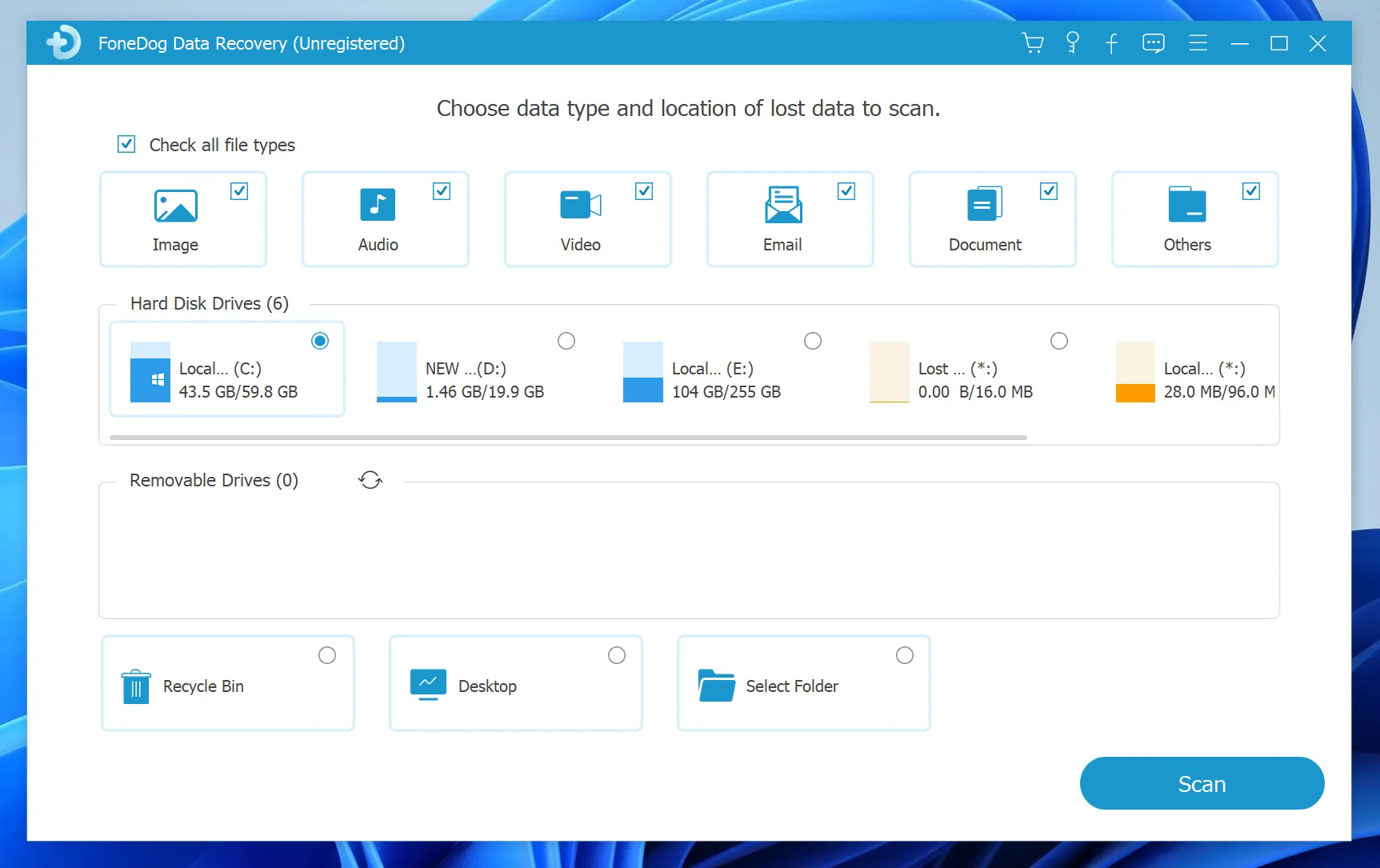
ハードドライブにおけるFoneDogデータ復元の仕組み
そのパフォーマンスを評価するためには、そのメカニズムを理解することが重要だ。.
まず、アクセス可能なファイルシステム領域をスキャンする。次に、既存のメタデータに基づいて復元可能なファイルを識別します。最後に、選択したファイルをプレビューして復元することができます。.
しかし、いくつかの制限が結果に影響している:
- ファイルシステム構造に依存する
- 上書きされたファイルは復元できない
- 破損したパーティションが復旧の成功率を下げる
したがって、このプログラムは、ファイルシステムが無傷のままである場合にのみ機能する。.
FoneDogの主な特徴
このプログラムには便利な機能が含まれていますが、それらは主に単純な回復タスクをサポートしています。.
対応ファイル形式
- 書類
- 画像とビデオ
- 基本的なファイル形式
ストレージ 互換性
- 内蔵ハードドライブ
- 外部記憶装置
プレビュー機能
復元前にファイルをプレビューできるため、ファイルの完全性を確認できます。.
しかし、これらの機能は、より深いディスクの問題には対処していない。.
FoneDogデータ復元の長所と短所
メリット
- 使いやすいインターフェース
- 簡単な症例のための高速スキャン
- 一般的なファイル形式をサポート
デメリット
- 限られたディープ・リカバリー能力
- RAWまたは破損したドライブを扱えない
- 無料版はプレビューのみ対応
- 上書きされたデータを復元できない
こうした制約があるからだ、, FoneDogデータ復元 深刻なハードディスク・ドライブの故障の場合、期待に添えないことがある。.
FoneDogのよくある問題
ツールはシンプルだが、ユーザーはしばしば問題に遭遇する:
- スキャンにより、破損したドライブにファイルがないことが判明
- ファイルは表示されるが、開くことができない
- リカバリーの結果が不完全
- 破損したパーティションが検出されない
これらの問題は、ソフトウェアが生のディスクセクタを解析していないために発生する。.
ハードドライブ用FoneDogデータ復元に代わる最良の方法
このソフトウェアでは複雑なディスクの問題を処理できない場合、より高度なツールが必要になる。そこで Magic Data Recovery が際立っている。.
基本的な復旧ツールとは異なり、ディスクレベルで動作する。.
Magic Data Recoveryがより効果的な理由
- 生のディスクセクタに基づくディープスキャン
- RAWまたは 破損ドライブ
- サポート 失われたパーティション そして フォーマット済みディスク
- HDD、SSD、USB、SDカードに対応
実際のシナリオ
例えば、ハードドライブがRAWになったり、パーティションが消えたりした場合、基本的なツールではファイルを検出することができません。しかし、Magic Data Recoveryはディスク構造を直接スキャンし、失われたデータを再構築します。.
したがって、深刻なデータ損失に対して、より信頼性の高いソリューションを提供します。.
Magic Data Recoveryでデータを復元する方法
いつ FoneDogデータ復元 ハードディスク・ドライブが故障した場合、より深い復旧方法への切り替えが不可欠になる。幸い、このプロセスは簡単だ。.
ステップ1: Magic Data Recoveryのダウンロードとインストール
まず、影響を受けたドライブとは別の場所にソフトウェアをインストールします。これにより、復元可能なデータの上書きを防ぐことができます。.
Windows 7/8/10/11およびWindows Serverをサポート
ステップ2: 選択 失われたドライブまたはパーティション
次に、プログラムを開き、ファイルが失われたドライブまたはパーティションを選択します。そして、スキャンを開始します。.

ステップ3:ディープスキャンを実行する
その後、ソフトウェアは自動的に高度なスキャンを実行します。スキャンが進むにつれ、復元可能なファイルが表示されます。.

ステップ4:リカバリーの前にファイルをプレビューする
スキャンが完了したら、ファイルをプレビューして内容を確認します。これにより、正確な復元が保証されます。.

ステップ5: 回復する ファイルを安全な場所へ
最後に、復元したファイルを別の場所に保存します。こうすることで上書きを防ぎ、復旧の成功率を高めます。.

そのため、このワークフローはハードディスク・ドライブの復元に、より安全で効果的なアプローチを提供する。.
まとめ
フォンドッグ シンプルな HDD復旧シナリオ. .しかし、破損したパーティションやRAWドライブのような深い問題に直面したとき、それは非効果的になります。.
したがって、このプログラムは基本的な状況では役立つかもしれないが、ディスク復旧のための完全なソリューションではない。より高度なケースには, Magic Data Recovery は、特に深刻なハードディスク・ドライブの故障に対処する場合、より信頼性の高い包括的なアプローチを提供します。.
Windows 7/8/10/11およびWindows Serverをサポート
よくあるご質問
FoneDogは安全ですか?
はい、一般的に安全にインストールして使用できます。しかし、安全だからといって復旧の成功を保証するものではありません。結果はストレージの状態やデータが上書きされているかどうかによって異なります。そのため、データ喪失後はツールだけに頼るのではなく、迅速に行動することが重要です。.
FoneDogは永久に削除されたファイルを復元できますか?
データが上書きされたかどうかによる。保存領域が変更されていない場合は、復元が可能な場合があります。しかし、新しいデータが元のファイルを置き換えてしまうと、このプログラムでは復元できません。.
FoneDogデータ復元は無料ですか?
いいえ、無料版はスキャンとプレビューのみをサポートしています。ファイルを復元するには、フルバージョンを購入する必要があります。この制限はデータ復元ツールの中では一般的です。.
FoneDogに代わる最良のものは?
より深い復旧ニーズには、Magic Data Recoveryのようなツールがより良い結果を提供する。彼らはより低いレベルでストレージをスキャンし、単純な削除だけでなく、破損した、またはアクセスできないドライブからデータを回復することができます。.
FoneDogデータ復元は破損したストレージデバイスを修復できますか?
いいえ、ハードウェアや深刻なファイルシステムの破損を修復することはできません。このような場合は、より高度な復元ソリューションを使用する必要があります。ディスクレベルで動作するツールは、失われたデータを取り戻す可能性が高くなります。.

バシリイは、この分野で約10年の実務経験を持つデータ復元のスペシャリストです。そのキャリアを通じて、彼は削除されたファイル、フォーマットされたドライブ、失われたパーティション、RAWファイルシステムを含む何千もの複雑なケースの解決に成功してきました。彼の専門知識は、16進エディタなどの専門ツールを使用した手動復元方法と、復元ソフトウェアを使用した高度な自動化ソリューションの両方をカバーしています。バシリの使命は、信頼できるデータ復元知識をITプロフェッショナルと一般ユーザーの双方が利用できるようにし、貴重なデジタル資産を保護できるようにすることです。.