
ファイルカービング:データ復旧の仕組み
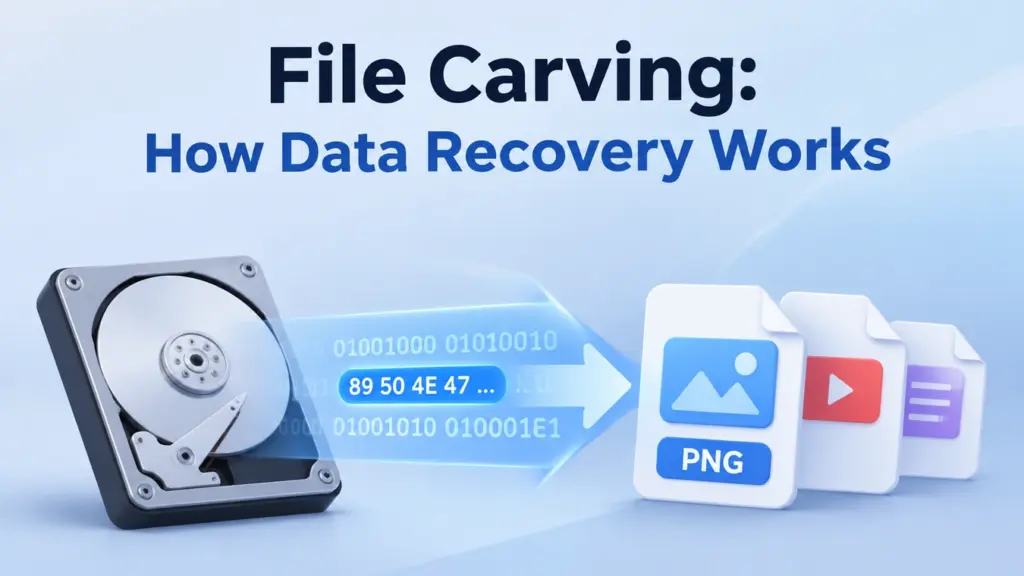
ヤスリ掛け ファイルシステムのレコードを使用するのではなく、ファイルのデータを読み取ることでファイルを検索・抽出します。既知のバイトパターンを探し、ファイルのレイアウトを確認し、開始点と終了点と思われる箇所を特定します。これは、フォルダやファイルのレコードが失われた場合に役立ちます。ただし、古いファイル名を復元したり、断片化したファイルを再構築したりすることはできない場合があります。.
この方法は、ツールがまだ読み取れるデータに対して有効です。NTFS、FAT32、exFATのドライブに加え、HDD、USBドライブ、SDカード、SSD、ディスクイメージにも適用できます。.
目次
ファイルカービングの仕組み
典型的な例 ファイルカービング スキャンには4つの手順があります:
- 既知のファイルシグネチャについて、読み取り可能なデータを検索します。.
- 各マッチを確認し、そのファイル構成を確認してください。.
- ファイルの開始位置と終了位置の候補を特定する。.
- データをコピーして、結果を確認してください。.
ツールによっては空き領域をスキャンするものもあれば、ボリューム全体やディスクイメージをスキャンするものもあります。スキャン対象の範囲は、ツールや作業内容によって異なります。.
ファイルのヘッダーと署名を検索する
ファイルシグネチャとは、ファイルの種類を示すバイトの集合のことです。復元ツールは、これらのパターンを検索して、復元可能なファイルを見つけ出します。.
たとえば、PNGファイルは、次のような8バイトの署名で始まります: 89 50 4E 47 0D 0A 1A 0A.
一致したデータは、PNGファイルが存在する可能性を示唆するものです。しかし、画像全体がまだ残っていることを証明するものではありません。一部のバイトが欠落していたり、破損していたり、あるいは他のファイルのデータと混在している可能性があります。. 署名に基づくファイル復元 この検索から始まりますが、より詳細な手法ではファイルの構成も確認されます。.
ファイル名や拡張子だけでは、それと同じような証拠にはなりません。ファイル名を変更すると、 .jpg ファイルを .png データは変更されません。ヘッダーには、サイズ、画像の幅、その他のファイルの詳細に関するフィールドが含まれている場合もあります。詳しくは、 ファイル署名とマジックナンバーのガイド その他の例については。.
ファイルの先頭と末尾を見つける
ヘッダーを見つけるのは、あくまで第一歩に過ぎません。ツールは、そのファイルが何バイトあるかを判断しなければなりません。.
ファイルの種類によって、終了の示し方が異なります:
- 既知の終了マーカーを持つものもあります。.
- ファイルやデータのサイズを保存するものもあります。.
- データをチャンクやレコードに分割する人もいます。.
- 他のものについては、ファイルのレイアウトを読み取るためにパーサーが必要です。.
したがって、ヘッダーやフッターを検索しても、すべてのファイルでうまくいくとは限りません。また、通常のデータの中に終了マーカーが含まれている場合もあります。ファイルの種類によっては、特定の終了マーカーが存在しないものもあります。.
PNGチャンク:最初のIEND一致が誤りとなる理由
について W3CのPNG仕様 によると、PNGファイルは8バイトの署名で始まるという。PNGは、ファイルの残りの部分をチャンク単位で格納する。.
各チャンクには4つのフィールドがあります:
フィールド | 長さ | 目的 |
長さ | 4バイト | データフィールドのサイズを返します |
タイプ | 4バイト | チャンクに名前を付ける |
データ | 可変 | チャンクデータを保持する |
CRC | 4バイト | 型とデータをチェックします |
チャンク全体では、次のように使用します。 12 + データ長 バイト。「長さ」フィールドには、そのフィールド自体、「型」フィールド、およびCRCは含まれません。.
すべてのPNGファイルは、 IHDR チャンク。そのデータフィールドは常に13バイトです。チャンク全体の長さは25バイトです。.
その署名にはオフセットが使用されています 0x00–0x07. 最初のチャンクは 0x08. 次のブロックは 0x21:
0x08 + 25 = 0x21
この数式は、次のチャンクの開始位置を示しています。.
仕様に基づいた教育用サンプルとして、有効な136バイトのPNGファイルを考えてみましょう。その tEXt chunkにはテキストが格納されています IEND コメントの一部として。.
構造 | チャンクの開始 | データ長 | 次のオフセット |
PNG署名 |
| 8バイト |
|
IHDR |
| 13バイト |
|
tEXt |
| 56バイト |
|
IDAT |
| 11バイト |
|
IEND |
| 0バイト |
|
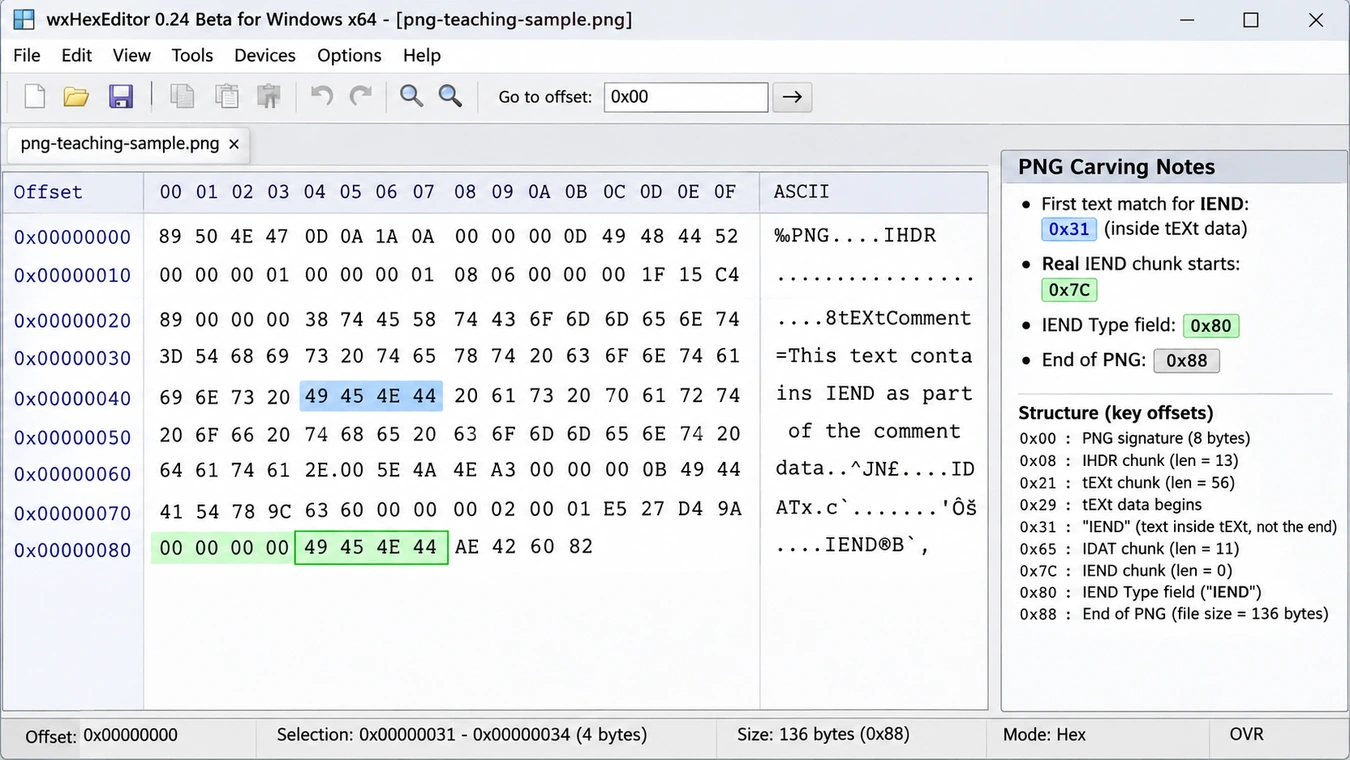
について tEXt データはここから始まります 0x29. 「」に対する最初のテキスト一致は IEND は 0x31. これはテキストデータの中に含まれています。これはPNGファイルの終わりではありません。.
本当の IEND チャンクはここから始まります 0x7C. その「タイプ」フィールドは 0x80. その「Data」フィールドにはバイト数が指定されていないため、PNGファイルは 0x88.
このサンプルは、バイト単位の検索だけでは不十分な理由を示しています。バイト単位の検索では、最初の一致箇所が見つかるだけです。PNGパーサーは、各Lengthフィールドを読み取り、 IEND chunkの「Type」フィールドに格納されています。.
PNGには、各チャンクごとにCRCも設定されています。このCRCは、長さフィールドではなく、タイプフィールドとデータフィールドをチェックします。これにより、ある種の破損を検出することは可能です。しかし、検出された画像が元の画像と同一であることを証明することはできません。.
見つかったファイルをコピーして確認する
ツールが妥当な終了位置を特定すると、データをコピーします。しかし、コピーされたファイルが必ずしも良好なファイルであるとは限りません。.
ヘッダーは有効であっても、その後のデータが欠落している可能性があります。また、フィールドのサイズが間違っていたり、レコードが破損していたり、他のファイルからのバイトが含まれている可能性もあります。.
ツールでは、いくつかの方法で結果を確認することができます:
- 主要なヘッダーとフィールドが存在することを確認してください。.
- サイズの値とファイルの範囲を確認してください。.
- ファイルの種類に応じて、CRCチェックやその他のチェックを行う。.
- 見つかったファイルを開くか、解析します。.
- もし信頼できるコピーがあれば、そのハッシュ値を比較してください。.
開いたファイルが破損している可能性があります。一部のアプリでは、破損した画像や文書の一部が表示されることがあります。.
ファイルカービングの手法
異なる ファイルカービングの手法 ファイルの詳細レベルを段階的に設定します。ツールによっては、1回のスキャンで複数の手法を併用する場合もあります。.
方法 | 仕組み | メインリミット |
ヘッダーとフッター | 開始パターンと終了パターンを検出します | あるパターンが他のデータの中に現れることがある |
サイズに基づく | 既知のサイズまたはサイズフィールドを使用します | サイズが不明だったり、間違っていたりする可能性があります |
レイアウトベースの | フィールド、チャンク、またはレコードを読み取ります | そのファイル形式にはルールが必要です |
コンテンツのチェック | データが有効なファイルを構成しているかどうかを検証します | 確認方法はファイルの種類によって異なります |
断片検索 | 互いに関連している可能性のあるパーツを探す | 正しい順序であることを証明するのは難しいかもしれない |
ヘッダー、フッター、およびサイズ
これらの方法は、ファイル形式の開始位置と終了位置が明確に定義されている場合に最も効果的です。ツールはヘッダーを検出し、その終了マーカーを探すことができます。また、サイズフィールドを読み取り、そのバイト数分だけコピーすることも可能です。.
しかし、終了マーカーがファイルデータの中に含まれている場合があります。また、サイズフィールドが、より大きなファイルの一部を指している場合もあります。ツールが誤った値を読み取ると、コピーする量が過剰になったり、不足したりする可能性があります。.
レイアウトおよび内容の確認
レイアウトベースのツールは、ファイル内の構成要素を読み取ります。たとえば、PNGファイルのチャンクサイズを読み取ったり、ZIPファイル内のレコードを確認したりすることができます。.
コンテンツチェックはさらに一歩踏み込んだものです。各パーツが整合性のあるファイルを構成しているかどうかを検証します。このチェックにより、誤検出を減らすことができます。とはいえ、失われたバイトを復元することはできません。.
ファイルは、いくつかのチェックに合格しても、元のファイルとは異なる場合があります。これらのチェックは結果に対する信頼性を高めるものですが、それが同じファイルであることを証明するものではありません。.
ファイルの断片を検索する
フラグメント検索は、分割されたファイルのパーツを正しい順序に並べ直そうとします。その際、ファイルのルールやデータパターン、その他の手がかりが利用される場合があります。.
ある研究によると、 DFRWSにおけるオブジェクトチェック付き分割ファイルの切り出し ファイルのパーツを確認・結合する方法について解説します。.
この作業は、単純な署名のスキャンよりも難しい。結果は、ファイルの種類、残っている部分、およびそれらの順序に関する手がかりによって左右される。.
ファイルカービングとメタデータに基づく復元
両者の主な違いは、 ファイルカービング また、メタデータに基づく復元とは、各手法がファイルを見つけるために使用するデータのことです。.
比較 | メタデータに基づく復旧 | ファイルカービング |
主な手がかり | ファイルシステムレコードとクラスタマップ | ファイルの署名とデータレイアウト |
以前のファイル名 | ファイルの記録にはまだ残っている可能性がある | 通常、ファイルデータだけでは特定できない |
フォルダのパス | フォルダレコード内にまだ残っている可能性があります | 通常は保管されません |
断片化されたファイル | 保存済みのクラスターマップを使用できます | パーツを組み合わせるには、もっと手がかりが必要だ |
主なニーズ | 利用可能なファイルレコードまたはマップ | 読み取り可能なデータと既知のファイル規則 |
ベストフィット | ファイルの記録は、今でもデータを見つけるのに役立っています | ファイルの記録が失われているか、役に立たない |
ファイルシステムのレコードがデータを検索する方法
NTFSでは、マスターファイルテーブル(MFT)にファイルに関するレコードが格納されています。ファイルレコードには、ファイルの内容がどこにあるかをシステムに伝えるデータが含まれている場合があります。.
ファイルレコードの外に格納されたデータについては、NTFSのマッピングペアがデータランを一覧表示します。これらは、各部分がどのクラスタに格納されているか、およびそれらの部分の順序を示すことができます。.
マイクロソフトは、自社の マスターファイルテーブルのガイド そして 属性レコードヘッダーガイド. これらのページでは、NTFS バージョン 3 について解説しています。.
他のファイルシステムでは、別のマップが使用されます:
- FAT32では、FATエントリを使用して、ファイルを格納するクラスタを関連付けます。.
- exFATは、ファイルデータを記述するためにディレクトリエントリを使用します。その
NoFatChainこのフラグは、ファイルがクラスタの連続ブロックを使用しているか、FATチェーンを使用しているかを示します。.
について Microsoft exFAT 仕様 これらのルールを定めています。これらのマップが依然として機能している場合、ツールはそれらを利用して、分割されたパーツを正しい順序で特定することができます。これにより、メタデータに基づく復元は、ファイルのシグネチャのみを検索するスキャンよりも優位性を持つことになります。.
しかし、ファイルの記録が整っているからといって、データが依然として完全であることを証明するものではありません。その NTFS 削除済みファイルの MFT テスト ファイルレコード、データの保存場所、およびファイルの内容について、それぞれ個別のチェックが必要な理由を説明しています。この手法の詳細については、以下を参照してください。 ファイルシステムのメタデータの復元.
生データの復元について:ファイル名が消えてしまう理由
生還 多くの場合、通常のファイルやフォルダのレコードを使用せずにデータを読み取るスキャンを指します。多くのケースでは、ファイルシグネチャのスキャンやファイルカービングが含まれます。.
この用語は、ツールによって意味が異なる場合があります。これはファイルシステムの標準ではありません。この文脈では、, RAWファイルのカービングによる復元 これは、古いフォルダレコードを使用せずに、読み取り可能なデータの中からファイルを見つけることを意味します。.
元のファイル名を使用しないRAW復元
ファイルシステムは、ファイル名やフォルダパスを独自のレコードに保持しています。これらの名前は、ファイルデータ内に含まれている必要はありません。.
つまり、ツールはJPEGやPDFファイルを見つけられるものの、その元の名前や保存先フォルダは分からない場合があります。その場合、ツールは見つかったファイルに新しい名前を付けることがあります。.
PhotoRecによると、以前のファイル名やフォルダパスは復元されないとのことです。このツールは、データのシグネチャに基づいてファイルを検出します。詳しくは PhotoRec ガイド.
一部の詳細情報は、ファイル内に残っている場合があります。JPEGファイルにはEXIFデータが含まれていることがあります。PDFファイルにはタイトルや作成者名が含まれていることがあります。これらの詳細情報は、以前のファイル名やフォルダパスとは異なります。.
Raw RecoveryはRAWファイルシステムではありません
その言葉 RAW これには2つの意味があります:
- 生データ復元: 通常のファイルやフォルダのレコードを使用せずにデータを読み取るスキャン。.
- RAWファイルシステム: Windows が既知のファイルシステムとして読み取ることができないボリュームです。.
RAWボリュームであるからといって、すべてのデータが失われたとは限りません。ファイルシステムのレコードが破損していたり、読み取りが困難だったり、あるいはWindowsがサポートしていないファイルシステムである可能性があります。.
生のスキャンでも、読み取れるデータが見つかる場合があります。しかし、それだけではボリュームが修復されたり、以前のフォルダ構造が復元されたりすることはありません。.
暗号化も重要な要素です。通常、BitLockerで暗号化されたボリューム内のファイルを読み取るには、まずそのボリュームのロックを解除する必要があります。PhotoRecでは、BitLockerボリュームに関してこの必要性について解説しています。.
ファイルの断片化がファイルカービングを制限する理由
ファイルのデータが複数のクラスタの連続したブロック群にまたがっている場合、そのファイルは分割されたものとみなされます。ファイルシステムに対応したツールであれば、保存されたクラスタマップを使用して各部分を特定することができます。一方、基本的なカーバーには、そうしたマップがない場合があります。.
3つの部分からなるファイルを想像してみてください:
A → B → C
部品が隣り合っている場合、データの順序も A → B → C. ツールは、正しい開始位置と終了位置が分かっていれば、AからCまでを読み取ることができます。.
それでは、分割されたファイルを見てみましょう:
保管順序 | データ |
ブロック1 | A |
ブロック2 | X(別のファイルからのデータ) |
ブロック3 | B |
ブロック4 | C |
このファイルは連続したブロックを占有しています。開始位置と境界が分かっていれば、順次読み取りによって A、B、C を順番に取得することができます。.
あくまで説明用のモデルです。A、B、Cは1つのファイルの一部であり、Xはこれとは無関係のデータです。これらのブロックは、物理的なNANDページや実際のディスクイメージを表すものではありません。.
このファイルにはまだ A → B → C. 。しかし、Aからのスキャン結果には次のように表示されるかもしれない A → X → B. 別のファイルのデータが混入しています。.
つまり、ヘッダーが適切であるからといって、その後に続くブロックが同じファイルに属しているとは限らない。その NISTファイルカービング草案 ファイルカービングにおける主要な課題として、分割されたデータを挙げています。.
ファイルカービングでは、断片化されたファイルを復元できますか?
場合によっては。ファイルシステムのマップがまだ機能している場合、ツールはそれを利用して各パーツを見つけ出すことがあります。高度なカービングでは、ファイルのルールやその他の手がかりを活用することも可能です。.
しかし、候補となる部分は数多くあるかもしれません。正しい順序が明確ではない場合もあります。圧縮されたデータやロックされたデータは、データ内の手がかりを隠してしまうため、作業をさらに困難にする可能性があります。.
データのみを用いて、すべての分割ファイルを確実に復元できるという方法は存在しません。詳しくは 断片化されたファイルについて 分割ファイルに関する詳細はこちら。.
ファイルカービングの制限事項と復元条件
結果は、ツールがまだどの程度のデータを読み取れるか、およびファイルの各部分をどの程度正確に見つけ出せるかによって異なります。.
上限 | なぜ重要なのか | 考えられる結果 |
上書きされたデータ | 新しいデータが古いバイトに取って代わる | データの一部またはすべてが失われる可能性があります |
SSD TRIM | ドライブに解放されたデータが表示されなくなる場合があります | 古いデータは読み取れなくなる可能性があります |
ファイルの分割 | 部品は一列に並んでいません | ファイルが不完全である可能性があります |
明確な終わりが見えない | このファイルには安全な終了点がありません | このツールは、コピーする量が少なすぎたり多すぎたりする可能性があります |
誤検出 | 同じバイトパターンが他のデータにも現れる可能性があります | 不正なファイルが見つかる可能性があります |
暗号化 | このツールはロックされたデータを読み取ることができません | ファイルの署名が表示されない場合があります |
不明なファイル形式 | このツールには、そのタイプに関するルールがありません | このツールでは、そのファイルが見落とされる可能性があります |
上書きされたデータ
ツールは、読み取れるバイトのみをコピーすることができます。新しいデータから古いデータを作り出すことはできません。部分的な書き込みの後でも、一部が保存されている場合があります。たとえそうであっても、見つかったファイルは破損していたり、重要なデータが欠けていたりする可能性があります。.
SSDのTRIMと読み取れないデータ
一部のシステムでは、ファイルシステムの空き領域が解放された際に、Windows が TRIM または割り当て解除のヒントを送信することがあります。これらのヒントは、ドライブに対して、それらのブロックを再利用してもよいことを伝えます。Microsoft はこの点について、そのガイドで次のように説明しています。 TRIMおよびUnmapのヒント.
TRIMによって、削除されたファイルがすべて即座に消去されるわけではありません。結果はドライブやその設定によって異なります。しかし、ドライブが解放されたブロックの処理を完了すると、通常の読み取り操作では以前のデータが返されなくなる場合があります。.
つまり、スキャンでは、ドライブに表示されなくなったデータをコピーすることはできません。.
ロックされたデータと不明なファイル形式
ロックされたデータには、ツールがファイルを見つけるために必要なバイトパターンが隠されていることがよくあります。ツールでは、まずそのデータのロックを解除する必要がある場合があります。.
また、ツールがファイルの先頭部分は検出できても、残りの部分を読み込めない場合があります。これは、そのファイル形式や、その新しいバージョンについてツールが認識していない場合に発生することがあります。.
つまり、結果が出ないからといって、必ずしもデータが残っていないとは限りません。ツールが、そこにあるデータを読み取る方法を知らないだけかもしれません。.
Carvedファイルの確認方法
一致したからといって、ツールがファイル全体を検出したとは限りません。各結果を段階的に確認してください。.
チェック | 何が示されているか | そこには何が映っていないのか |
署名が見つかりました | 既知のバイトパターンが存在する | 完全なファイルがそこにあります |
ファイルのレイアウトは問題なさそうです | 一部のファイルルールが一致します | 古いデータはすべてまだ残っています |
ファイルが開きます | アプリは、その一部またはすべてを読み取ることができます | 以前のファイルと同じです |
ハッシュが古いコピーと一致する | どちらのファイルもバイト数が同じです | 以前の名前またはフォルダ |
一部のファイル形式ではCRCチェックが使用されています。これにより、一部のデータエラーを検出することができます。しかし、CRCが正常であっても、そのファイルが本来の古いファイルであることを証明するものではありません。.
信頼できるコピーがある場合は、ファイルのハッシュ値を比較してください。一致すれば、両方のファイルのバイト内容が同じであることを示します。コピーがない場合は、ファイルの構成、サイズ、内容、およびアプリがファイルの先頭から末尾まで読み込めるかどうかを確認してください。.
ファイルカービングはどのような場合に使用すべきか?
ファイルシステムのレコードにファイルの保存場所が記録されなくなっても、ツールがファイルデータの一部を読み取ることができる場合には、カービングが役立ちます。.
代表的な例としては、次のようなものがあります:
- フォルダレコードが欠落している、破損したファイルシステム。.
- ファイルレコードがもはや役に立たなくなった削除済みファイル。.
- フォーマット済みだが、古いデータが残っているドライブ。.
- ファイルの種類をスキャンする必要があるディスクイメージ。.
- メタデータに基づくスキャンでは検出できないファイル。.
ファイルレコードがまだ機能している場合は、メタデータに基づく復元の方が、最初の選択肢として適しているかもしれません。この方法では、古いファイル名やフォルダパス、分割ファイルの対応関係を保持することができます。.
データの復元を試みる前に、元のドライブを保護してください:
- そのドライブへの新規データの保存を停止してください。.
- 重要なデータを保存するまでは、ソースの書式設定、設定、または修復を行わないでください。.
- データが重要な場合は、さらにスキャンを行う前に、ドライブ全体のイメージを作成してください。.
- 可能であれば、画像をスキャンするか、読み取り専用のソースを使用してください。.
- 見つかったファイルを別のドライブに保存します。.
ドライブからカチカチという音がしたり、動作が途切れたり、重大な読み取りエラーが発生した場合は、繰り返しスキャンを行うのを中止してください。読み取りを続けると、故障しつつあるドライブの状態をさらに悪化させる恐れがあります。.
ファイルの復元、ファイルシステムの修復、およびハードウェアの修理は、それぞれ異なる作業です。「カービング」は、まだ残っているデータを抽出するものです。不良ドライブを修復したり、ファイルシステムを再構築したりするものではありません。.
まとめ
ヤスリ掛け ファイルのデータとファイル構成を読み取ることで、ファイルを探し出し、コピーします。従来のファイルシステムレコードは必要としません。この処理が成功するかどうかは、既知のファイルパターン、明確な開始点と終了点、読み取り可能なデータ、およびファイルの各部分の正しい順序を示す手がかりに依存します。.
シグネチャ照合はあくまで第一歩に過ぎません。ファイルのチェックやテストを行うことで、結果が完全かつ有用であるかどうかを確認できます。ファイルシステムのレコードがまだ機能している場合、そこにはデータスキャンでは復元できない詳細情報(古い名前、フォルダパス、分割ファイルのマップなど)が含まれている可能性があります。.
よくある質問
データ復旧における「ファイルカービング」とは何ですか?
ファイルカービングによって、以前のファイル名を復元することはできますか?
ファイルカービングでは、断片化されたファイルを復元できますか?
「RAWリカバリー」とは、RAWファイルシステムと同じものですか?
ドライブをフォーマットした後でも、ファイルカービングは機能しますか?
ファイルカービングでは、上書きされたデータを復元することはできますか?
SSDのTRIM機能は、ファイルカービングを阻止しますか?
メタデータに基づく復元は、ファイルカービングよりも優れているのでしょうか?

バシリイは、この分野で約10年の実務経験を持つデータ復元のスペシャリストです。そのキャリアを通じて、彼は削除されたファイル、フォーマットされたドライブ、失われたパーティション、RAWファイルシステムを含む何千もの複雑なケースの解決に成功してきました。彼の専門知識は、16進エディタなどの専門ツールを使用した手動復元方法と、復元ソフトウェアを使用した高度な自動化ソリューションの両方をカバーしています。バシリの使命は、信頼できるデータ復元知識をITプロフェッショナルと一般ユーザーの双方が利用できるようにし、貴重なデジタル資産を保護できるようにすることです。.