
ディスククローンの起動テスト:ソースドライブがなくてもWindowsは起動できるか?
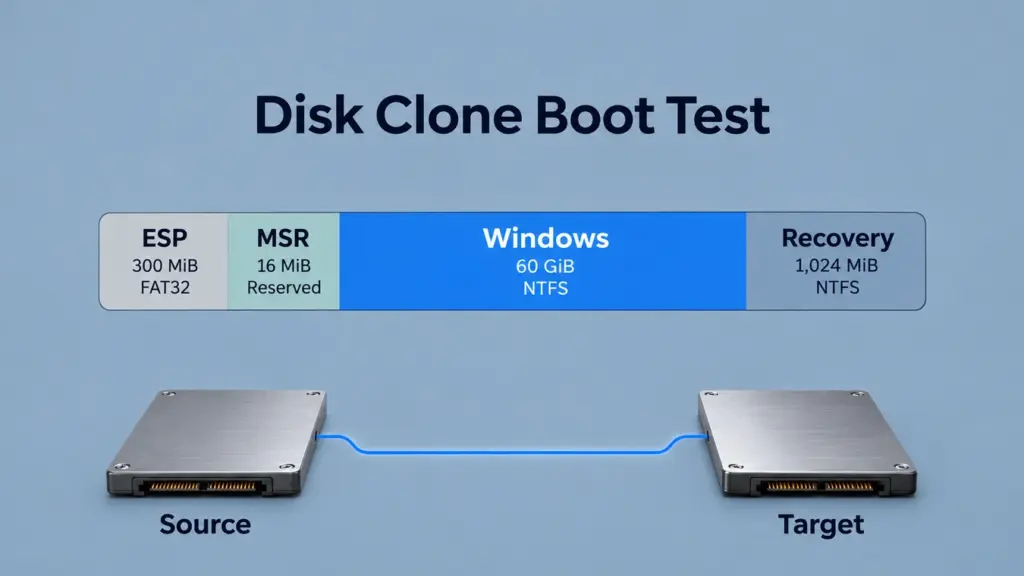
A ディスククローン起動テスト 対象が元のドライブなしでWindowsを起動できるかどうかを確認します。また、どの物理ドライブでインストールが実行されているかも確認します。ただし、両方のドライブが接続された状態でデスクトップ画面に到達すると、ソースESPへの依存関係が見えにくくなる可能性があります。このガイドでは、計算されたGPTレイアウトと6つの条件付きシナリオを用いて、その依存関係を追跡します。したがって、合格基準には、独立した起動と対象の識別確認の両方が組み合わされています。.
目次
このディスククローン起動テストでは、どのような点が確認されるのでしょうか?
このディスククローン起動テストでは、1つの点を検証します。それは、コピーされたWindowsが、ターゲットドライブ上の起動ファイルを通じて起動できるかどうかです。例えば、参照システムでは、同じコンピュータ上でWindows x64、UEFI、およびGPTを使用しています。 また、ストレージコントローラの設定は固定されています。さらに、暗号化は参照モデルの対象外とし、Windows ファイルが読み取り可能であり、サポートされている内部ストレージ接続が利用可能であることを前提としています。.
中心となる比較処理では、ターゲットのパーティション境界とWindowsのコンテンツを固定したまま、ソースドライブの可用性を変更します。その後の再構築処理では、ターゲットの起動ファイルとブート参照を変更します。したがって、これらは計算されたアドレスを持つ条件付きモデル状態であり、以下の「独立起動」手順は、物理クローンを検証するための基準を提供します。.
スタートアップファイルとWindows本体との根本的な区別については、以下を参照してください。 EFIシステムパーティションがWindowsの起動をどのようにサポートしているか.
ディスククローン起動テストの設定と参考レイアウト
項目 | 参照仮定 |
コンピュータと起動モード | 同じコンピュータ;Windows x64;UEFI |
ソースおよびターゲットの容量 | 各64 GiB、68,719,476,736バイト |
論理セクタサイズ | 512バイト |
パーティションの配置 | GPT; ESP、MSR、Windows、リカバリ |
パーティションの容量 | 300 MiB、16 MiB、60 GiB、1,024 MiB |
ファイルシステム | FAT32 ESP;NTFS Windowsおよびリカバリ;MSRにはファイルシステムがない |
NTFSの割り当て単位 | 4 KiBと仮定 |
スタートアップの前提条件 | 互換性のあるドライバー、起動可能なバイナリ、読み取り可能なWindowsファイル |
このリファレンスレイアウトにより、ディスククローンの起動テストは起動時の依存関係に焦点を当てたものとなります。その容量は、ハードウェア仕様というよりは、アドレスの例を示すものです。ただし、リカバリパーティションに設定された容量だけでは、特定のカスタマイズされた Windows RE イメージが適合するかどうかは判断できません。.
マイクロソフトの UEFI/GPT 導入ガイド ESP、MSR、Windowsパーティション、およびリカバリパーティションを分離します。たとえば、このレイアウトでは、ESPはLBAから始まります。 2,048, そして Windows は LBA から開始されます 649,216. 。計算されたバイトオフセットは以下の通りです。 1,048,576 そして 332,398,592, 、それぞれ。.
このレンダリングされた比較図には、パーティションの境界がすべて示されており、各パーティションの容量とアドレスが明示的に表示されています。.
クローン起動テスト手順:シナリオ S1~S6
ディスククローンの起動テストには、以下の6つの条件を使用してください。各独立したケースを、記載された基準状態にリセットしてください。S2、S4、およびS5はS1に対する独立した変更です。S3には「ソース接続状態」と「ソース隔離状態」があります。S6は、S3の隔離後にターゲットの起動パスを再構築するものです。 これら6つのシナリオは、ハードウェアによる反復試験ではなく、条件設定です。.
S1 — クローン起動パスの完全な構成
4つのターゲットパーティション、使用可能なターゲットESPファイル、およびターゲットに解決されるファームウェアとBCDの参照をすべて定義してください。また、ソースにはアクセスできない状態にしておいてください。ディスククローン起動テストモデルでは、このパスが独立起動チェックの対象としてマークされます。.
S2 — Windows専用版
ESP、MSR、およびリカバリパーティションは除外し、コピーされたWindowsパーティションの参照先を維持します。そのため、ソースが利用できない状態では、ターゲットにはこのUEFI構成で必要とされるESPの起動ファイルが存在しません。したがって、ESPの除外が直接的な起動の阻害要因となり、その他の除外項目はそれぞれ別の役割を果たしています。.
S3 — 隠れたソースの ESP 依存関係
ターゲットの4つのパーティションエントリは保持しますが、そのESPについては、使用可能なWindows起動ファイルが存在しないものとして定義します。その代わりに、ファームウェアはソース側のESPを選択し、そのBCDによってターゲットのWindowsが起動されます。このディスククローン起動テストでは、ソースの分離前後における同一のターゲットを比較してください。他に使用可能な起動パスは存在しないものと仮定します。.
S4 — 誤ったファームウェアモードでのクローン起動テスト
S1のターゲットレイアウトとファイルはそのままに、そのモードが利用可能なマシンでは「レガシー専用」の起動を選択してください。そのため、標準のWindows UEFI/GPTパスでは、その選択を経由して実行することはできません。.
S5 — 古い Windows 参照を使用したクローン起動テスト
対象のESPにはアクセス可能な状態を維持しつつ、そのBCDのWindowsデバイス参照を、利用できない古いパーティションIDに解決されるように定義します。他の有効なローダーエントリは存在しないと仮定します。その結果、チェーンは意図したWindowsのインストールに到達する前に停止します。.
S6 — ターゲットのブートパスを再構築する
隔離されたS3を起点として、対象のWindowsに対するESP起動ファイルおよびBCD参照を設定し、そのESPに到達するファームウェアの選択を定義します。依存関係パスを再評価します。ただし、合格基準を満たすためには、対象となるモデル状態であっても、実際の隔離された起動を行う必要があります。.
物理的な検証を行う際は、バックアップ済みの移行先ドライブまたは使い捨てのテスト用ドライブを使用してください。まず、コピーや修復を行う前に、デバイスの識別情報と容量を確認して、ソースと宛先を特定してください。ターゲットが独立起動チェックに合格するまで、元のドライブは保管しておいてください。.
ディスククローンの起動テスト結果:分離前と分離後
このディスククローンによる起動テストでは、以下の点を比較してください。 選ばれたESP所有者 Windowsパーティションは変更されていません。たとえば、以下の画像は、同じターゲット、フィールド順序、およびアドレス範囲を使用して、条件付きモデルをレンダリングしたものです。.
隔離前:到達可能なクロスドライブ経路
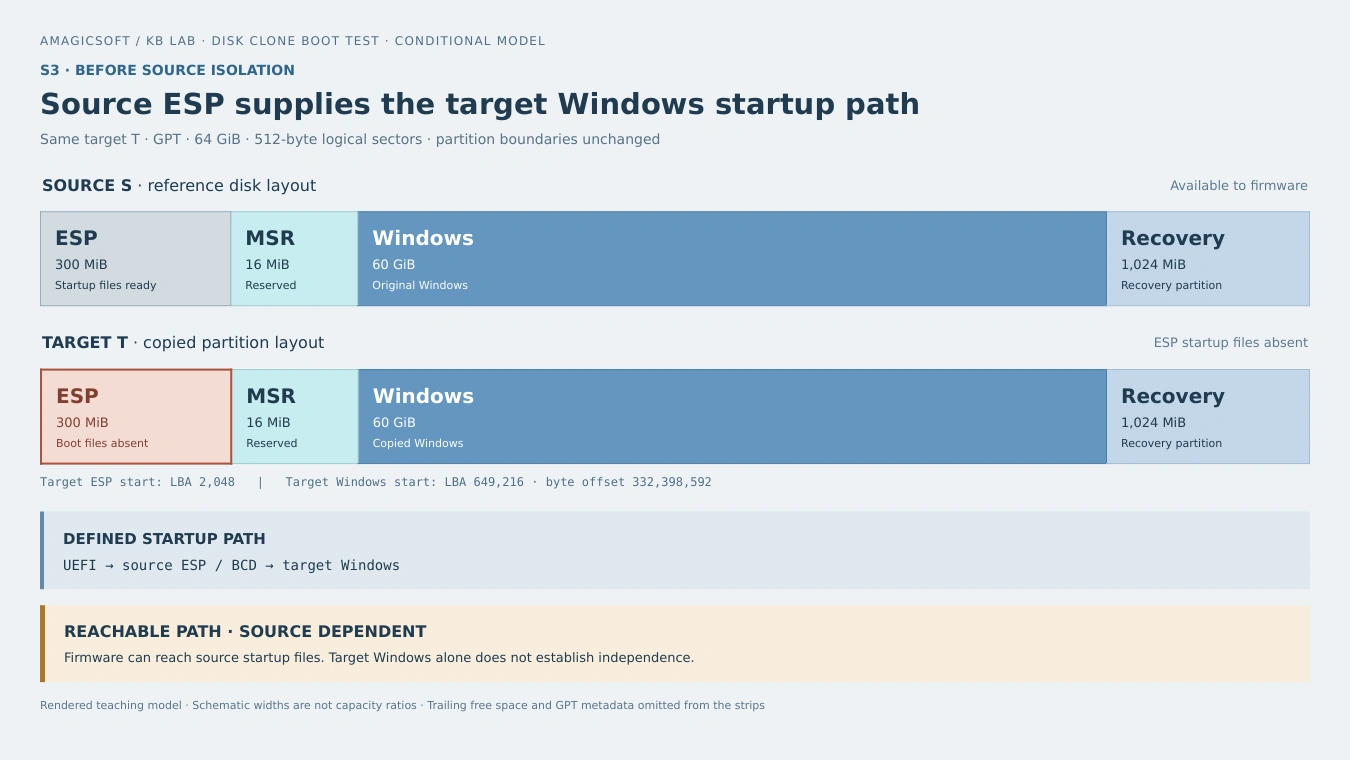
分離前のS3:ソースであるESPはWindowsブートマネージャーとBCDを供給し、WindowsのインストールはターゲットであるP3上にある。モデル化されたチェーンは到達可能だが、起動はソースに依存する。.
この状態では、目的の Windows デスクトップに到達しても、依然としてソースドライブへの依存関係が残ります。したがって、ディスククローンの起動テストにおいて Windows のみを確認すると、ソースドライブの起動ファイルが見落とされる可能性があります。.
隔離解除後:同じターゲットに有効な起動パスが存在しない
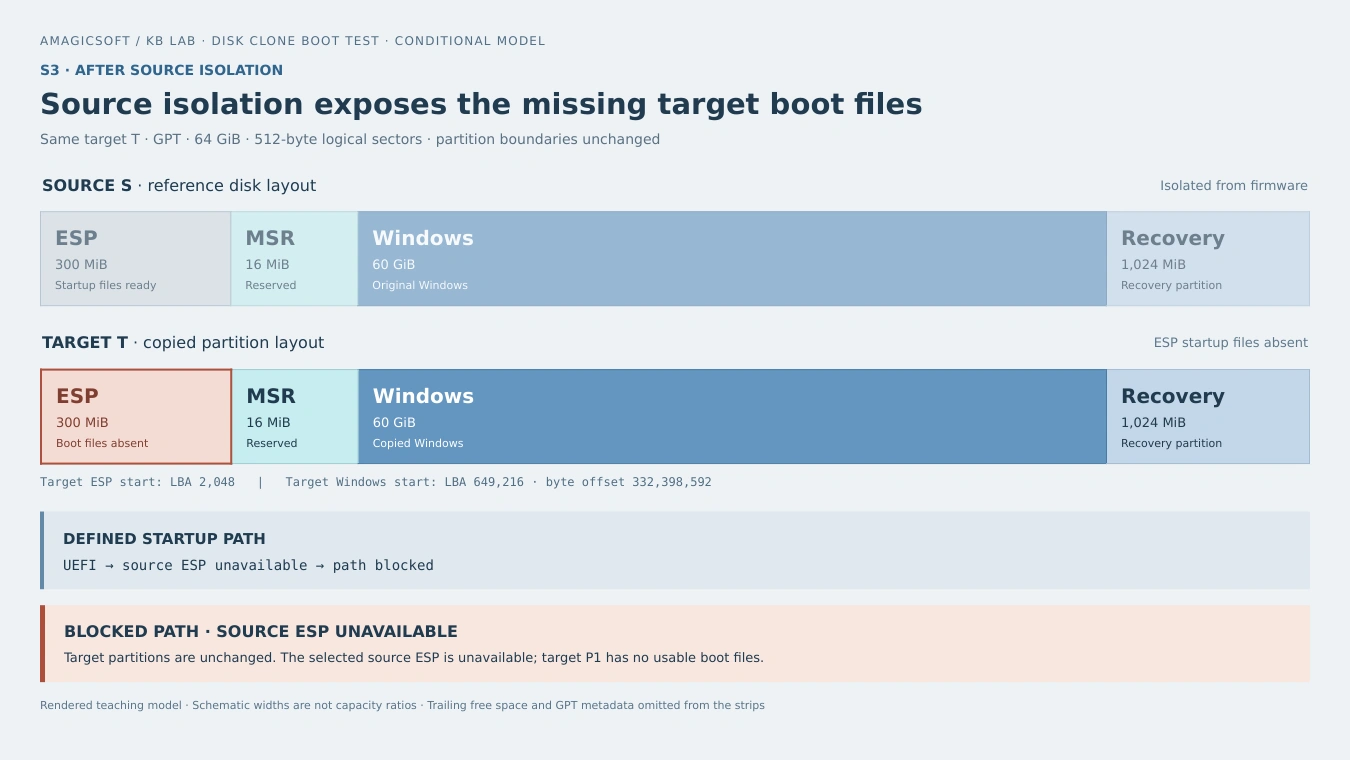
分離後のS3:ターゲットP3およびその境界は変更されません。選択されたソースESPは利用できなくなり、ターゲットP1には使用可能な起動ファイルがないため、定義されたチェーンはブロックされます。.
変更されるのは、ソースの可用性です。このモデルでは、Windows を削除したり、その NTFS ボリュームを RAW 形式に変換したりすることはありません。その代わりに、起動パスを提供していた ESP へのアクセス権を削除します。その結果、ファームウェアの起動選択画面が表示されたり、起動エラーが発生したりといった物理的な症状が現れる可能性があります。具体的な表示内容は、ファームウェアや利用可能なフォールバックエントリによって異なります。.
再構築後:スタートアップの前提条件がターゲットに解決される
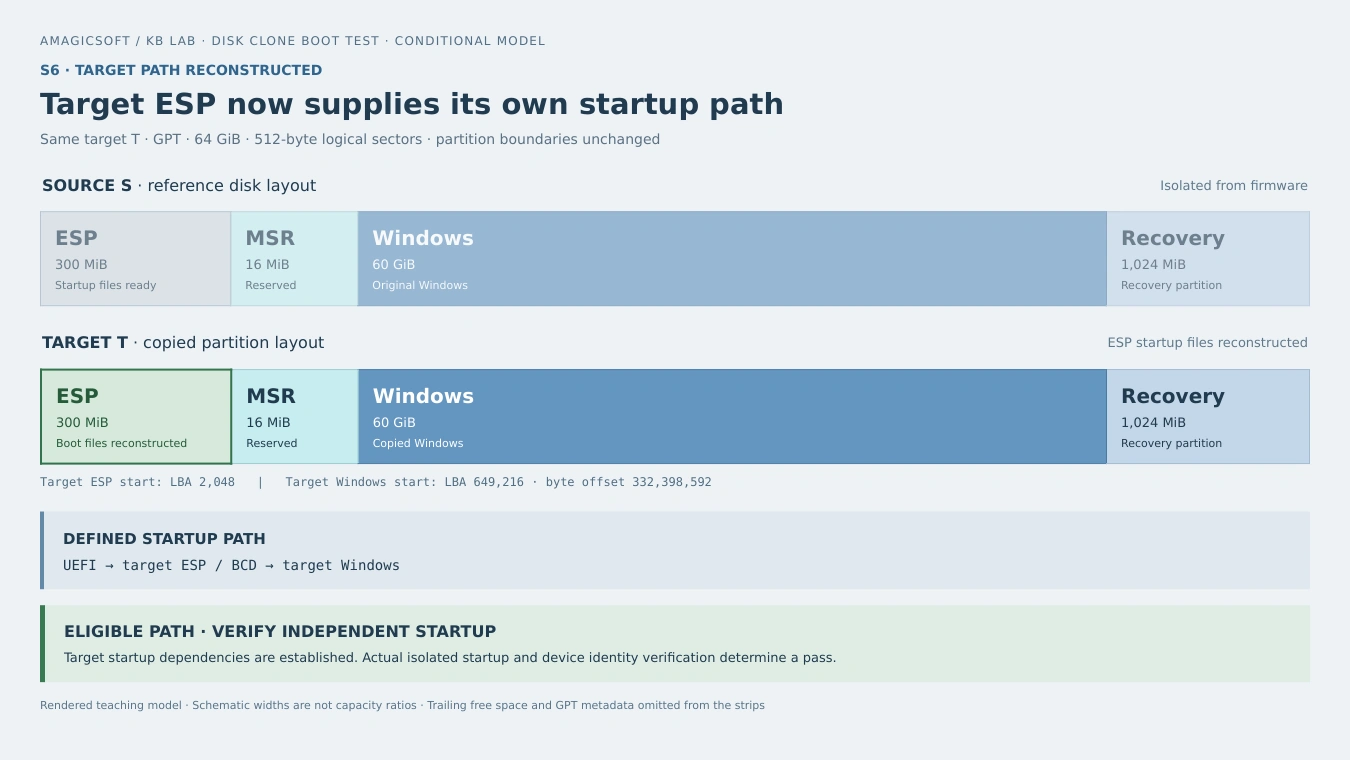
S6:ターゲットESPが起動ファイルを提供し、ファームウェアの選択がターゲットP1に到達し、BCDがターゲットP3に解決される。このモデル化されたパスは、独立起動チェックの対象となる。.
再構築を行うと、Windowsパーティションの場所は維持されたまま、起動に必要な依存関係が変更されます。対話型の比較機能を使用して、6つのディスククローン起動テストシナリオすべてと、算出されたパーティションアドレスを確認してください。.
インタラクティブなクローン起動テストの比較
シナリオを比較してから、パーティションのアドレスを確認してください。.
S2はWindowsをコピーしますが、ESP、MSR、およびリカバリは除外されます。.
アドレスを確認するにはパーティションをクリックしてください。画面が狭い場合はスワイプしてください。赤:パーティションまたはブートファイルが欠落しています。緑:ESPが再構築されました。.
幅は概略です。破線で示されたギャップは結合する場合があります。GPTメタデータ、アライメントギャップ、および末尾の空き領域(2.69 GiB)は省略されています。.
パーティションアドレス
| パーティション | 定員 | フォーマット | LBAの開始位置 | LBAの終了 | バイトオフセット |
|---|---|---|---|---|---|
| P1 · ESP | 300 MiB | FAT32 | 2,048 | 616,447 | 1,048,576 |
| P2 · MSR | 16 MiB | 不要 | 616,448 | 649,215 | 315,621,376 |
| P3 · Windows | 60 GiB | エヌティーエフエス | 649,216 | 126,478,335 | 332,398,592 |
| P4 · 復旧 | 1,024 MiB | エヌティーエフエス | 126,478,336 | 128,575,487 | 64,756,908,032 |
ディスク絶対LBA(端点を含む)。オフセット=LBA×512。最後の使用可能領域:134,217,694;末尾:5,642,207セクタ。S3/S6境界は変更なし。.
シナリオ
| ケース | 状態 | モデル化された経路 |
|---|---|---|
| S1 | 完全クローン | 対象となる |
| S2 | Windows専用;ESP非対応 | ブロック済み |
| S3 | 出典:ESP | 「接続済み」:到達可能、「孤立」:遮断 |
| S4 | レガシーモード | UEFIがブロックされました |
| S5 | 古くなったBCD | Windowsがブロックされました |
| S6 | 再生品ESP | 対象となる |
対象となるパスであっても、依然として、ソースから隔離された状態での起動およびターゲットの身元確認が実際に必要となります。.
クローンディスクが起動に失敗する理由
ディスククローンの起動テストでは、起動チェーン内のいくつかのリンクがチェックされます。ファームウェアのエントリ、ESPの内容、およびBCDの設定は、それぞれ異なる役割を果たします。まず、ファームウェアがEFIアプリケーションを選択します。 次に、Windows ブートマネージャーがブート構成を読み取り、Windows ローダーを起動します。したがって、ESP パーティションが存在していてもそのファイルが欠落している場合や、有効なファイルが存在していても、選択されたブート参照先が別の場所を指している場合があります。.
について UEFI ブートマネージャの仕様 ファームウェアの起動オプションとそのデバイスパスについて説明しています。ディスクの内容をコピーするだけでは、マザーボードのNVRAM設定はコピーされません。.
パーティションの識別情報も重要です。パーティションのタイプ GUID はその役割を識別し、一意の GUID はそのパーティションを識別します。Amagicsoft の GPTパーティションエントリの構造とGUIDフィールド その違いについて説明してください。移行によって識別子が変更された場合でも、ブート参照は正しく解決されなければなりません。クローン作成によって識別子が保持される場合、コピーされたGUIDでは、物理的なソースとターゲットを確実に区別することはできません。.
同様に、有効な GPTヘッダーとそのチェックサム Windowsの起動パス全体ではなく、パーティションのメタデータの一貫性を確保します。S3は、ターゲットのレイアウトを固定したまま、その外部の起動依存関係が引き続き利用可能かどうかを変更します。.
独立したクローンブートテストの実行方法
したがって、以下のディスククローンによる起動テストの手順では、起動時のチェックをターゲットの物理的な識別情報と関連付けます。.
ターゲットを録音し、音源を分離する
- 身体的特徴を記録する。. シャットダウンする前に、対象のモデル、シリアル番号またはデバイス識別子、容量、および接続場所を確認してください。Windows では、,
Get-Disk | Format-List Number,FriendlyName,SerialNumber,UniqueId,Guid,Size,Location,IsBoot,IsSystem有用なフィールドを提供します。アダプタは公開する情報を省略したり変更したりする可能性があるため、識別子を照合してください。. - ファームウェアからそのソースにアクセスできないようにする。. 完全にシャットダウンした後、ソースを安全に切断するか、ストレージパスを実際に削除する既知のファームウェア設定を使用してください。リカバリ用USBメディアや、起動ファイルを提供する可能性のあるその他のドライブを取り外してください。ディスククローン起動テスト中は、ファームウェアからソースにアクセスできない状態にしておく必要があります。ファームウェアはそれより前に実行されるため、Windows内でオフライン設定を行うだけでは不十分です。.
- 起動先のパスを選択してください。. 適切なUEFIモードと既存のセキュリティポリシーを維持してください。次に、対象に関連付けられたWindowsブートマネージャーのエントリを選択します。エントリの表示名だけでは、物理デバイスを特定できない場合があります。.
Windows およびその起動パーティションを確認する
- Windows を起動し、そのパーティションをマウントします。. 用途
Get-Partition -DriveLetter C | Get-Disk実行中のWindowsインストールがC:. 。次に、返されたデバイスを記録済みのターゲットと照合します。必要に応じてドライブ文字を調整してください。ディスク番号やドライブ文字は環境によって異なる場合があります。. - 起動パーティションも確認してください。. 点検する
Get-Partition | Format-Table DiskNumber,PartitionNumber,DriveLetter,IsBoot,IsSystem. Windowsの用語では、実行中のWindowsパーティションと、起動ファイルを含むシステムパーティションとを区別しています。代替となる起動ドライブがない場合は、両方の役割が意図した対象に割り当てられていることを確認してください。. - その他の起動ファイルや代表的なファイルを確認してください。. ソースがまだ利用できない状態で、再起動と完全なシャットダウン/起動を実行してください。また、重要な文書やアプリケーションを開いてください。起動時の検証とファイルのチェックは別々に記録してください。起動パスが正常に機能しても、コピーされたすべてのファイルが無事であるとは限らないからです。.
マイクロソフトは、 Get-Partition クエリ, パーティションの状態のプロパティ, そして ディスクの識別情報. これらのフィールドを、ソースの分離および物理デバイスレコードと組み合わせて使用してください。.
クローン起動テストで「スタートアップ修復」が示された場合
Windowsは正常に起動できるものの、ESPファイルやBCDの修復が必要な場合は、, Microsoft BCDBoot ブート環境を再構築できます。まず、対象の Windows ディレクトリとその ESP を特定します。リカバリモードでのドライブ文字は、通常の Windows とは異なる場合があります。.
修復を解釈する際に重要な点が1つあります。それは、BCDBootの /s このオプションは、システムパーティションの保存先を指定しますが、ファームウェアのNVRAMエントリは作成しません。そのため、ファイルコピーの完了メッセージが表示されても、ファームウェアの選択は別途確認する必要があります。S6モデルには、修正済みのターゲットファイルと、正常に動作するターゲットファームウェアの選択の両方が含まれています。修復後は、ソースが依然として利用できない状態で、ディスククローンの起動テストを再度実行してください。.
対象がRAWとして表示されたり、パーティションが欠落していたり、読み取りエラーが発生したりする場合は、修復処理を実行する前に、そのレイアウト、ファイルシステムの状態、およびクローンの完了状況を見直してください。ブートエントリが欠落していることだけでは、WindowsボリュームがRAW状態になる理由にはなりません。ソースまたはターゲットが破損している場合は、それ以上の変更を行う前に、復元可能なファイルを保存しておいてください。.
まとめ
役に立つ ディスククローン起動テスト 最終的に、特定されたターゲットが独自にWindowsを起動する状態になります。中核となる比較により、その基準がなぜ重要なのかが説明されています。つまり、選択されたESPがソース側に残ったまま、Windowsがターゲットを占有してしまう可能性があるからです。ソースを隔離することで、ターゲットのWindowsパーティションを変更することなく、その依存関係を明らかにすることができます。.
移行作業は段階的に評価してください。まず、移行先のレイアウトと起動ファイルを確認します。次に、ソースおよび代替の起動メディアへのアクセスを遮断します。その後、Windows を起動し、物理的な移行先および起動パーティションを検証します。 これらの確認が成功するまでは元のドライブを保管し、重要なファイルは別途検証してください。これにより、完全なコピー操作、一貫性のある起動構成、および検証済みの独立した起動という、それぞれ異なる証拠を必要とする3つの結果が区別されます。元のドライブを消去または再利用する前に、ディスククローンの起動テストを完了させてください。.
ディスククローン起動テストに関するよくある質問
クローンは別のマザーボードに移すことはできますか?
BitLockerは、クローン作成後の最初の起動に影響を与えることがありますか?
目的地がより大きな場所の場合、別の検査が必要になりますか?
Windows RE がないと、Windows は起動できないのでしょうか?
テストのためにセキュアブートを無効にするべきでしょうか?
この手順で、USBブートによるインストールが正常に行えるか確認できますか?

バシリイは、この分野で約10年の実務経験を持つデータ復元のスペシャリストです。そのキャリアを通じて、彼は削除されたファイル、フォーマットされたドライブ、失われたパーティション、RAWファイルシステムを含む何千もの複雑なケースの解決に成功してきました。彼の専門知識は、16進エディタなどの専門ツールを使用した手動復元方法と、復元ソフトウェアを使用した高度な自動化ソリューションの両方をカバーしています。バシリの使命は、信頼できるデータ復元知識をITプロフェッショナルと一般ユーザーの双方が利用できるようにし、貴重なデジタル資産を保護できるようにすることです。.