
PC用の最高の写真復元

大切な思い出の写真だけに、紛失は大きなストレスです。PC、メモリーカード、USBドライブのいずれからであれ、削除された画像は復元不可能と感じることが多い。多くのユーザーは 最高の写真復元 の方法を説明します。 失われた写真を取り戻す 効率的かつ安全に。.
このガイドでは、なぜ写真が失われるのかを説明し、実用的な復元テクニックを紹介します。 Magic Data Recovery, 初心者にもプロにも信頼できるツールです。このガイドに従うことで、写真を安全に復元することができます。 写真復元PC メソッドを使用し、将来のデータ損失を防ぎます。.
Windows 7/8/10/11およびWindows Serverをサポート
目次
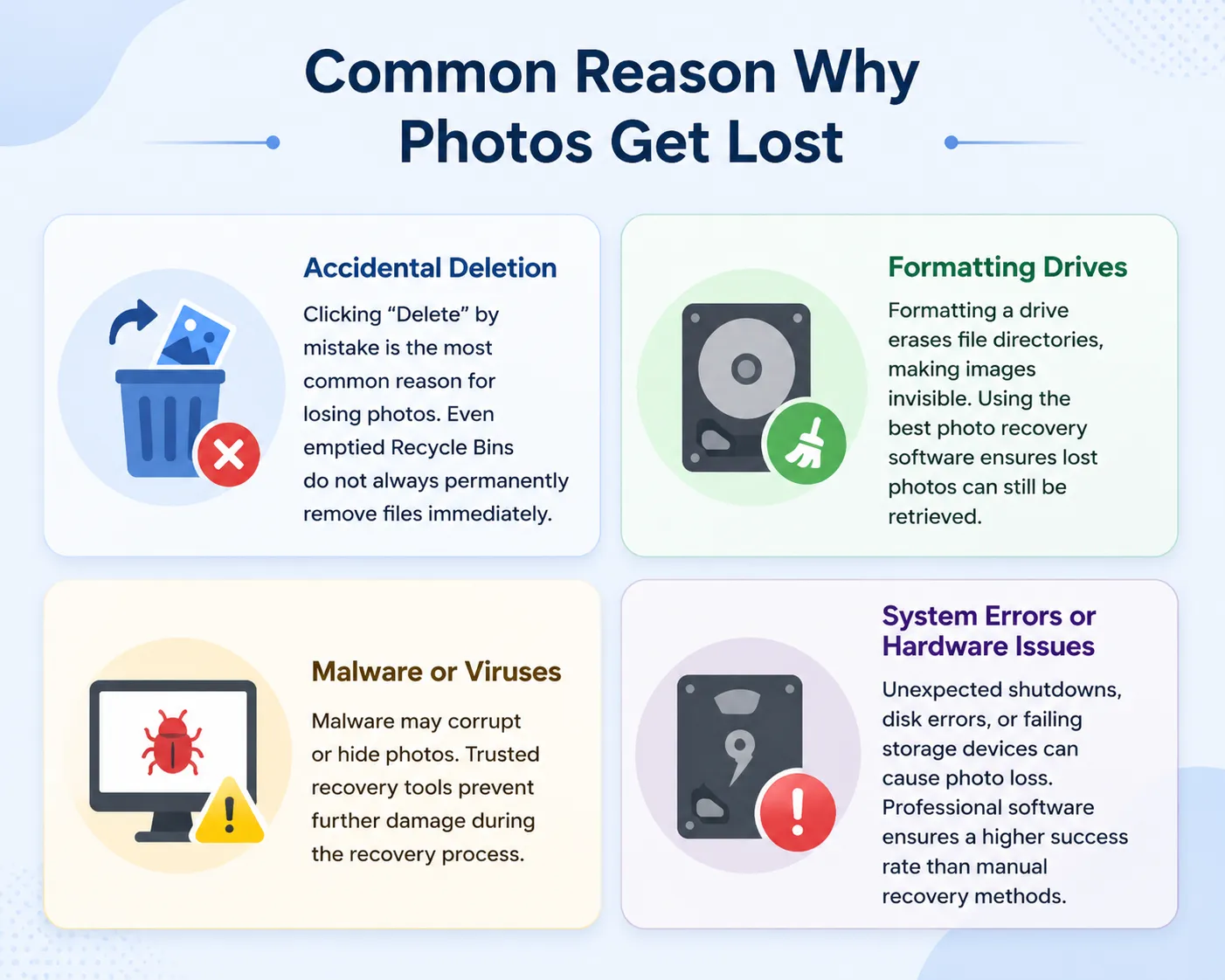
写真が紛失する一般的な理由
写真紛失の原因を理解することは、リカバリーの成功に役立ちます:
事故による削除
間違って “削除 ”をクリックすることは、写真を失う最も一般的な理由です。でも 空になったリサイクル・ボックス は、常に直ちにファイルを永久に削除するわけではありません。.
ドライブのフォーマット
ドライブのフォーマット ファイルディレクトリを消去し、画像を見えなくする。を使用する。 最高の写真復元 ソフトウェアを使用することで、紛失した写真を確実に取り戻すことができます。.
マルウェアまたはウイルス
マルウェアが写真を破損したり隠したりすることがあります。信頼できるリカバリーツールは、リカバリープロセス中の更なる損傷を防ぎます。.
システムエラーまたはハードウェアの問題
予期せぬシャットダウン、ディスクエラー、またはストレージデバイスの故障は、写真の損失を引き起こす可能性があります。専門的なソフトウェアは、手動での復元方法よりも高い成功率を保証します。.
最高の写真復元のためのトップソリューション
削除された写真の復元には複数の選択肢があります。無料ツールもありますが、通常、専門的なソフトウェアがより高い信頼性を提供します。ここでは、Magic Data Recoveryと一般的な代替ソフトを客観的に比較します:
| 機能/ツール | Magic Data Recovery | EaseUS Data Recovery Wizard | ステラフォトリカバリー | レクーバ(無料) |
| 対応ファイル形式 | JPG、PNG、TIFF、RAW、その他 | JPG、PNG、RAW | jpg、png、tiff、raw | JPG、PNGのみ |
| スキャン・モード | クイック&アドバンススキャン | クイック&ディープ・スキャン | ディープスキャンのみ | クイックスキャンのみ |
| リカバリー前のプレビュー | はい | はい | はい | いいえ |
| 手軽さ | 初心者にやさしい | ユーザー・フレンドリー | 中程度 | シンプルだが限定的 |
| フォーマットされたドライブからの復元 | はい | はい | はい | いいえ |
| スピード | 速い | ミディアム | ミディアム | 遅い |
| 非破壊リカバリー | はい | はい | はい | いいえ |
分析する:
- Magic Data Recovery に優れている。 スピード、使いやすさ、ファイルタイプのサポート, 信頼性の高いリカバリーを望むPCユーザーに理想的な製品だ。.
- EaseUS Data Recovery Wizard は人気があり、効果的だが、若干遅く、高価である。.
- ステラフォトリカバリー は強力なディープ・スキャン機能を備えているが、初心者には複雑かもしれない。.
- レクーバ(無料) は簡単な復旧には便利だが、ディープスキャンやプレビュー機能がないため、複雑なケースの復旧成功率は低くなる。.
この比較は、Magic Data Recoveryが、なぜ、このようなスポーツに適しているのかを浮き彫りにしている。 最高の写真復元 使いやすさ、安全性、性能のバランスが取れた、ほとんどのユーザー向けのソリューション。.
Magic Data Recoveryが写真復元に役立つ理由
削除された写真を復元する方法はいくつかあります。無料のツールもありますが、専門的なソフトウェアの方が信頼性と安全性が高いです。.
核心的問題の解決
- パソコン、USBドライブ、メモリーカードから写真を取り出します。.
- 削除、フォーマット、システムクラッシュによって失われた画像を復元します。.
独自の利点:
- 高速スキャンとプレビュー: 復元前に復元可能な写真を確認できます。.
- 幅広い互換性: JPG、PNG、TIFF、RAW、その他のフォーマットに対応。.
- 安全で非破壊的: リカバリ中に既存のファイルが上書きされることはありません。.
実践的な使用例:
- 誤って削除してしまった休暇中の写真をPCから復元。.
- フォーマット後に失われた仕事関連の画像を復元。.
- マルウェアによって破損または隠されている画像を取得します。.
Magic Data Recoveryの使い方
Magic Data Recoveryを使えば、PC上で失われた画像を簡単に復元できます:
ステップ1: Magic Data Recoveryのダウンロードとインストール
Magic Data Recoveryをダウンロードし、写真を紛失したドライブとは別のドライブにインストールしてください。これにより、誤って上書きされることを防ぎ、ファイルを保護します。.
Windows 7/8/10/11およびWindows Serverをサポート
ステップ2:スキャンするドライブを選択する
ソフトウェアを開き、写真が削除されたドライブを選択します。これは、プログラムが効率的に失われたファイルを見つけるのに役立ちます。.

ステップ 3: 削除されたファイルのスキャン
プログラムは自動的に高度なスキャンを実行します。スキャンの進行に応じて復元可能な写真が表示され、復元可能な画像を追跡することができます。.

ステップ4:リカバリーの前にファイルをプレビューする
プレビュー機能を使って、復元する写真を確認します。これにより、必要な画像のみが復元されます。.

ステップ5:写真を安全な場所に復元する
写真を選択し、別のドライブまたはフォルダに保存します。他の復元可能なデータの上書きを防ぐため、同じドライブへの復元は避けてください。.

PCで写真復元を成功させるためのステップバイステップのヒント
- ファイルは常に別の場所にリストアする。.
- クイックスキャンですべてのファイルが見つからない場合は、ディープスキャンモードを使用します。.
- 復元前に写真をプレビューし、不要なファイルを避けることができます。.
- 紛失した写真のあるドライブに新しいプログラムをインストールしないでください。.
- 復旧した画像を直ちにバックアップし、将来の損失を防ぐ。.
将来の写真紛失を防ぐ
- 定期的なバックアップ: クラウドストレージや外付けドライブを使って、大切な写真のコピーを保存する。.
- 信頼できるデバイス: 故障しやすい低品質の記憶媒体は避ける。.
- 慎重な削除: 事前にダブルチェック ファイルの永久削除.
- セキュリティ・ソフトウェア: 写真を傷つけたり隠したりするマルウェアからPCを守ります。.
まとめ
紛失した写真の復元 適切なアプローチで何とかなる理解する 最高の写真復元 シナリオと専門的なソフトウェアを使用すると、安全に画像を回復することができます。. Magic Data Recovery は信頼性が高く、使いやすく、複数のPCセットアップと互換性があります。次のいずれにも対応します。 写真復元PC またはハンドリング マイフォトリカバリー, このツールは、すべての写真紛失状況に対して、信頼できる効率的なソリューションを提供します。.
Windows 7/8/10/11およびWindows Serverをサポート
よくある質問最高の写真復元
フォーマットされたPCドライブから写真を復元できますか?
最高の写真復元ツールの1つであるMagic Data Recoveryは、フォーマットされたドライブをスキャンし、削除された画像を安全に復元することができます。ファイルの完全性を保証し、複数の写真フォーマットをサポートし、ユーザーが貴重な思い出を取り戻すのを助けます。.
写真の復元にはどれくらいの時間がかかりますか?
復旧時間は、ドライブのサイズ、ファイル数、スキャンの種類によって異なります。クイック・スキャンはより高速ですが、一部の画像を見逃す可能性があり、アドバンス・スキャンはより低速ですが、より徹底的です。スキャン中に不要なファイルを除外すると、写真復元PCの効率は向上します。.
複数のフォルダから一度に写真を復元できますか?
このソフトウェアは、複数のフォルダまたはドライブ全体の同時スキャンをサポートし、包括的な写真復元PCソリューションを提供します。ユーザーはスキャン後に特定のフォルダを選択して、必要な画像のみを保存することができ、効率が向上し、散らかりを減らすことができます。.
リカバリーは既存のファイルを上書きしますか?
いいえ。Magic Data Recoveryのような専門的な復元ツールは、非破壊復元を実行します。既存のファイルに変更を加えることはありません。このアプローチは、データの安全性を確保し、最高の写真復元プロセス中に他のファイルの整合性を維持します。.
復旧前に写真をプレビューできますか?
プレビュー機能により、復元前に復元可能なファイルの内容を確認することができます。これにより、必要な画像のみが復元され、ストレージスペースと時間を節約しながら、写真の復元作業の精度を向上させることができます。.

バシリイは、この分野で約10年の実務経験を持つデータ復元のスペシャリストです。そのキャリアを通じて、彼は削除されたファイル、フォーマットされたドライブ、失われたパーティション、RAWファイルシステムを含む何千もの複雑なケースの解決に成功してきました。彼の専門知識は、16進エディタなどの専門ツールを使用した手動復元方法と、復元ソフトウェアを使用した高度な自動化ソリューションの両方をカバーしています。バシリの使命は、信頼できるデータ復元知識をITプロフェッショナルと一般ユーザーの双方が利用できるようにし、貴重なデジタル資産を保護できるようにすることです。.