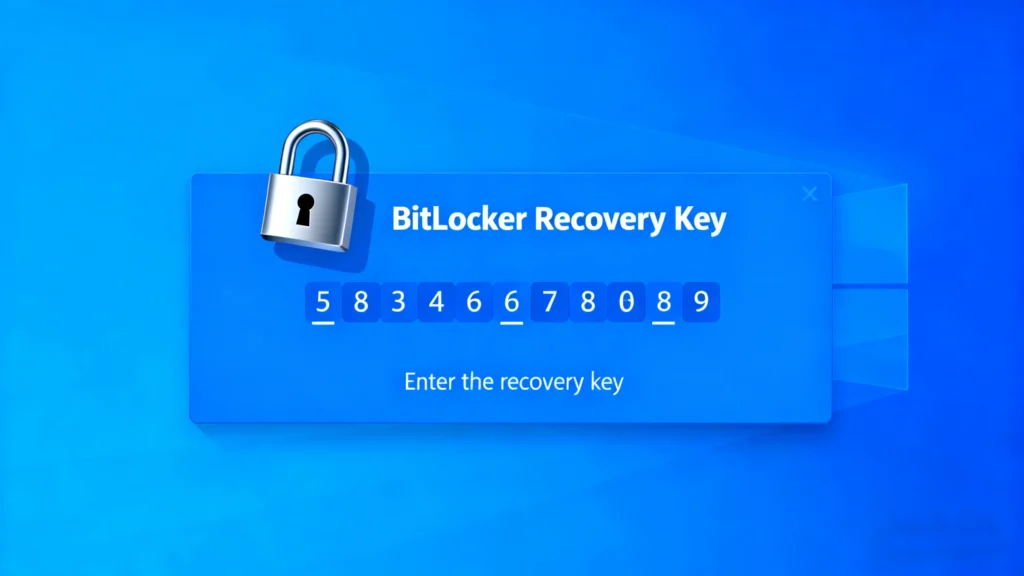
Windowsデバイスからロックアウトされるのは、決して楽しいことではない。Windowsのアップデートやハードウェアの変更、セキュリティ警告の後に、突然Microsoftアカウントの回復キーやBitLockerの回復キーを求める画面が表示されるユーザーは少なくありません。この場合、ファイルやシステムへのアクセスは、保存した覚えのない 48 桁のキーに依存することになります。このガイドでは、回復キーとは何か、回復キーを見つける方法、回復キーが見つからない場合の対処法について説明します。さらに、コンピュータに保存されている BitLocker 復旧キーの取得に役立つ実用的なツール-Magic Recovery Key も紹介します。その目的は、信頼性が高く、わかりやすい [...] を提供することです。
Bitlockerでリカバリーキーを生成する:完全ガイド
BitLockerのリカバリーキーを生成する方法、または新しいキーを作成する方法を多くのユーザーが検索しています。しかし、実際の状況では問題が異なることがよくあります。ほとんどの場合、BitLocker 復旧キーが見つからない、紛失している、または機能していないため、ユーザーはデバイスにアクセスできません。そこで、このガイドでは、知っておくべきことをすべて説明します。BitLocker 復旧キーを作成できるタイミング、BitLocker 復旧キーの見つけ方、BitLocker 復旧キーを紛失した場合の対処法について説明します。最後には、どのソリューションがお客様の状況に適しているかを明確に理解できるようになります。さらに、標準的な方法が失敗した場合、Magic Recovery Key のようなツールを使用すると、保存されている資格情報を自動的に探し出すことができます。
Windows 10 BitLockerガイド:無効化、暗号化、復元
多くの Windows ユーザーは、システムが Windows 10 BitLocker 回復キーを要求したり、ファイルへのアクセスを妨げたり、ドライブの変更をブロックしたりしたときに初めて BitLocker が有効になっていることに気付きます。これは、Windows の更新、ハードウェアの変更、またはデバイスのリセットの後によく起こります。BitLocker またはデバイス暗号化 Windows 10 が障害になった場合は、明確な手順、信頼できる BitLocker キー回復オプション、およびシステムがキーを提供しなくなった場合に役立つツールが必要です。このガイドでは、Windows 10 BitLocker の仕組み、デバイスの暗号化をオフにする方法、回復キーがなくなった場合の対処方法など、Windows 10 BitLocker について知っておくべきことをすべて説明します。従来の方法が失敗した場合は、次の方法を紹介します。
Win 11 BitLocker:デバイスの暗号化とリカバリの完全ガイド
多くの Windows 11 ユーザーが突然、Win 11 BitLocker 復旧キーを求めるロックされた画面に遭遇します。これは、システム・アップデート、BIOS の変更、ハードウェアの変更の後によく起こります。この問題は、デバイスが Windows 11 Home を実行しており、従来の BitLocker が存在しないことになっている場合に、より混乱しやすくなります。実際には、Windows 11にはデバイスの暗号化が含まれており、回復キーも生成されます。このガイドでは、暗号化が有効化される理由、キーのステータスを確認する方法、紛失した BitLocker キーを復元する方法について説明します。また、標準的な復元方法が失敗した場合の信頼できるソリューション-Magic Recovery Keyも紹介します。ダウンロード Magic Recovery Key Windows 7/8/10/11およびWindows Serverをサポート 目次何 [...]...
BitLocker キーの復元方法:無料の手法と復元ツール
BitLocker 回復キーを紛失すると、Windows の更新、ハードウェアの変更、TPM のリセット、またはパスワードの問題が発生した後、BitLocker で暗号化されたドライブのロックを解除できなくなる可能性があります。 BitLocker キーを復元する最も手っ取り早い方法は、Microsoft アカウント、仕事用または学校用アカウント、USB ドライブ、印刷したコピー、または保存したテキストファイルに保存されている 48 桁の回復キーを確認することです。 これらの無料の方法で解決しない場合、Magic Recovery Key を使用すると、アクセス可能な Windows システムをスキャンして保存されている BitLocker 回復キーを検索し、一致するキーがあれば表示することができます。このガイドでは、BitLocker キーを安全に回復する方法、キー ID を確認する方法、および回復キーのバックアップがない場合の対処法について説明します […]
USBドライブ用BitLocker:暗号化、ロック解除、およびキーの復元方法
「BitLocker for USB」は、USB フラッシュドライブ、外付けハードドライブ、ポータブル SSD、その他のリムーバブルストレージデバイスに保存されたファイルを保護するための実用的な方法です。「BitLocker for USB」を有効にすると、Windows では、USB ドライブを開く際に正しいパスワードまたは BitLocker 回復キーの入力が必須となります。 これは、USB ドライブに業務文書、プライベートな写真、財務ファイル、顧客データ、学校のファイル、または重要なバックアップを保存する場合に特に役立ちます。USB ドライブは小型で紛失しやすいことから、BitLocker for USB を使用してドライブを保護することで、デバイスを紛失したり、盗難に遭ったり、別のコンピューターに接続されたりした場合でも、不正アクセスを防ぐことができます。 このガイドでは、[…]について解説します。
Windows 10でBitLockerを有効にする:完全なセキュリティガイド
Windows 10でBitLockerを有効にする場合、データのセキュリティが最大の関心事でしょう。個人ファイル、ビジネス文書、機密性の高い顧客情報のいずれを保存する場合でも、ディスクの暗号化はもはやオプションではありません。BitLockerは、不正アクセスからドライブ全体を保護するMicrosoftの内蔵暗号化機能です。しかし、リカバリ・キーやシステム要件、実際のリスクを理解せずに暗号化を有効にすると、データが永久に失われる可能性があります。このガイドでは、Windows 10 で BitLocker を有効にする方法、BitLocker 暗号化の仕組み、そして同様に重要な BitLocker キーを安全に管理および復元する方法について説明します。また、Magic Recovery Key のようなツールを使用することで、BitLocker [...] 後のロックアウトを防止し、キー管理を簡素化する方法についても説明します。
manage-bde を使用して BitLocker を管理する方法
BitLocker が突然リカバリ・キーを要求してきたり、Windows が起動できなくなったりすると、多くのユーザがデータへのアクセスを取り戻すのに苦労します。Windows にはグラフィカルなツールが用意されていますが、システム・エラー、コマンドライン回復、または TPM の問題を含む状況では、公式の BitLocker コマンドライン・ユーティリティである manage-bde コマンドが必要になることがよくあります。このガイドでは、実用的なコマンド、高度な例、および TPM ロック・ドライブのソリューションを含め、manage-bde がどのように機能するかについて完全なウォークスルーを提供します。コマンドラインの方法が失敗したり、復元キーが見つからない場合、Magic Recovery Key のようなツールが、BitLocker で暗号化されたデータを安全に復元するための効果的な代替手段を提供します。ダウンロード Magic Recovery Key Windows 7/8/10/11およびWindows Server対応 目次 manage-bdeコマンドとは manage-bdeは [...]...
BitLockerのリカバリキーの見つけ方:紛失したキーを修正する完全ガイド
予期せず PC からロックアウトされ、BitLocker の回復画面が表示されることは、最もストレスの多い Windows 体験の 1 つです。多くのユーザが BitLocker 復旧キーを見つける方法を探しますが、そのキーが Microsoft アカウントにない、ドライブに保存されていない、または単に見つからないことに気付きます。このガイドでは、BitLocker のリカバリ状況に対する完全でユーザーフレンドリーなソリューションを提供します。Microsoft アカウントで BitLocker 復旧キーを見つけるすべての公式な方法を学び、標準的な方法でキーを見つけられないユーザがいる理由を理解し、[...]を使用して非表示、紛失、または同期されていないキーを復元する方法など、キーが紛失した場合の対処法を正確に知ることができます。