
「ファイルが大きすぎて宛先のファイルシステムに保存できません」? 5つの安全な対処法
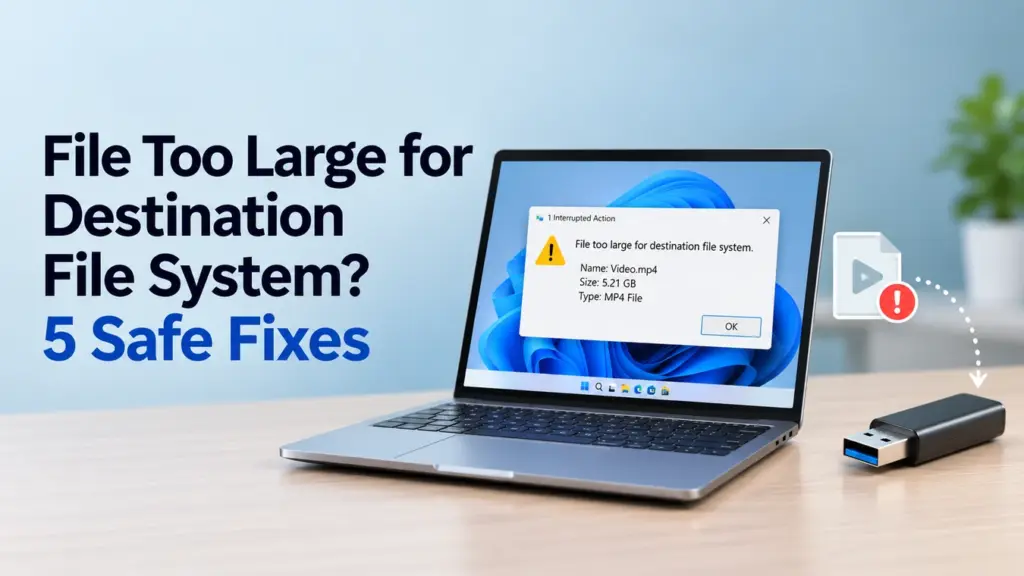
大きなZIPファイル、動画、ISOイメージ、仮想マシン、またはバックアップをUSBドライブにドラッグすると、Windowsが突然停止し、次のようなメッセージが表示されます:
このファイルは、保存先のファイルシステムでは大きすぎます。.
混乱を招くのは、宛先ドライブにまだ数十ギガバイト、あるいは数百ギガバイトもの空き容量が残っている可能性があるという点です。.
ほとんどの場合、このエラーは ない これは、USBドライブが満杯か、あるいは破損していることを意味します。通常、このエラーが表示されるのは、保存先のドライブがFAT32形式であるためです。マイクロソフトの公式情報によると、FAT32では個々のファイルの最大サイズは4 GiBとなっています。 ファイルシステムの機能比較.
問題を解決する最も安全な方法は ファイルが大きすぎて、宛先のファイルシステムに保存できません まず、ドライブのファイルシステムを確認してください。FAT32の場合は、NTFSに変換するか、ドライブのバックアップを取った後にexFATを使用するか、あるいはFAT32のままにして大容量ファイルを分割することができます。.
目次
【簡単解説】Windowsで「ファイルが大きすぎます」と表示されるのはなぜですか?
最も一般的な理由は単純です:
コピー先のドライブはFAT32形式であり、コピーしようとしているファイルのサイズが4 GiBを超えています。.
この制限は、ドライブの総ストレージ容量ではなく、個々のファイルごとに適用されます。Microsoftによると、FAT32の最大ファイルサイズは4 GiBですが、NTFSやexFATでは、これよりもはるかに大きな個々のファイルに対応しています。.
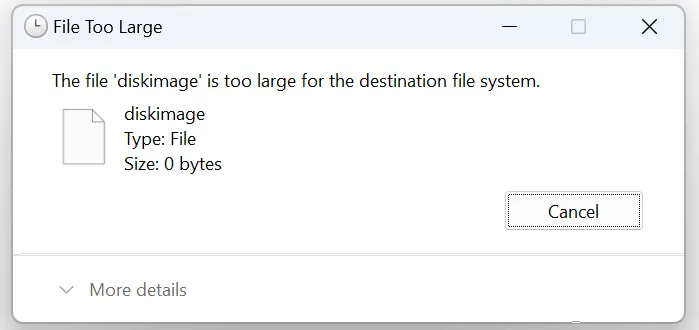
例えば、こうだ:
- USBメモリの容量:64 GB
- 空き容量:40 GB
- 動画のサイズ:8 GB
- ファイルシステム:FAT32
このドライブには十分な空き容量がありますが、FAT32ではその8 GBのファイルを1つのファイルとして保存することはできません。.
まず、保存先のファイルシステムを確認してください
- オープン ファイルエクスプローラー.
- USBドライブ、外付けドライブ、またはその他の保存先を右クリックします。.
- 選択 プロパティ.
- 探す ファイルシステム.
もしそこにこう書いてあるなら FAT32, 、おそらく4 GBという単一ファイルのサイズ制限がエラーの原因となっているのでしょう。.
もしすでに「」と表示されている場合は エヌティーエフエス または エクストラファット, ドライブのフォーマットは行わないでください。代わりに、NTFS または exFAT の保存先の診断に関するセクションに進んでください。.
修復を行う前に:まず重要なファイルを保護しましょう
ファイルシステムのチェックは安全であり、以下に紹介するいくつかの解決策ではデータが削除されることはありません。.
ただし、一部の修正(特に書式設定)は、宛先ドライブのファイルシステム構造を変更してしまうことがあります。.
これらの方法を使用する前に、重要なファイルを別の記憶装置にコピーしておいてください。.
これは特に、以下の状況になる前に重要です:
- FAT32をexFATとしてフォーマットする;;
- FAT32をNTFSとしてフォーマットする;;
- ドライブの再パーティション化;;
- 変換が中断された後の修復を再試行する。.
マイクロソフトは、Windowsの’ クイックフォーマット 以前にフォーマットされたボリュームのファイルテーブルとルートディレクトリを削除します。.
保存先のドライブ上のファイルにまだアクセスできる場合は、後で復元しようとするよりも、今すぐバックアップをとったほうがはるかに安全です。.
誤って別のドライブをフォーマットしてしまい、ファイルが失われてしまった場合は、以下の フォーマット済みドライブの復旧ガイド ドライブに追加のデータを書き込む前に。.
ご自身の状況に当てはまるものを選んでください
目に見えるもの | 考えられる原因 | 推奨される方向 |
ドライブのフォーマットはFAT32で、ファイルのサイズが4 GBを超えています | FAT32の単一ファイルサイズ制限 | NTFSに変換する、exFATを使用する、またはファイルを分割する |
ドライブには空き容量がたっぷりあるのに、それでもエラーが表示される | 容量制限ではなく、ファイルごとの制限 | ドライブがFAT32形式かどうかを確認してください |
ドライブはすでにNTFSまたはexFATです | FAT32はおそらく原因ではないでしょう | 宛先、空き容量、および書き込みアクセス権を確認する |
別のデバイスで使用するには、USBをFAT32のままでおく必要があります | 互換性の要件 | ファイルを分割する |
重要なファイルはこのドライブに保存されています | データ保護に関する懸念 | フォーマットを行う前にバックアップをとってください |
フォーマット後にファイルが消えてしまった | データ損失のシナリオ | 執筆は一旦やめて、まずは体調を回復させましょう |
この記事で紹介されているすべての対処法を試しする必要はありません。お使いのドライブの状態に合った対処法を選んでください。.
なぜファイルが宛先のファイルシステムに対して大きすぎるのですか?
FAT32では、1ファイルあたりのサイズ上限が4 GiBとなっています
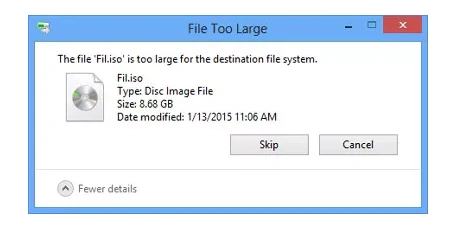
FAT32は、幅広いデバイスで認識されるため、リムーバブルストレージでは今でも広く使われています。.
以下の用途に使用できます:
- USBメモリ;;
- カメラ;;
- テレビ;;
- カーマルチメディアシステム;;
- ゲーム機;;
- 古いコンピュータ;;
- ファームウェア更新用メディア。.
この問題における主な制約は、1つのファイルのサイズが4 GiBを超えてはならないという点です。.
つまり、利用可能な容量と個々のファイルサイズは、それぞれ別の制限となるということです。.
FAT32ドライブには100 GBの空き容量があっても、6 GBのファイルの書き込みを拒否することがあります。.
お使いのデバイスではFAT32が必要になる場合があります
FAT32が意図的に採用されている場合もあります。.
たとえば、テレビ、カメラ、カーオーディオ、BIOSユーティリティ、その他の組み込み機器がNTFSやexFATに対応していないため、USBメモリにはFAT32が必要になる場合があります。.
そのような状況では、ファイルシステムを変更することでWindowsのコピーエラーは解消されるかもしれませんが、新たな互換性の問題が生じる可能性があります。.
USBをFAT32のままにする必要がある場合は、フォーマットをスキップして、 大容量ファイルを分割する その代わりに、このメソッドを使用します。.
目的地を間違えて確認している可能性があります
保存先がすでにNTFSまたはexFAT形式であると判断した場合は、Windowsが実際に確認したボリュームにファイルをコピーしているかどうかを確認してください。.
チェックする:
- 宛先のドライブ文字;;
- ドライブ名;;
- そのファイルシステムは以下の場所にあります プロパティ;
- コピー先が別のパーティション、SDカード、リムーバブルディスク、またはマウントされたボリュームのいずれであるか。.
この簡単な確認を行うだけで、不必要な書式設定を防ぐことができます。.
対策レベル1:まずはリスクの低い解決策を試す
これらの方法では、既存のファイルをそのまま残すか、あるいは保存先ドライブへの変更を完全に回避します。.
解決策 1. フォーマットせずにFAT32をNTFSに変換する
最高だ: FAT32ドライブは、主にWindows上で、既存のファイルをそのまま残したい場合に使用されます。.
Windows では、 コンバート 従来のフォーマットを行わずに、FAT/FAT32ボリュームをNTFSに変換するコマンド。.
始める前に
まずは、かけがえのないファイルをバックアップしておきましょう。.
この変換では既存のデータを保持することを目的としていますが、ファイルシステム操作は以下の要因によって中断される可能性があります:
- 電力損失;;
- USBの接続が切断されました;;
- ハードウェアの不安定さ;;
- 既存のファイルシステムの破損。.
手順
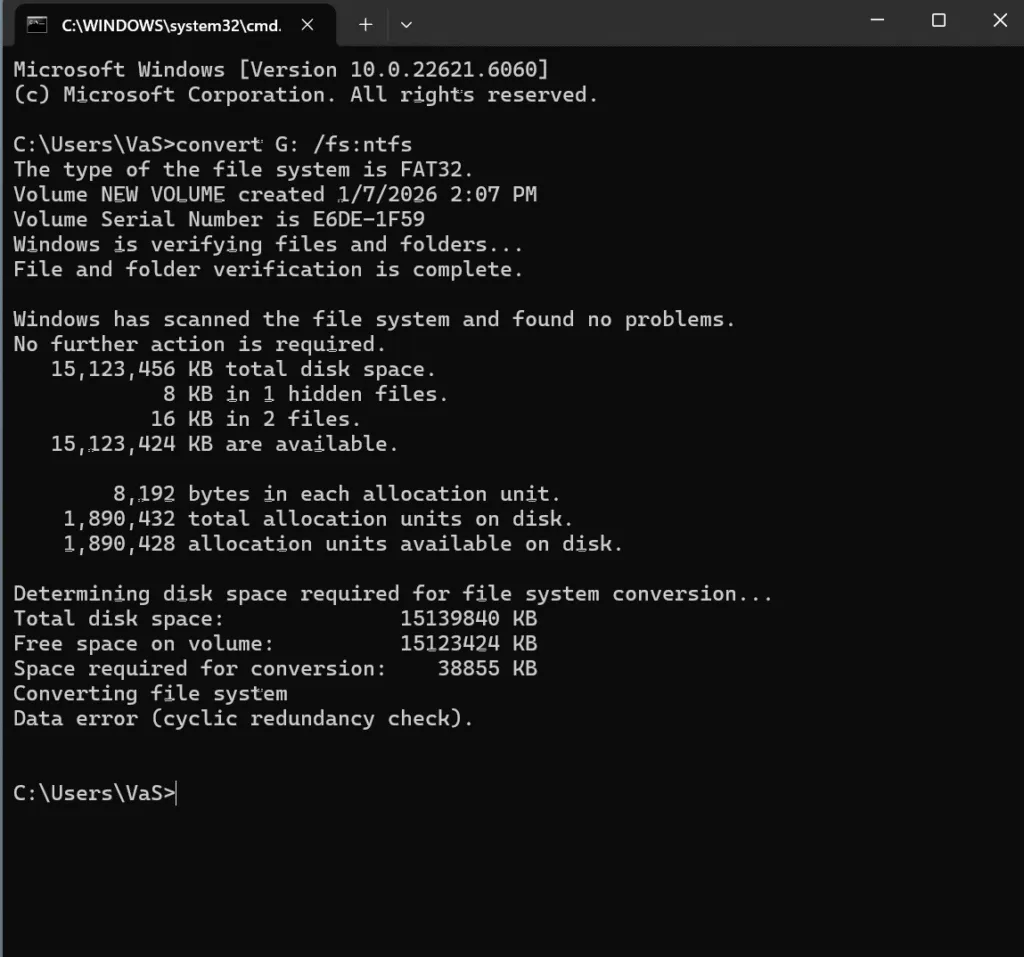
- オープン ファイルエクスプローラー そして、保存先のドライブ文字を確認してください。.
- Windows で検索する コマンドプロンプト.
- 右クリックして 管理者として実行する.
- 入る:
- E: ドライブのファイルシステムを NTFS に変換する
交換 E: を実際のドライブレターで指定します。.
このコマンドの機能
E:ボリュームを特定します。./fs:ntfsWindows に、そのボリュームを NTFS に変換するよう指示します。.
これにより、通常の「フォーマット」操作を行わずにファイルシステムを変更することができます。.
期待される結果
コマンドの実行が完了した後:
- オープン ファイルエクスプローラー.
- ドライブを右クリックします。.
- 選択 プロパティ.
- 次のことを確認する。 ファイルシステム 現在、次のように述べている エヌティーエフエス.
- 元の大きなファイルの転送をもう一度試してください。.
ファイルのコピーが正常に完了した場合は、FAT32の制限が原因でした。.
もし失敗したら
以下の場合は、変換を繰り返し実行しないでください:
- Windows がファイルシステムのエラーを報告しています。;
- USBが頻繁に切断されてしまいます;;
- ドライブにアクセスできなくなる;;
- その処理が繰り返し失敗する。.
ドライブがまだ読み取り可能な場合は、より大掛かりな方法を試す前に、ファイルをバックアップしておいてください。.
解決策 2. 大容量ファイルを分割し、FAT32のままにする
最高だ: 別のデバイスとの互換性を確保するため、FAT32形式のままにしておく必要があるUSBメモリ。.
ファイルシステムを変更できない場合は、大きなファイルを小さなファイルに分割してください。.
7-Zip や WinRAR などのアーカイブツールでは、マルチパートアーカイブを作成することができます。.
たとえば、7-Zipの場合:
- その大きなファイルを右クリックしてください。.
- 選ぶ 7-Zip > アーカイブに追加.
- 探す ボリューム単位、バイト単位に分割.
- 4 GB未満のサイズを選択してください。.
- アーカイブを作成します。.
その後、各パーツをFAT32ドライブにコピーすることができます。.
結果を確認する
次の点にご注意ください:
- すべてのパーツが4 GB未満であること;;
- すべてのパーツのコピーに成功しました;;
- 元のファイルを抽出する必要がある場合、すべてのパーツが利用可能です。.
それがうまくいけば、ファイルシステムの変更は必要ありません。.
解決策 3. ファイルサイズが 4 GB をわずかに超えている場合は、ファイルを圧縮する
最高だ: FAT32の制限値をわずかに上回るサイズの圧縮可能なファイル。.
ZIPアーカイブを作成してみてください:
- ファイルを右クリックする。.
- 選択 ZIPファイルに圧縮する.
- 生成されたアーカイブのサイズを確認してください。.
- 4 GB未満の場合は、FAT32ドライブにコピーしてください。.
これは、圧縮可能なデータを含むファイルで最も効果を発揮します。.
すでに圧縮されているファイルについては、ほとんど違いがないかもしれません。これには以下が含まれます:
- MP4;
- MKV;
- JPEG;
- ZIP;
- 多数のISOファイル。.
圧縮後のファイルが依然として4 GBを超える場合は、繰り返し圧縮を行うのをやめ、代わりにファイルを分割する方法を採用してください。.
リスクの高い修正方法に移行する前に確認してください
リスクの低い方法を試した後、さらに侵襲性の高い処置を行う前に、その結果を確認してください。.
質問:
- これでファイルをコピーできますか?
- Windowsでは、依然として同じメッセージが表示されますか?
- 保存先はFAT32のままである必要がありますか?
- そのドライブにある重要なファイルはバックアップされていますか?
ファイルの分割がうまくいき、FAT32との互換性が重要であるならば、ドライブを再フォーマットする理由はありません。.
ドライブ自体が4 GBを超えるファイルに対応するようにしたい場合は、以下の手順に進んでください。.
データ保護チェックポイント
次のメソッドでは、書式設定を使用します。.
フォーマットを行うと新しいファイルシステム構造が作成されるため、以下の条件のうち少なくとも1つが当てはまる場合にのみ、続行してください:
- ドライブは空です;;
- 重要なファイルは別の場所にコピーされています;;
- 検証済みのバックアップがある場合;;
- 既存のファイルは必要ありません。.
ドライブにバックアップされていない重要なデータが含まれている場合は、ここで一旦作業を中断し、まずそのデータをコピーしてください。.
このエラーを修正しようとして、誤ってUSBドライブをフォーマットしてしまった場合は、 フォーマットされたUSBメモリのデータ復旧ガイド 復旧の手順と、デバイスへの新規データの書き込みを停止すべき理由について説明しています。.
修正 Tier 2: 出力ファイルシステムの変更
解決策 4. ドライブを exFAT でフォーマットする
最高だ: Windowsやその他の最新システムで幅広く活用しつつ、大容量ファイルの扱いが求められるUSBメモリやリムーバブルストレージ。.
MicrosoftのWindowsの「format」コマンドは、FAT、FAT32、NTFS、exFAT、ReFS、およびUDFのファイルシステムオプションに対応しています。.
どのような書式変更が行われるか
フォーマットを行うと、ボリューム上に新しいファイルシステム構造が作成されます。.
つまり、これを単なる無害な最初のトラブルシューティングの手順として扱ってはいけないということです。.
先に進む前に
必要なものはすべてバックアップしておいてください。.
手順
- 対象のドライブを接続してください。.
- オープン ファイルエクスプローラー.
- ドライブを右クリックします。.
- 選択 フォーマット.
- アンダー ファイルシステム, 選択 エクストラファット.
- 退室 クイック・フォーマット 特に完全なフォーマットが必要な場合を除き、これを選択してください。.
- ドライブ文字をもう一度確認してください。.
- クリック スタート.
- 警告をよくお読みください。.
- データが安全である場合にのみ、確認を行ってください。.
期待される結果
書式設定が完了したら:
- オープン プロパティ.
- 確認 ファイルシステム:exFAT.
- 元の大きなファイルをもう一度コピーしてください。.
exFATにはFAT32のような「1ファイルあたり4 GiB」という制限がないため、その理由によるコピー失敗はもはや発生しないはずです。.
それでもうまくいかない場合は
チェックする:
- 正しいドライブがフォーマットされたかどうか;;
- 十分な空き容量が残っているかどうか;;
- 宛先が書き込み可能かどうか;;
- 実際のコピー先が別のFAT32ボリュームであるかどうか。.
解決策 5. ドライブを NTFS でフォーマットする
最高だ: 主にWindowsで使用されるストレージ。.
NTFSは、FAT32よりもはるかに大きな単一ファイルをサポートしており、アクセス権、ジャーナリング、圧縮、その他のファイルシステム機能など、Windows向けの機能を提供しています。マイクロソフトのファイルシステム比較資料には、これらの違いが記載されています。.
FAT32 対 exFAT 対 NTFS
ファイルシステム | 特に適しているのは | 4 GBを超えるファイル | 主な考慮事項 |
FAT32 | レガシーデバイスとの最大限の互換性 | いいえ | 個々のファイルのサイズ上限は4 GiB |
エクストラファット | 取り外し可能で、クロスプラットフォーム対応のストレージ | はい | 大容量の取り外し可能なメディア用ファイルに適しています |
エヌティーエフエス | Windows向けのストレージ | はい | Windowsの機能を幅広くサポート |
書式設定を行う前に
ドライブのバックアップを取ってください。.
誤ってフォーマットしてすでにファイルを失ってしまった場合は、ドライブを再度フォーマットする前にデータを復元してください。Amagicsoftの フォーマット済みドライブの復旧ガイド このシナリオを網羅しています。.
手順
- オープン ファイルエクスプローラー.
- 保存先のドライブを右クリックします。.
- 選択 フォーマット.
- 選ぶ エヌティーエフエス アンダー ファイルシステム.
- 正しいドライブが選択されていることを確認してください。.
- クリック スタート.
- ファイルに問題がないことを確認してから、警告を受け入れてください。.
修正内容を確認する
書式設定後:
- オープン プロパティ.
- 確認 エヌティーエフエス が表示されています。.
- 元のファイル転送を再度試してください。.
もし今回成功したなら、原因は以前のFAT32の制限にあったということになります。.
十分な空き容量があるにもかかわらず、ファイルが大きすぎる
これは、このエラーの中でも特に分かりにくいバージョンの一つです。.
次のような例を想像してみてください:
- USBの容量:64 GB
- 空き容量:40 GB
- ファイルサイズ:8 GB
- ファイルシステム:FAT32
Windowsでは、依然として次のように表示されることがあります:
このファイルは、保存先のファイルシステムでは大きすぎます。.
その理由は、 「空き容量」と「1ファイルあたりの最大サイズ」は、それぞれ異なるものを指しています。.
お使いのUSBメモリには8 GBのファイルを保存するのに十分な総容量がありますが、FAT32では4 GiBを超える単一のファイルを作成することはできません。.
したがって、空き容量を増やすためにさらにファイルを削除しても、この特定の問題は解決しません。.
ファイルが大きすぎてUSBフラッシュドライブに保存できません
リムーバブルメディアではFAT32が依然として広く使われているため、USBフラッシュドライブによってこのエラーが頻繁に発生します。.
診断方法:
- オープン ファイルエクスプローラー.
- USBドライブを右クリックします。.
- 選択 プロパティ.
- ファイルシステムを確認してください。.
FAT32の場合は:
- 使用 エヌティーエフエス そのドライブが主にWindowsで使用される場合;;
- 検討する エクストラファット 現代の着脱式ストレージ用;;
- 維持する FAT32 また、別のデバイスで必要になった場合は、そのファイルを分割します。.
誤って間違ったUSBドライブをフォーマットしてしまった場合は、直ちにそのドライブの使用を中止してください。新しいファイルを書き込むと、復元可能なデータが上書きされてしまう可能性があります。詳しくは フォーマットされたフラッシュドライブからのデータ復旧 リカバリブランチ用。.
ZIPファイルが、保存先のファイルシステムで許容される最大サイズを超えています
ZIPアーカイブは、依然として1つのファイルです。.
したがって、もし:
- ZIPファイルのサイズ:6 GB
- 保存先:FAT32
Windowsでは、これを1つのファイルとして保存することはできません。.
実際に考えられる選択肢は以下の通りです:
- アーカイブを4 GB未満の複数の部分に分割する;;
- FAT32をNTFSに変換する;;
- ドライブのデータをバックアップし、exFAT または NTFS でフォーマットしてください。.
既存のZIPファイルを再度圧縮しても、内容はすでに圧縮されているため、通常は意味がありません。.
ISO ファイルが、保存先のファイルシステムで扱える最大サイズを超えています
ISOファイルは、一般的にFAT32の容量制限を超えています。.
ISOファイルを保存するだけなら、exFATやNTFSなら4 GBを超えるファイルも扱えます。.
ただし、USBが次のように準備されている場合は、 起動可能なインストールメディア, 、ISOファイルのサイズが大きすぎるという理由だけで、ファイルシステムを変更しないでください。.
ブートメディアの要件は、以下の要因によって異なります:
- ファームウェア;;
- オペレーティングシステム;;
- 作成ユーティリティ;;
- 対象ハードウェア。.
準備しているオペレーティングシステムまたはデバイスに対応した、公式のインストールメディアの手順に従ってください。.
動画ファイルまたはMKVファイルが保存先に対して大きすぎます
大容量の動画、特に高ビットレートや4Kの録画は、4 GBを超えることがよくあります。.
ファイルの拡張子を変更しても、問題は解決しません。.
保存先がFAT32の場合は、以下のいずれかの方法を使用してください:
- 最新の対応可能なリムーバブルストレージ向けのexFAT;;
- Windows向けのストレージ用NTFS;;
- 再生デバイスでFAT32形式が必要な場合は、ファイルを分割してください。.
テレビ、車載機器、カメラ、ゲーム機などで使用しているUSBメモリを再フォーマットする前に、対象のデバイスが新しいファイルシステムに対応していることを確認してください。.
もし保存先がすでにNTFSまたはexFATだった場合はどうなりますか?
保存先がすでにNTFSまたはexFATである場合、通常のFAT32に関する説明は当てはまりません。.
このガイドの他の箇所に「フォーマット」という記述があるからといって、安易にドライブをフォーマットしないでください。.
代わりに、これらのチェックを使用してください。.
実際の宛先を確認する
確認:
- ドライブ文字;;
- 保存先フォルダ;;
- パーティション;
- 実際のファイルシステム。.
もしチェックした場合は E: しかし、Windowsは次の場所にコピーしています F:, 、診断は誤った数値に基づいています。.
実際の空き容量を確認する
実際の保存先を右クリックして、以下を選択します。 プロパティ.
転送するファイルのサイズよりも、利用可能な空き容量が十分にあることを確認してください。.
そうでない場合、これはファイルシステムの制限というよりは、容量の問題です。.
ドライブへの書き込みが可能かどうかを確認する
小さなテキストファイルを作成するか、小さなテストファイルを保存先にコピーしてください。.
小さなファイルの書き込みも失敗する場合は、以下の点を確認してください:
- 読み取り専用状態;;
- 権限;
- ストレージデバイスのエラー;;
- ハードウェアの不安定さ。.
問題はもはや、単に「FAT32で許容されるサイズを超えるファイル」というだけのものではありません。“
デバイスの安定性を確認する
次のような症状に注意してください:
- 接続が頻繁に切断される;;
- ファイルエクスプローラーからドライブが表示されなくなる;;
- RAWファイルシステム;;
- 読み込みが極めて遅い;;
- ディスクにアクセスしている最中にWindowsがフリーズする;;
- HDDから異常な機械音がする。.
これらの兆候には、別のトラブルシューティングの手順が必要です。.
変換や書式設定によってデータが失われたらどうなりますか?
通常は ファイルが大きすぎて、宛先のファイルシステムに保存できません このメッセージ自体はファイルを削除することはありません。.
データに関する主なリスクは、その後の展開に起因するものであり、具体的には次のようなものがあります:
- 間違ったドライブをフォーマットしてしまう;;
- ファイルシステムの変更中に電源が切れてしまうこと;;
- ディスクの再パーティション化;;
- ファイルが消えた後も、そのデバイスを使い続けること。.
すでにデータにアクセスできなくなっている場合は、そのドライブへの新規データの書き込みを中止してください。.
この時点で、データ復旧は別の分野となります。.
Magic Data Recovery この製品は、フォーマット、削除、ファイルシステムへのアクセス不能、その他の論理的なデータ損失といった状況によって失われたファイルを、Windowsが認識するストレージデバイスからスキャンするように設計されています。現在の製品ページには、HDD、SSD、USBドライブ、SDカード、FAT/exFAT、NTFS、および数千種類のファイル形式に対応していると記載されています。.

もしデータ消失が特にフォーマット後に発生した場合は、Amagicsoftの フォーマットされたドライブの復元 ワークフロー.
ファイルを復元する際は、それらを 別ドライブ, 、影響を受けたソースには戻らない。.
DIYでのトラブルシューティングは、いつやめるべきか?
FAT32のファイルサイズ制限自体は、通常、簡単に解決できます。.
ただし、以下の現象も確認された場合は、ドライブの変換、フォーマット、または繰り返しスキャンを中止してください:
- 接続が頻繁に切断される;;
- 深刻な、あるいは悪化しつつある読み取り速度の低下;;
- ディスクにアクセスするたびにWindowsがフリーズする;;
- ファイルシステムが突然RAW状態になった;;
- その装置が現れたり消えたりすること;;
- HDDからカチカチという音、ギシギシという音、あるいは異常な機械音が聞こえる。.
これらの症状は、単なるFAT32の制限以上の問題を示唆している。.
重要なデータの唯一のコピーがそのデバイスにある場合、データの保全は、ドライブの通常の使用状態を復旧することよりも優先されるべきです。.
どの修正方法を選ぶべきか?
この迅速な意思決定フローをご利用ください。.
このドライブはFAT32形式で、主にWindowsで使用されています:
重要なファイルをバックアップした後、FAT32をNTFSに変換してください。.
このドライブはFAT32形式であり、最新のシステム間でリムーバブルストレージとして使用されています:
一度立ち止まって、exFATの導入を検討してみてください。.
受信デバイスにはFAT32形式が必要です:
FAT32のままにして、ファイルを分割してください。.
保存先はすでにNTFSまたはexFATです:
フォーマットは行わないでください。実際の保存先、空き容量、書き込み権限、およびデバイスの状態を確認してください。.
フォーマットや変換の過程でファイルが消えてしまった場合:
それ以上の変更を行う前に、ドライブへの書き込みを停止し、データを復元してください。.
まとめ
について ファイルが大きすぎて、宛先のファイルシステムに保存できません このエラーは通常、保存先のドライブがFAT32形式であり、ファイルサイズがFAT32の単一ファイルサイズ上限である4 GiBを超えていることを意味します。通常、ドライブの容量がいっぱいになっていることや、ドライブが破損していることを示すものではありません。.
まずは、宛先のファイルシステムを確認してください。.
FAT32の場合は:
- Windowsとの互換性を最優先する場合は、NTFSに変換してください;;
- リムーバブルストレージとの互換性を優先する場合は、バックアップ後にexFAT形式でフォーマットしてください;;
- ドライブをFAT32のままにしておく必要がある場合は、ファイルを分割してください。.
保存先がすでにNTFSまたはexFAT形式である場合は、不必要にフォーマットするのではなく、実際の保存先、空き容量、書き込みアクセス権、およびデバイスの安定性を確認してください。.
フォーマットやその他の修復作業中にファイルが失われてしまった場合は、そのドライブへの書き込みを中止してください。以下の方法を使用できます。 Magic Data Recovery または、当サイトの フォーマットされたドライブの回復 ファイルシステムの変更を進める前に、ワークフローを確認してください。.
Windows 7/8/10/11およびWindows Serverをサポート
よくあるご質問
十分な空き容量があるのに、なぜ「ファイルが宛先ファイルシステムに対して大きすぎます」というメッセージが表示されるのでしょうか?
「ファイルが大きすぎて宛先のファイルシステムに保存できません」というエラーを、フォーマットせずに修正するにはどうすればよいですか?
FAT32では5 GBのファイルを保存できますか?
USBドライブにはNTFSとexFATのどちらを使うべきでしょうか?
FAT32をNTFSに変換すると、ファイルは削除されてしまいますか?
exFAT形式でフォーマットすると、USBドライブのデータは消去されてしまいますか?
万が一、ドライブが誤ってフォーマットされてしまった場合は、新しいファイルの書き込みを避け、フォーマットされたフラッシュドライブの復元ガイドを参照してください。.
ZIPファイルやISOファイルのサイズが、USBドライブの容量を超えてしまうのはなぜですか?
ファイルシステムを変更した後、ファイルが消えてしまった場合はどうすればよいですか?

Jasonは、15年以上の実務経験を持つデータ復旧およびテクニカルサポートの専門家です。 彼は第一線のユーザーと幅広く連携し、困難なデータ損失事例のトラブルシューティングを行うとともに、誤削除、ドライブのフォーマット、ファイルシステムの破損、パーティションの消失、システム障害、その他の緊急の復旧事態に対して、実用的な復旧ソリューションを提供してきました。また、バックアップと復元、ファイル修復、災害復旧にも精通しており、安全かつ信頼性が高く、技術的に正確な指導を特に重視しています。.