
Como recuperar a chave do BitLocker da conta da Microsoft
Compatível com Windows 7/8/10/11 e Windows Server
Índice
Por que o BitLocker solicita uma chave de recuperação
Às vezes, quando você inicializa o PC após uma alteração de hardware, atualização de firmware, alteração de TPM ou Secure Boot ou outro evento significativo do sistema, o BitLocker exigirá a chave de recuperação de 48 dígitos para desbloquear a unidade.
O BitLocker inclui esse recurso de segurança para impedir o acesso não autorizado quando os componentes do sistema são alterados.
Onde são armazenadas as chaves de recuperação do BitLocker
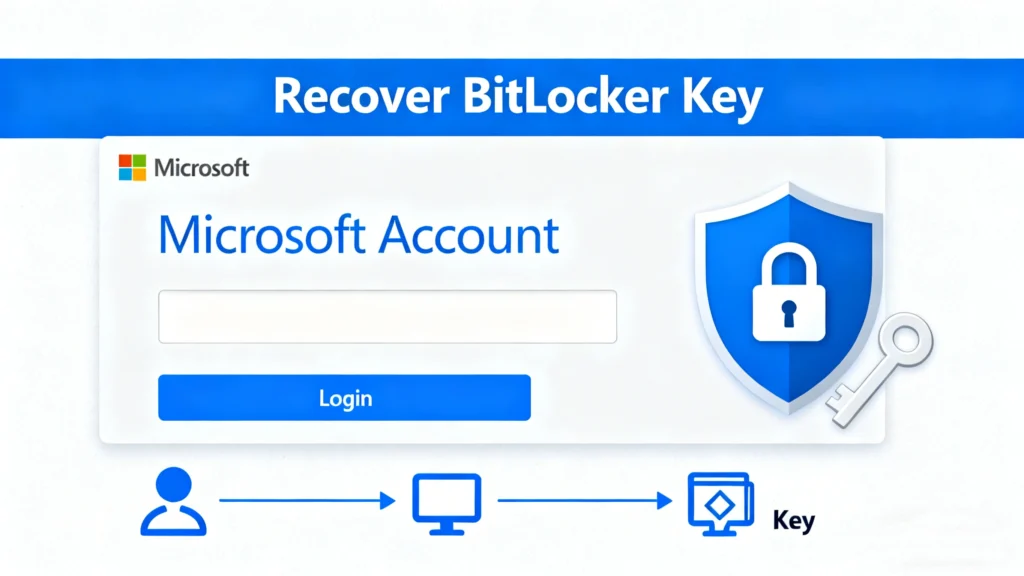
Dependendo de como você configurou o BitLocker, o Windows pode armazenar sua chave de recuperação em um dos vários locais:
- Sua conta pessoal da Microsoft - comum quando você ativou o BitLocker e optou por fazer o backup automaticamente.
- Conta do trabalho ou da escola (Azure AD / conta organizacional) - se o dispositivo tiver sido conectado em uma conta de trabalho/escola, a chave poderá ser armazenada no diretório da organização.
- Impressão (cópia em papel) - alguns usuários imprimem a chave de recuperação ao ativar o BitLocker.
- Unidade flash USB (arquivo de texto em USB) - salvar a chave em um USB removível ao ativar o BitLocker.
Como o BitLocker permite vários métodos de backup, é importante verificar todos essas possibilidades se a chave não estiver em sua conta da Microsoft.
Como recuperar a chave do BitLocker da conta da Microsoft
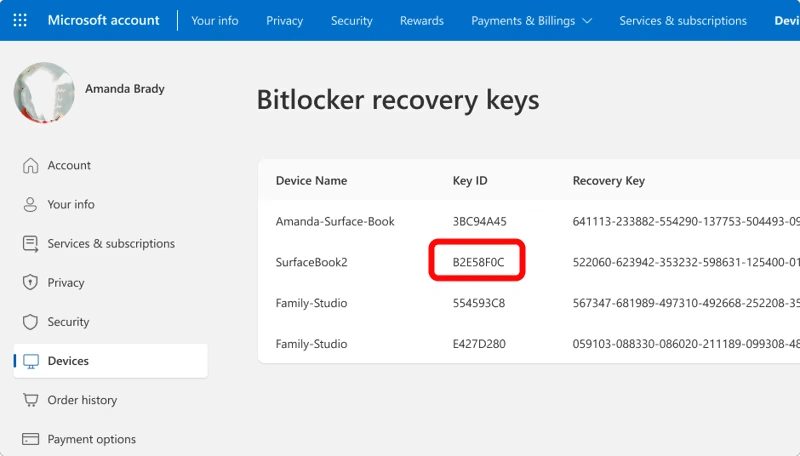
3. Na lista “Recovery Keys” (Chaves de recuperação), localize o nome do dispositivo que corresponde ao seu PC.
4. Para confirmar a chave correta, compare o ID da chave de recuperação mostrada na tela de recuperação do BitLocker com a que está listada na sua conta.
5. Após a correspondência, copie a chave de recuperação de 48 dígitos.
6. Volte ao PC bloqueado, digite a chave de 48 dígitos no prompt do BitLocker e pressione Enter - a unidade deverá ser desbloqueada.
Se isso funcionar, você recuperou com êxito a chave do BitLocker da sua conta da Microsoft!
E se a chave não estiver em sua conta da Microsoft?
Antes de desistir, verifique estas possibilidades: você pode ter usado uma conta diferente da Microsoft ou salvado a chave por meio de uma impressão ou USB.
Para dispositivos gerenciados por organizações (trabalho ou escola), o Azure AD ou a conta organizacional pode armazenar a chave de recuperação - talvez seja necessário entrar em contato com o administrador de TI.
Se nada disso funcionar e você não conseguir localizar nenhum backup, infelizmente, a criptografia de disco completo do BitLocker significa que não há “backdoor”. Como afirma o suporte oficial: Ninguém (nem mesmo a Microsoft) pode recriar uma chave perdida.
Como usar o Magic Recovery Key - passo a passo
A chave pode ajudar, ela tentará localizar a chave de recuperação do bitlocker salvos neste computador ou arquivos ocultos:
1. Baixar Magic Recovery Key de Amagicsoft, e, em seguida, instale e inicie o programa.
Faça o download do instalador, conclua a configuração e abra o Magic Recovery Key em um PC com Windows em funcionamento.
Compatível com Windows 7/8/10/11 e Windows Server
2. Na interface principal, selecione Chave de recuperação do BitLocker no menu do lado esquerdo.
Isso abrirá o módulo projetado para verificar e localizar as chaves de criptografia de unidade do BitLocker.

3. Clique no botão Pesquisa para iniciar a varredura de seu sistema em busca de chaves de recuperação do BitLocker disponíveis.
O software analisará os arquivos do sistema, as entradas do registro e o armazenamento de chaves locais para identificar quaisquer chaves recuperáveis.
4. Quando uma chave for encontrada, o software exibirá a chave de recuperação do BitLocker e estará pronto para uso imediato.
Agora você pode copiar a chave de 48 dígitos e inseri-la na unidade BitLocker bloqueada para desbloquear seus dados.

É isso aí! Com essas quatro etapas simples, o Magic Recovery Key o ajuda a localizar rapidamente a chave de recuperação do BitLocker armazenada no computador para que você possa desbloquear a unidade protegida pelo BitLocker sem problemas.
⚠️ Importante: O Magic Recovery Key funciona somente se a chave ou os metadados tiverem sido armazenados no disco ou no sistema. Se o backup da chave nunca foi feito ou se ela foi apagada, nenhuma ferramenta (inclusive o Magic Recovery Key) poderá criar uma chave válida.
Conclusão
A recuperação de uma chave do BitLocker é simples se você tiver feito o backup dela em sua conta da Microsoft. Mas se a chave estiver faltando, sua melhor opção é usar uma ferramenta como Magic Recovery Key somente se os dados principais ainda existem em seu sistema. Caso contrário, os dados poderão ser perdidos permanentemente.
Combinando os dados oficiais Recuperação do BitLocker Com métodos práticos de ferramentas de recuperação e conselhos claros sobre backup, você pode maximizar suas chances de recuperar o acesso e evitar futuros bloqueios.
Compatível com Windows 7/8/10/11 e Windows Server
Perguntas frequentes - Recuperar a chave do BitLocker da Microsoft
Como faço para recuperar a chave do BitLocker de minha conta da Microsoft?
E se eu não vir meu dispositivo ou chave de recuperação listados em minha conta da Microsoft?
Onde mais as chaves de recuperação do BitLocker podem ser armazenadas além da conta da Microsoft?
Posso recuperar uma chave do BitLocker se nunca foi feito o backup dela?
O que é o Magic Recovery Key e como ele pode ajudar?
Como posso usar o Magic Recovery Key para recuperar uma chave perdida do BitLocker?
Após o desbloqueio, como devo armazenar minha chave de recuperação do BitLocker para evitar problemas futuros?
O que acontecerá se eu ainda não conseguir encontrar a chave de recuperação ou se o Magic Recovery Key falhar?
O BitLocker pode solicitar a chave de recuperação após uma atualização do Windows ou alteração de hardware?

Erin Smith é reconhecida como uma das redatoras mais profissionais do Amagicsoft. Ela aprimorou continuamente suas habilidades de redação nos últimos 10 anos e ajudou milhões de leitores a resolver seus problemas de tecnologia.