
Como recuperar dados excluídos: Um guia completo
Você já pressionou acidentalmente “Shift + Delete” em um documento de trabalho importante ou limpou uma pasta inteira apenas para perceber que ela continha fotos de família de valor inestimável? A perda de acesso aos seus arquivos é uma experiência incrivelmente estressante que pode atrapalhar todo o seu dia. Felizmente, se estiver lidando com arquivos perdidos, ainda é possível recuperar seus dados excluídos antes que ele desapareça para sempre com a ajuda de Magic Data Recovery. Este guia abrangente lhe mostrará exatamente como navegar com segurança nessa crise digital, implementando uma estratégia confiável para recuperar arquivos excluídos. Vamos nos aprofundar nas etapas técnicas adequadas para proteger seus arquivos.
Compatível com Windows 7/8/10/11 e Windows Server
Índice
A ciência: O que realmente acontece com os dados excluídos?
Para realizar uma recuperação de arquivos excluídos, Para obter mais informações sobre o sistema operacional, é preciso primeiro entender o que acontece sob a superfície do sistema operacional. Se você usa o Windows NTFS, FAT32, ou ExFAT, No entanto, os sistemas de arquivos lidam com a exclusão de uma maneira muito específica e não destrutiva.
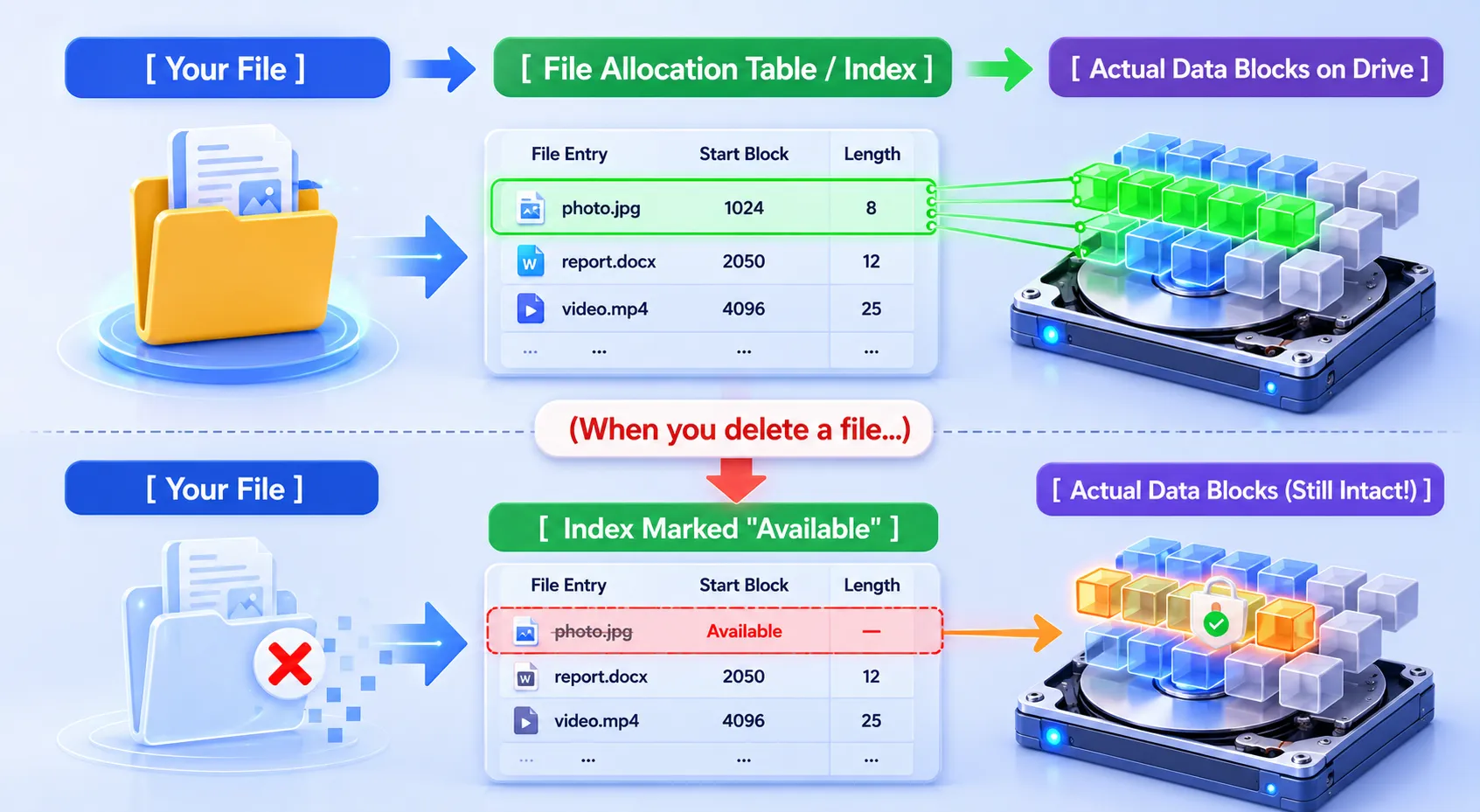
Quando você esvaziar a Lixeira ou remover um arquivo permanentemente, o sistema operacional não limpa imediatamente os bits reais da unidade de armazenamento. Em vez disso, o sistema modifica o tabela de alocação de arquivos. Ele exclui o ponteiro ou índice que informa ao computador onde o arquivo começa e termina. Consequentemente, o sistema operacional marca esse espaço de armazenamento específico como “disponível” ou “livre” para gravação futura.
Como o conteúdo real permanece intacto na unidade, o software de recuperação de dados pode examinar os blocos de armazenamento, reconstruir os índices ausentes e retirar seus arquivos do limbo.
A regra de ouro da sobrevivência dos dados: evitar a substituição
Portanto, você deve se lembrar da regra mais importante do resgate de dados: pare de usar o dispositivo afetado imediatamente. Como o sistema vê o espaço como vazio, qualquer nova atividade pode arruinar suas chances.
- Não faça download de novos programas na mesma unidade.
- Evite salvar novos documentos ou fazer streaming de vídeos.
- Não reinicie o computador desnecessariamente, pois os processos do sistema em segundo plano gravam arquivos temporários constantemente.
Se um novo arquivo ocupar esse espaço marcado, ele substituirá o antigo dados excluídos. Quando ocorre a substituição, a restauração do conteúdo original se torna praticamente impossível sem uma intervenção física cara e de nível laboratorial.
O dilema da SSD: por que é difícil recuperar dados excluídos de SSDs
Enquanto os discos rígidos tradicionais (HDDs) mantêm suas informações intactas até que novos arquivos as substituam fisicamente, as unidades de estado sólido (SSDs) têm um comportamento totalmente diferente. Recuperação dados excluídos de uma SSD moderna apresenta um desafio técnico muito maior devido a um comando de otimização interna conhecido como TRIM.
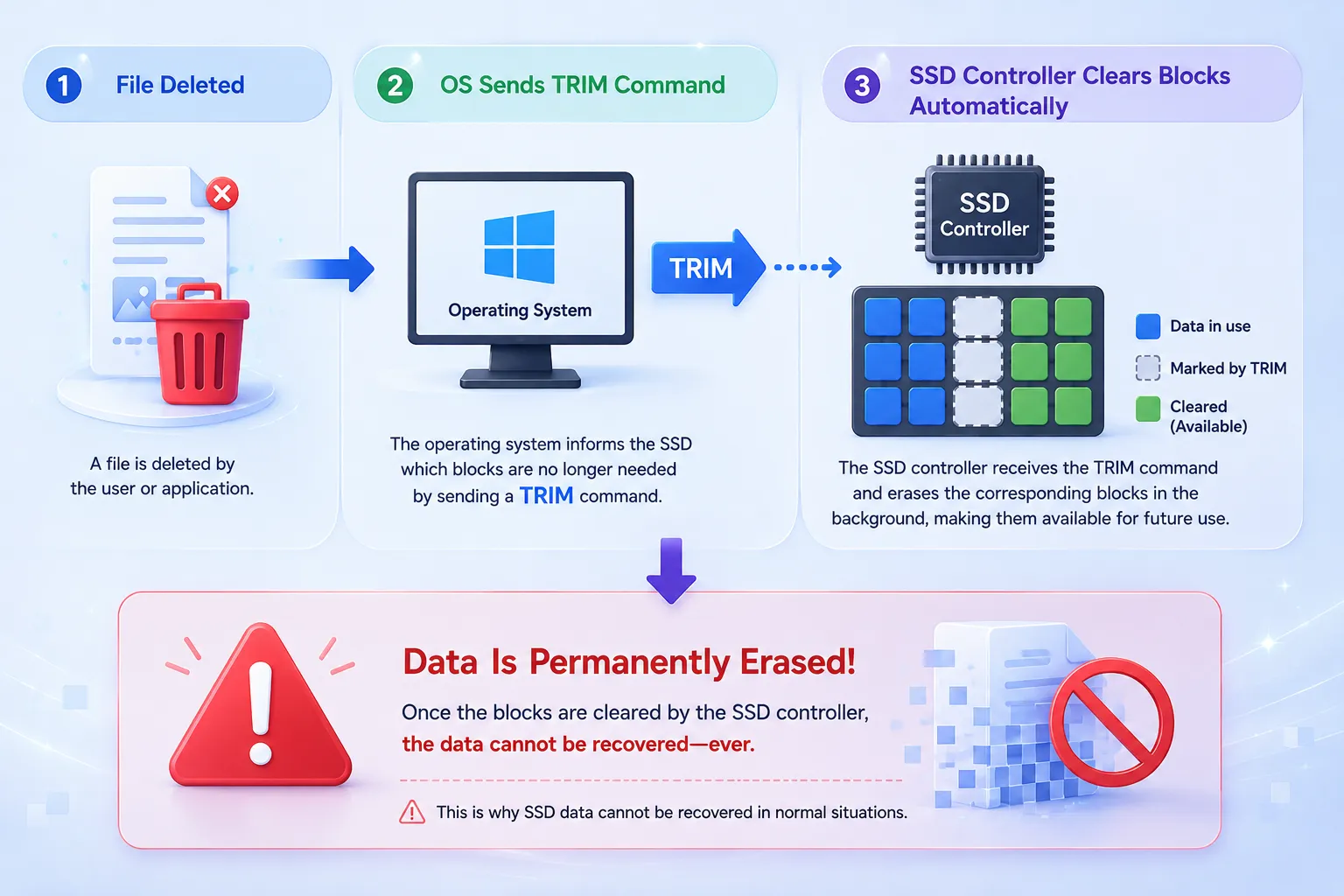
Ao contrário dos pratos magnéticos, os componentes da memória flash precisam apagar os clusters de blocos existentes antes de gravar novos bytes neles. Para manter o desempenho máximo, o sistema operacional emite automaticamente um TRIM para o controlador SSD sempre que você remover um arquivo.
Uma vez ativado, o comando TRIM informa ao controlador da unidade para limpar os setores flash designados durante os períodos de inatividade em segundo plano. Consequentemente, os bits reais desaparecem quase instantaneamente nos bastidores.
Enquanto recuperação de arquivos excluídos continua sendo muito bem-sucedido em HDDs mecânicos, pen drives USB e cartões de expansão de armazenamento externo, você deve agir em segundos se quiser recuperar arquivos de um SSD interno habilitado para TRIM.
Guia passo a passo: Como executar a recuperação de arquivos excluídos
Felizmente, a maioria dos usuários pode facilmente fazer a restauração de arquivos em casa sem pagar centenas de dólares para um técnico de reparos físicos. Sugerimos que você siga estas etapas específicas para recuperar suas informações.
Fase 1: As verificações básicas
Antes de tentar qualquer solução avançada de software, você deve descartar os cenários mais simples.
Pesquisar na Lixeira ou no Lixo
Parece óbvio, mas os usuários frequentemente ignoram essa etapa. Os sistemas de arquivos mantêm os arquivos até que o espaço seja preenchido ou até que você esvazie a lixeira manualmente. Abra a Lixeira, localize seu item, clique com o botão direito do mouse nele e selecione “Restaurar”.
Verificar sincronizações de backup na nuvem
Se você utiliza serviços como Microsoft OneDrive, Google Drive ou Dropbox, seus arquivos ainda podem estar on-line. As plataformas de nuvem geralmente mantêm uma pasta de lixo secundária e independente. Faça login na interface da Web do seu provedor para verificar se os arquivos dados excluídos está em seu compartimento de nuvem on-line.
Fase 2: Como restaurar dados excluídos com o Magic Data Recovery
Quando os arquivos estão realmente ausentes da Lixeira e você não tem um backup, é necessário utilizar um software profissional para verificar a unidade de armazenamento. Se estiver procurando uma solução eficiente, experimente Magic Data Recovery.
Essa ferramenta profissional preenche a lacuna entre os complicados métodos técnicos de recuperação e os usuários comuns do dia a dia. Ela aborda o doloroso problema da exclusão acidental permanente examinando minuciosamente as camadas profundas da sua mídia de armazenamento.
Para recuperar seus arquivos perdidos com segurança, inicie o aplicativo e siga cuidadosamente estas cinco etapas operacionais:
Etapa 1: Faça o download e instale o Magic Data Recovery
Primeiro, faça o download da ferramenta no site oficial do Amagicsoft. Para evitar a substituição acidental e proteger seus dados perdidos, instale o pacote de configuração do programa em uma partição separada da unidade afetada onde seus arquivos desapareceram.
Compatível com Windows 7/8/10/11 e Windows Server
Etapa 2: Selecione a unidade de destino para a varredura
Em seguida, abra a interface principal do utilitário de software. Nas opções do painel exibidas na tela, clique na partição de disco específica em que seus itens foram originalmente perdidos para iniciar a sequência de verificação.

Etapa 3: Verificar se há arquivos excluídos na unidade de armazenamento
Depois disso, o utilitário de diagnóstico inicia automaticamente uma varredura avançada nos setores. À medida que a barra indicadora de processamento avança, a interface lista sistematicamente todos os itens descobertos disponíveis para restauração em tempo real.

Etapa 4: Visualizar os arquivos excluídos antes da recuperação
Quando a operação for interrompida, utilize a janela interativa do visualizador de arquivos para verificar o conteúdo real dos seus arquivos. Essa etapa garante que você gaste tempo recuperando apenas os documentos específicos e íntegros de que realmente precisa.

Etapa 5: Recuperar arquivos em um local seguro
Por fim, marque as caixas de seleção ao lado dos itens ausentes e clique na opção de confirmação final. Escolha uma unidade de armazenamento independente ou uma unidade de disco local alternativa para salvar os itens recuperados, pois salvá-los na partição original pode causar grave corrupção de arquivos.

Cenários comuns de perda de dados excluídos
Situações diferentes exigem uma compreensão clara do que causou o desaparecimento do arquivo. Esse conhecimento ajuda você a escolher as configurações corretas durante a fase de recuperação.
Exclusão acidental por meio de atalhos do sistema
Pressionar “Shift + Delete” ignora totalmente a Lixeira local. O sistema marca instantaneamente o espaço como livre. Felizmente, ferramentas especializadas podem capturar facilmente esses arquivos porque a estrutura subjacente do arquivo permanece intacta até a chegada de novos dados.
Unidades internas ou externas formatadas
Os usuários geralmente formatam a letra de unidade errada ao preparar unidades USB externas ou cartões de memória de câmeras. Um formato padrão limpa o diretório organizacional, mas deixa os blocos de armazenamento reais intactos. Portanto, uma verificação abrangente geralmente pode reconstruir a estrutura de arquivos.
Ataques repentinos de vírus e malware malicioso
Certos tipos de software mal-intencionado ocultam, alteram ou apagam intencionalmente os documentos do usuário. Se um vírus corromper o diretório do sistema de arquivos, as ferramentas padrão poderão contornar os danos e extrair as informações brutas diretamente dos setores íntegros da superfície do disco.
Práticas recomendadas para evitar futuros incidentes com dados excluídos
Embora saiba como executar um recuperação de arquivos excluídos é altamente valioso, proteger seu sistema antes que ocorram acidentes continua sendo a melhor estratégia de longo prazo.
Estratégia Preventiva | Esforço de implementação | Velocidade de recuperação | Melhor para |
A estratégia de backup 3-2-1 | Moderado | Rápido | Todos os arquivos pessoais e comerciais essenciais |
Ativar cópias de sombra | Baixa | Instantâneo | Revisões diárias de documentos no Windows |
Chaves de proteção contra gravação | Baixa | Preventivo | Cartões SD de câmera e unidades USB de arquivo |
Primeiro, implemente a clássica estratégia de backup 3-2-1. Mantenha três cópias separadas de suas informações, armazene-as em dois tipos de mídia diferentes e mantenha pelo menos uma cópia em um local físico diferente ou em uma plataforma de nuvem.
Em segundo lugar, ative os utilitários de backup automatizado, como o Histórico de arquivos do Windows ou o Time Machine do macOS. Esses serviços nativos criam instantâneos contínuos, de hora em hora, das pastas de sua biblioteca, permitindo que você reverta as alterações instantaneamente sem executar ferramentas externas.
Por fim, sempre manuseie a mídia de armazenamento externo com cuidado. Use a opção “Safely Remove Hardware” (Remover hardware com segurança) antes de desconectar um pendrive USB para evitar a corrupção de diretórios e ative a chave mecânica de proteção contra gravação nos cartões SD da câmera antes de conectá-los a computadores desconhecidos.
Conclusão: Dominando sua estratégia de recuperação de arquivos excluídos
A perda de arquivos importantes é inegavelmente estressante, mas os sistemas de computação modernos oferecem uma excelente chance de Recuperação de arquivos excluídos. Lembre-se de que um arquivo nunca desaparece de fato até ser substituído por uma nova atividade do sistema. Interrompendo imediatamente o uso de todas as unidades e recorrendo a um sistema de software de recuperação de dados, Se você não estiver usando o sistema, poderá navegar com segurança pelo recuperação de arquivos excluídos processo.
Se estiver lidando com uma situação crítica de perda de dados no momento, recomendamos que experimente Magic Data Recovery. Seus recursos avançados de varredura, a interface de usuário intuitiva e as operações seguras de somente leitura o tornam muito mais prático e seguro do que depender de freeware imprevisível ou de laboratórios de reparo caros. Proteja seus ativos digitais hoje mesmo escolhendo uma solução que prioriza a segurança dos dados.
Compatível com Windows 7/8/10/11 e Windows Server
Perguntas frequentes
Posso recuperar dados excluídos de uma Lixeira esvaziada?
Sim, é possível restaurar arquivos depois de esvaziar a Lixeira. O sistema operacional remove apenas o índice do nome do arquivo da tabela de diretórios, enquanto o conteúdo real permanece nos setores de armazenamento da unidade.
A recuperação de arquivos excluídos é sempre garantida nos computadores?
Nenhuma solução profissional pode prometer um resultado absoluto, pois o sucesso depende muito da substituição de arquivos. Se você continuar usando o dispositivo após um evento de exclusão, o sistema operacional gravará novas informações sobre os setores antigos. Esse processo destrói permanentemente os dados originais excluídos, sem possibilidade de reparo.
O comando TRIM afeta a recuperação de arquivos excluídos em SSDs?
Sim, o comando TRIM afeta significativamente o resultado. Quando você exclui um arquivo de uma SSD, o sistema operacional comanda o controlador da unidade a limpar imediatamente os blocos não utilizados para manter a velocidade. Portanto, você deve iniciar o software de recuperação de dados imediatamente, antes que a limpeza automática ocorra.
Posso executar um software para recuperar dados excluídos de um cartão SD formatado?
Sim, é possível recuperar facilmente arquivos perdidos de um cartão de memória de câmera ou unidade USB formatada. A formatação padrão apenas limpa a estrutura do diretório de arquivos, deixando os blocos de dados reais intocados. Assim, a execução do Magic Data Recovery permitirá que você examine os setores profundos do armazenamento e reconstrua suas fotos ou vídeos perdidos.
Como faço para evitar que as tarefas em segundo plano substituam meus dados excluídos?
Para impedir que as tarefas do sistema em segundo plano destruam seus arquivos, você deve encerrar imediatamente todos os aplicativos não essenciais. Evite navegar na Web, fazer streaming de mídia ou instalar novos utilitários na mesma partição. Em vez disso, faça download e execute o software de recuperação de arquivos excluídos em uma unidade de armazenamento totalmente separada ou em um USB externo.
É seguro restaurar meus arquivos resgatados de volta para a mesma partição da unidade?
Não, você nunca deve salvar os arquivos recuperados de volta na mesma partição da unidade durante o processo de recuperação. Isso pode causar a substituição imediata dos dados, o que destrói os arquivos restantes não recuperados. Sempre selecione uma unidade secundária independente ou um dispositivo de armazenamento externo para salvar os dados excluídos restaurados com segurança.

Vasilii é um especialista em recuperação de dados com cerca de 10 anos de experiência prática na área. Ao longo de sua carreira, ele resolveu com sucesso milhares de casos complexos envolvendo arquivos excluídos, unidades formatadas, partições perdidas e sistemas de arquivos RAW. Sua experiência abrange métodos de recuperação manual usando ferramentas profissionais, como editores hexadecimais, e soluções automatizadas avançadas com software de recuperação. A missão do Vasilii é tornar o conhecimento confiável sobre recuperação de dados acessível tanto para profissionais de TI quanto para usuários comuns, ajudando-os a proteger seus valiosos ativos digitais.