
Guia para recuperar arquivos de um cartão SD corrompido
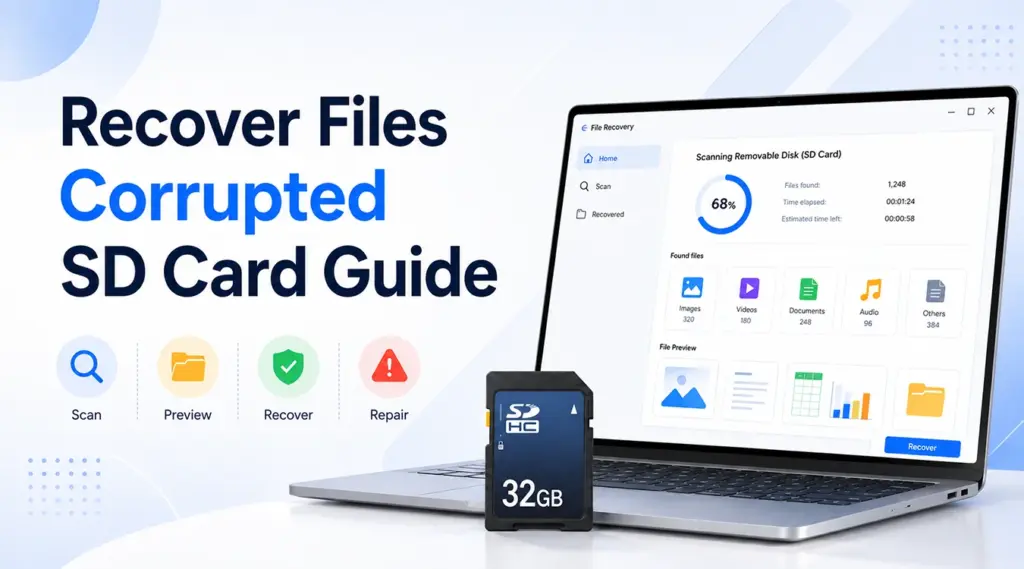
Um cartão SD pode apresentar falhas sem aviso prévio. Sua câmera pode exibir uma mensagem de erro no cartão, o Windows pode solicitar que você formate o dispositivo ou pastas importantes podem desaparecer repentinamente. Se você pesquisou por recuperar arquivos de um cartão SD corrompido, você provavelmente deseja recuperar fotos, vídeos ou documentos sem agravar o problema.
Felizmente, corrupção nem sempre significa algo permanente perda de dados. Em muitos casos, você pode recuperar arquivos de um cartão SD corrompido quando o dispositivo ainda aparece no Windows e nenhum dado novo sobrescreveu os arquivos ausentes.
Primeiro, pare de usar o cartão. Não tire mais fotos, não copie novos arquivos, não formate o dispositivo nem execute comandos de reparo. Em vez disso, comece com as verificações de baixo risco ou Recuperação de cartão SD neste guia. Um leitor com defeito, a ausência da letra da unidade ou um problema temporário de conexão podem parecer uma corrupção grave.
Este guia explica como inspecionar o cartão, tentar soluções simples, recuperar arquivos inacessíveis e, posteriormente, reparar o dispositivo de armazenamento. Caso as verificações básicas não surtam efeito, você também aprenderá como Magic Data Recovery pode fazer a varredura de um cartão SD detectável e salvar os arquivos recuperáveis antes de alterar seu sistema de arquivos.
Compatível com Windows 7/8/10/11 e Windows Server
Índice
É possível recuperar arquivos de um cartão SD corrompido?
Sim, em muitas situações. No entanto, o resultado depende se o cartão SD apresenta corrupção lógica ou dano físico.
A corrupção lógica afeta o sistema de arquivos, as informações das partições ou os registros das pastas. Por exemplo, o Windows pode exibir o cartão no formato RAW, solicitar formatação ou ocultar pastas que antes funcionavam normalmente. Embora o Windows não consiga acessar os arquivos devido à estrutura danificada, os dados originais ainda podem permanecer no dispositivo de armazenamento.
Portanto, você ainda pode recuperar arquivos de um cartão SD corrompido quando o computador detecta o dispositivo, mas não consegue abrir seu conteúdo.
Danos físicos representam um problema diferente. Um cartão rachado, contatos danificados, exposição à água ou um controlador com defeito podem impedir que o software de recuperação leia a memória. Nesse caso, repetir a varredura pode não adiantar.
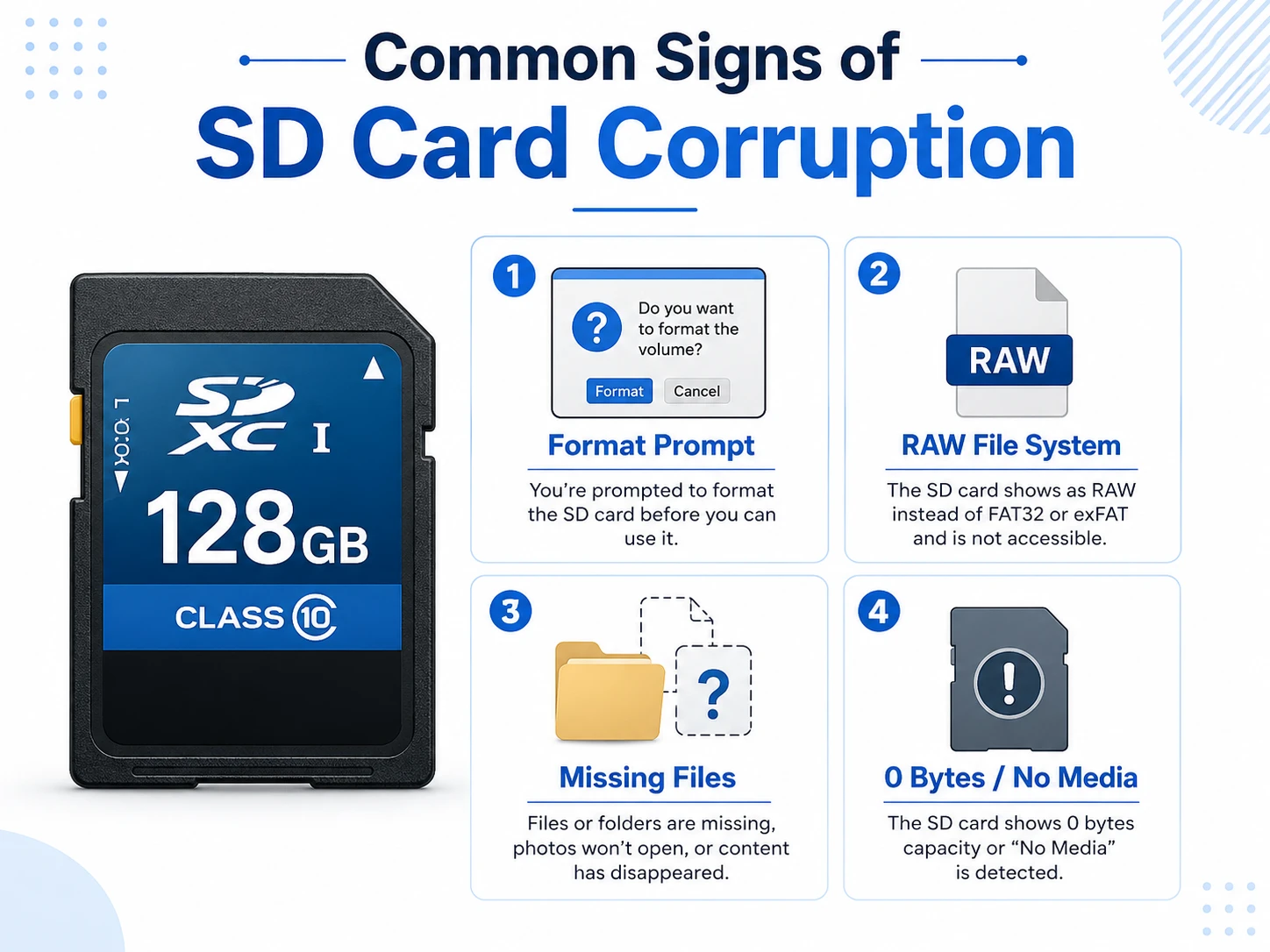
Sintoma | Ação recomendada |
O Windows solicita que você formate o cartão | Cancele o prompt e recupere os arquivos primeiro |
O cartão aparece como RAW | Faça uma varredura antes do reparo |
O Windows exibe a capacidade esperada | A recuperação do software pode ser possível |
O cartão exibe 0 bytes ou “Sem mídia” | Considere a recuperação profissional |
O cartão apresenta danos físicos visíveis | Pare de usá-lo e procure ajuda especializada |
Antes de recuperar arquivos de um cartão SD corrompido
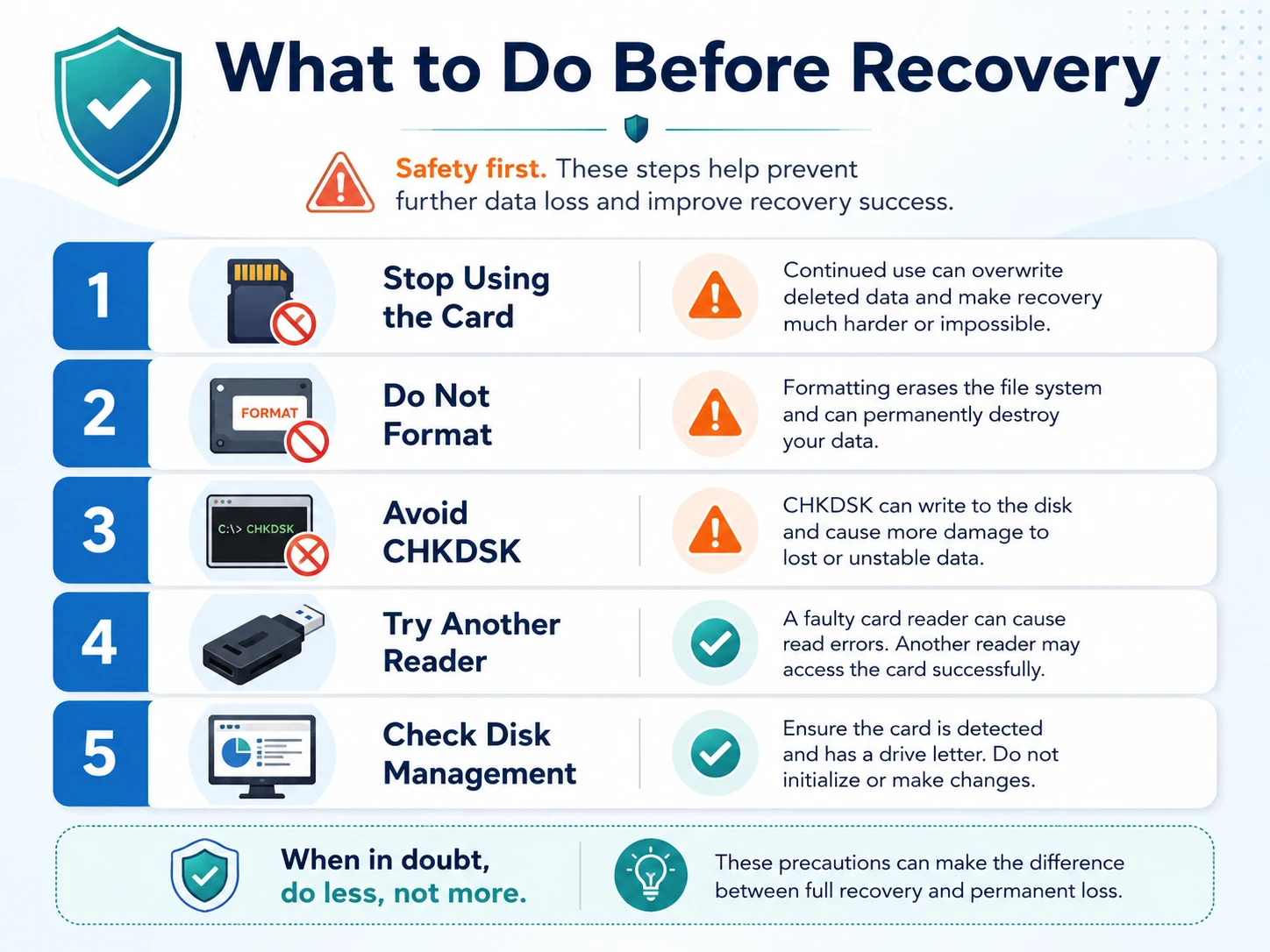
Antes de tentar qualquer reparo, proteja os dados restantes. Primeiro, remova o cartão SD da câmera, do celular, do drone, da câmera de painel ou de outro dispositivo. Não edite arquivos nem copie novos conteúdos para o cartão. Novos dados podem sobrescrever áreas de armazenamento que ainda contenham fotos, vídeos ou documentos inacessíveis.
Em seguida, cancele qualquer solicitação de formatação. A formatação cria um novo sistema de arquivos, mas não copia os arquivos perdidos para um local seguro. Portanto, a recuperação deve ser feita antes da formatação.
Além disso, evite CHKDSK enquanto arquivos importantes permanecem inacessíveis. O CHKDSK pode corrigir alguns erros no sistema de arquivos, mas altera as informações do sistema de arquivos durante o processo de reparo.
Por fim, verifique o leitor de cartões e a conexão USB. Poeira, contatos desgastados, adaptadores instáveis e portas USB com defeito podem causar erros de leitura que se assemelham a corrupção de dados.
Experimente estas soluções simples para recuperar arquivos de um cartão SD corrompido
Nem todo cartão SD que não pode ser lido precisa de um software de recuperação. Portanto, comece com as seguintes verificações de baixo risco. Elas podem ajudá-lo recuperar arquivos de um cartão SD corrompido sem alterar o sistema de arquivos.
Método 1: Experimente outro leitor de cartão ou outro computador
Primeiro, conecte o cartão a outro leitor compatível. Em seguida, use uma porta USB diferente e teste o dispositivo em outro computador com Windows.
Um leitor danificado pode interromper a comunicação entre o cartão e o computador. Da mesma forma, um hub USB instável pode causar erros aleatórios de conexão.
Se o cartão for aberto, copie os arquivos importantes para o computador imediatamente. No entanto, não renomeie, mova, edite ou exclua arquivos diretamente do cartão. A cópia mantém os dados originais no lugar até que você confirme que as novas cópias funcionam corretamente.
Método 2: Verificar o cartão SD no Gerenciamento de Discos do Windows
Se o Explorador de Arquivos não exibir o cartão, verifique Gerenciamento de disco:
- Clique com o botão direito do mouse no Início botão.
- Selecione Gerenciamento de disco.
- Encontre o cartão SD verificando sua capacidade de armazenamento.
- Verifique se o Windows o exibe como “Em bom estado”, “RAW”, “Não alocado” ou sem uma letra de unidade.
Um cartão que exiba uma capacidade aproximadamente correta ainda pode ser adequado para a recuperação lógica de dados. Por outro lado, um dispositivo que mostre 0 bytes ou “Sem mídia” pode apresentar um problema no controlador ou no hardware.
O Gerenciamento de Discos também pode exibir um cartão que o Explorador de Arquivos não consegue abrir. Assim, essa verificação ajuda a entender se o Windows ainda reconhece o dispositivo de armazenamento.
Método 3: Atribuir uma letra de unidade
Às vezes, o Windows detecta o cartão SD, mas não atribui uma letra de unidade.
Para acrescentar mais um:
- Clique com o botão direito do mouse no volume do cartão SD no Gerenciamento de Discos.
- Selecione Alterar a letra da unidade e os caminhos.
- Escolha Adicionar ou Mudança.
- Selecione uma letra de unidade não utilizada.
- Abra o Explorador de Arquivos novamente.
Esse método pode resolver um conflito de letras de unidade. No entanto, ele não consegue reconstruir pastas danificadas, reparar um sistema de arquivos RAW nem restaurar dados excluídos.

Método 4: Verificar arquivos ocultos e backups existentes
Se o cartão abrir, mas algumas pastas estiverem faltando, ative a opção “Itens ocultos” no Explorador de Arquivos. Enquanto isso, verifique o OneDrive, o Google Drive, o iCloud Fotos, o Histórico de Arquivos do Windows, as pastas de importação da câmera e outros locais de backup. Talvez você já tenha outra cópia do conteúdo que está faltando.
Um backup funcional continua sendo a solução mais segura, pois evita o acesso adicional ao cartão afetado. Portanto, sempre verifique os backups antes de iniciar uma verificação de recuperação completa.
Juntas, essas verificações básicas podem ajudar os usuários que procuram por recuperar arquivos de um cartão SD corrompido soluções sem fazer alterações desnecessárias no armazenamento.
E se as soluções simples para problemas com cartões SD não funcionarem?
Os métodos acima podem resolver problemas de leitura, letras de unidade ausentes, arquivos ocultos e alguns problemas de conexão. No entanto, eles não conseguem extrair arquivos de uma partição RAW nem reconstruir um sistema de arquivos danificado. Nessa situação, evite comandos de reparo aleatórios.
A formatação pode tornar o cartão SD utilizável novamente, mas não protege os arquivos inacessíveis. Da mesma forma, o CHKDSK se concentra no reparo do sistema de arquivos, e não na recuperação geral de dados.
Portanto, quando o Windows ainda exibe o cartão com uma capacidade razoável, mas não consegue abrir seu conteúdo, um software de recuperação se torna a próxima medida prática a ser tomada. Uma abordagem que priorize a verificação pode ajudá-lo recuperar arquivos de um cartão SD corrompido antes de alterar a estrutura de armazenamento danificada.
Essa ordem é importante porque a recuperação de dados e o reparo do sistema de arquivos têm objetivos diferentes. A recuperação se concentra em copiar os arquivos para um local seguro. O reparo se concentra em tornar o armazenamento utilizável novamente.
Como recuperar arquivos de um cartão SD corrompido com o Magic Data Recovery
Se as verificações básicas não restaurarem o acesso, mas o Windows ainda detectar o cartão, Magic Data Recovery pode fazer uma varredura no dispositivo de armazenamento e ajudar a localizar os arquivos.
Essa abordagem pode ser útil quando:
- O Windows solicita que você formate o cartão SD.
- O cartão aparece como RAW.
- As pastas desaparecem após uma transferência interrompida.
- Fotos, vídeos ou documentos ficam inacessíveis.
- O Windows ainda exibe a capacidade de armazenamento esperada.
Para usuários que procuram um produto prático recuperar arquivos de um cartão SD corrompido No fluxo de trabalho, as etapas a seguir se concentram na recuperação de dados antes do reparo.
Etapa 1: Faça o download e instale o Magic Data Recovery
Baixe o Magic Data Recovery e instale-o no seu computador. Não instale o programa no cartão SD corrompido. Novos arquivos podem sobrescrever dados que ainda possam ser recuperados.
Compatível com Windows 7/8/10/11 e Windows Server
Passo 2: Selecione o cartão SD corrompido
Conecte o cartão SD a um leitor de cartões confiável. Em seguida, abra o Magic Data Recovery. Na interface principal, identifique o cartão em questão verificando seu nome e capacidade de armazenamento. Certifique-se de selecionar o dispositivo correto antes de iniciar a verificação.

Etapa 3: Verifique o cartão SD em busca de arquivos perdidos ou inacessíveis
O Magic Data Recovery inicia uma varredura avançada automaticamente. Enquanto isso, as fotos, vídeos, documentos e outros arquivos recuperáveis vão aparecendo à medida que a varredura prossegue. Deixe a varredura terminar sempre que possível, pois uma varredura completa pode localizar arquivos adicionais.
Além disso, mantenha o cartão conectado e evite executar o CHKDSK, ferramentas de formatação ou outros utilitários de reparo durante o processo.

Etapa 4: Visualizar arquivos antes da recuperação
Após a varredura, analise os resultados e use o recurso de visualização para conferir os arquivos importantes. Você também pode navegar pelas pastas ou filtrar os resultados por tipo de arquivo. Assim, você pode se concentrar nas fotos, vídeos, documentos ou outros conteúdos de que realmente precisa.
Por exemplo, visualize várias fotos ou documentos importantes antes da recuperação. Ao revisar vídeos, verifique também o tamanho do arquivo, pois o nome do arquivo por si só não garante que todo o conteúdo ainda esteja disponível.

Etapa 5: Recuperar arquivos em um local seguro
Por fim, selecione os arquivos que deseja restaurar e salve-os no seu computador ou em outro local de armazenamento em boas condições. Não salve os dados recuperados de volta no cartão SD corrompido. Caso contrário, novas gravações podem sobrescrever outros arquivos recuperáveis ou causar problemas adicionais.
Após a recuperação, abra várias fotos, vídeos e documentos recuperados. Essa verificação final confirma se os arquivos funcionam antes de você reparar, formatar ou substituir o cartão SD.

Por que usar o Magic Data Recovery após as verificações básicas?
O Magic Data Recovery se encaixa no ponto em que termina o diagnóstico básico de problemas e começa a recuperação de arquivos. Ao contrário da formatação, uma varredura de recuperação se concentra em localizar arquivos e copiá-los para outro local. Além disso, o fluxo de trabalho gráfico não exige conhecimento de linha de comando.
O recurso de visualização também permite que os usuários revisem os arquivos compatíveis antes de salvá-los. Assim, os usuários podem se concentrar no conteúdo importante, em vez de restaurar todos os resultados sem verificar.
O Magic Data Recovery pode ser adequado para situações em que:
- O Windows detecta o cartão, mas não consegue abri-lo.
- O cartão SD aparece como RAW.
- Uma interrupção na transferência torna as pastas inacessíveis.
- O computador ainda exibe a capacidade de armazenamento correta.
- O usuário deseja visualizar os arquivos antes da recuperação.
Para usuários que desejam recuperar arquivos de um cartão SD corrompido Sem precisar começar com o CHKDSK ou com a formatação, esse fluxo de trabalho oferece um próximo passo bem definido.
No entanto, nenhum software de recuperação consegue restaurar dados que tenham sido completamente sobrescritos por novos arquivos. Da mesma forma, o software não consegue ler chips de memória que tenham sofrido falha física.
Portanto, utilize o programa quando o cartão ainda estiver detectável e estável o suficiente para ser lido. Se o cartão ficar se desconectando constantemente, ficar excepcionalmente quente, não apresentar capacidade válida ou apresentar danos visíveis, pare de usá-lo e considere a possibilidade de recorrer a um serviço profissional de recuperação.
Como recuperar arquivos de um pen drive corrompido
O mesmo processo, que prioriza a segurança, se aplica quando você precisa recuperar arquivos de um pen drive corrompido.
Embora uma pen drive se conecte diretamente a um computador, ela pode apresentar muitos dos mesmos problemas que um cartão SD. Por exemplo, o Windows pode solicitar a formatação, exibir o dispositivo como RAW, ocultar pastas ou negar o acesso após uma transferência interrompida.
Primeiro, pare de usar o pen drive. Em seguida, tente outra porta USB ou outro computador e verifique o dispositivo no Gerenciamento de Discos.
Para recuperar arquivos de um pen drive corrompido:
- Conecte a unidade diretamente a uma porta USB estável.
- Cancele qualquer solicitação para formatá-lo.
- Verifique a capacidade do disco em “Gerenciamento de Discos”.
- Procure por cópias nos backups existentes.
- Verifique o dispositivo, caso o Windows ainda o reconheça.
- Visualize arquivos importantes.
- Salve os dados recuperados em outro local que esteja funcionando corretamente.
Por exemplo, uma transferência de arquivos interrompida pode danificar as informações da pasta e fazer com que a unidade USB apareça como RAW. Nessa situação, uma abordagem que priorize a verificação pode ajudá-lo recuperar arquivos de um pen drive corrompido antes do reparo do sistema de arquivos.
No entanto, interrompa as tentativas do software quando a unidade apresentar 0 bytes, exibir a mensagem “Sem mídia”, se desconectar repetidamente ou ficar excepcionalmente quente. Esses sintomas podem indicar uma falha de hardware.
Repare o cartão após recuperar os arquivos de um cartão SD corrompido
Quando você recuperar arquivos de um cartão SD corrompido e, após confirmar que as cópias são abertas corretamente, você pode reparar, formatar ou substituir o dispositivo.
Executar o CHKDSK
Abra o Prompt de Comando como administrador e digite:
chkdsk X: /f
Substituir X: com a letra da unidade do cartão SD.
O /f A opção indica CHKDSK para corrigir erros no sistema de arquivos. No entanto, execute o comando somente após a recuperação, pois o CHKDSK altera as estruturas do sistema de arquivos enquanto as repara.
Após a conclusão do processo, abra o cartão e verifique se o Windows consegue acessá-lo normalmente. Mesmo que o reparo funcione, mantenha os arquivos recuperados em um local separado.

Formatar o cartão SD
Se o CHKDSK não resolver o problema, a formatação pode criar um sistema de arquivos limpo.
Primeiro, verifique se as fotos, vídeos, documentos e outros arquivos recuperados abrem corretamente. Em seguida, formate o cartão com o sistema de arquivos recomendado pela sua câmera, celular ou outro dispositivo.
Lembre-se: a formatação restaura a capacidade de uso do dispositivo de armazenamento; ela não recupera arquivos inacessíveis.
Substitua o cartão se os erros persistirem
Mesmo que o cartão volte a funcionar, fique atento a possíveis problemas recorrentes.
Por exemplo, erros RAW recorrentes, arquivos ausentes, quedas de conexão ou falhas de gravação podem indicar desgaste da memória flash ou danos no controlador.
Portanto, substitua um cartão que não seja confiável e nunca guarde a única cópia de dados importantes em um dispositivo de armazenamento removível.
O que afeta suas chances de recuperar arquivos de um cartão SD corrompido?
Nenhum guia de recuperação honesto pode prometer um resultado garantido.
Sua chance de recuperar arquivos de um cartão SD corrompido Depende do estado do dispositivo, do tipo de dano e do que aconteceu depois que os arquivos ficaram inacessíveis.
Fator | Efeito provável |
Você parou de usar o cartão rapidamente | Ajuda a preservar os dados recuperáveis |
Você adicionou novas fotos ou arquivos | Pode substituir o conteúdo anterior |
O cartão indica a capacidade correta | Proporciona melhor acesso ao software de recuperação |
O cartão passou por uma formatação rápida | Os arquivos podem permanecer se nada os tiver sobrescrito |
O novo conteúdo sobrescreveu totalmente o espaço de armazenamento | A recuperação pode se tornar impossível |
O cartão apresenta danos físicos | Pode ser necessária uma recuperação profissional |
Portanto, tome medidas logo e evite gravações desnecessárias. Quanto menos alterações você fizer depois que o problema surgir, maiores serão suas chances de recuperação.
Dicas para evitar danos futuros em cartões SD e pen drives
Após a recuperação, adote os seguintes hábitos:
- Ejetar o dispositivo de armazenamento removível com segurança.
- Não retire o cartão durante a gravação ou a transferência de arquivos.
- Mantenha pelo menos uma cópia adicional dos arquivos importantes.
- Substitua os cartões que apresentam erros repetidos.
- Use leitores de cartão e portas USB confiáveis.
- Proteja o local de armazenamento contra calor, umidade e impactos físicos.
- Nunca armazene dados valiosos em apenas um local.
Além disso, faça cópias de segurança das fotos e vídeos importantes logo após criá-los. Uma rotina simples de backup pode evitar que um erro de armazenamento resulte em perda permanente de dados.
Embora esses hábitos não possam reparar os danos já causados, eles podem reduzir a chance de você precisar recuperar arquivos de um cartão SD corrompido novamente.
Conclusão
Para recuperar arquivos de um cartão SD corrompido, comece pelas verificações mais seguras. Pare de usar o dispositivo, teste outro leitor, tente outro computador, verifique o Gerenciamento de Discos, atribua uma letra de unidade quando necessário e analise os backups disponíveis. Se o Windows ainda detectar o cartão, mas não conseguir localizar os arquivos, evite formatá-lo imediatamente. Em vez disso, recupere os dados importantes antes de reparar o sistema de arquivos.
Magic Data Recovery torna-se útil nesta fase, pois oferece aos usuários do Windows uma maneira clara de fazer a varredura de um cartão SD detectável, visualizar o conteúdo recuperável e salvar os arquivos selecionados em outro local. Além disso, o Recuperação de cartão SD O fluxo de trabalho não exige conhecimento de linha de comando.
Ainda assim, o software funciona melhor quando o cartão apresenta uma capacidade válida e permanece estável o suficiente para ser lido. Danos físicos, como desconexões repetidas, ou a mensagem “Sem mídia” podem exigir assistência profissional.
Para quem estiver procurando um recuperar arquivos de um cartão SD corrompido solução, a ordem mais segura continua sendo simples: Primeiro, verifique. Depois, recupere. Por último, conserte.
Compatível com Windows 7/8/10/11 e Windows Server
PERGUNTAS FREQUENTES
É possível recuperar arquivos de um cartão SD corrompido sem formatá-lo?
Sim. Em muitos casos de corrupção lógica, é possível recuperar arquivos de um cartão SD corrompido antes de formatá-lo. Primeiro, tente usar outro leitor, verifique o Gerenciamento de Discos e analise seus backups. Se o Windows ainda detectar o cartão, mas não conseguir abri-lo, faça uma varredura no dispositivo de armazenamento e salve os arquivos recuperados em outro local. Formate somente depois de verificar os dados restaurados.
O que devo fazer se o Windows me pedir para formatar o cartão SD?
Cancele o aviso de formatação se ainda precisar dos arquivos. Em seguida, verifique o cartão no Gerenciamento de Discos e confirme se o Windows exibe a capacidade esperada. Se for o caso, recupere os dados antes de realizar o reparo. A formatação pode restaurar a funcionalidade do armazenamento, mas também altera o sistema de arquivos e pode afetar tentativas posteriores de recuperação.
Devo executar o CHKDSK antes da recuperação de dados?
Normalmente, não. O CHKDSK repara as estruturas do sistema de arquivos, portanto, pode alterar registros danificados durante a execução. Por isso, sempre que possível, recupere e verifique primeiro os arquivos importantes. Depois que seus dados estiverem seguros, você poderá executar o CHKDSK para corrigir erros lógicos e verificar se o Windows consegue acessar o cartão normalmente novamente.
É possível recuperar arquivos de um pen drive corrompido?
Sim, desde que o dispositivo USB continue sendo reconhecido e esteja estável o suficiente para a verificação. Para recuperar arquivos de um pen drive corrompido, pare de usá-lo, tente outra porta USB, verifique o Gerenciamento de Discos e evite formatá-lo. Em seguida, faça a verificação do dispositivo e salve os arquivos recuperados no seu computador ou em outro local de armazenamento que esteja em boas condições.
O que devo fazer se meu cartão SD aparecer como RAW?
O status “RAW” geralmente significa que o Windows não consegue reconhecer um sistema de arquivos utilizável. No entanto, os arquivos ainda podem estar presentes no cartão. Evite formatá-lo imediatamente. Em vez disso, verifique a capacidade do dispositivo, recupere os dados importantes e verifique os arquivos restaurados. Depois disso, formate o cartão para criar um novo sistema de arquivos.
E se o cartão SD mostrar 0 bytes ou “Sem mídia”?
Um status de 0 byte ou “Sem mídia” pode indicar uma falha no controlador ou outro problema de hardware. Nessa situação, o software de recuperação pode não conseguir acessar a memória. Tente usar um leitor confiável e outro computador. Se o status não mudar, interrompa as tentativas repetidas e considere recorrer a um serviço profissional de recuperação de dados.
Posso continuar usando o cartão SD após a recuperação?
Você pode testar o cartão após a recuperação, mas não confie nele imediatamente. Primeiro, conserte-o ou formate-o e, em seguida, fique atento a erros recorrentes. Se o cartão voltar a ficar no formato RAW, perder arquivos, se desconectar ou apresentar falhas de gravação, substitua-o. Um dispositivo de armazenamento confiável geralmente custa menos do que ter que lidar com outro incidente de perda de dados.

Vasilii é um especialista em recuperação de dados com cerca de 10 anos de experiência prática na área. Ao longo de sua carreira, ele resolveu com sucesso milhares de casos complexos envolvendo arquivos excluídos, unidades formatadas, partições perdidas e sistemas de arquivos RAW. Sua experiência abrange métodos de recuperação manual usando ferramentas profissionais, como editores hexadecimais, e soluções automatizadas avançadas com software de recuperação. A missão do Vasilii é tornar o conhecimento confiável sobre recuperação de dados acessível tanto para profissionais de TI quanto para usuários comuns, ajudando-os a proteger seus valiosos ativos digitais.