
Como recuperar arquivos de um pen drive com segurança
Perder documentos, fotos ou vídeos de um pen drive pode causar estresse imediato. Você pode ter apagado uma pasta, formatado o dispositivo ou recebido uma mensagem do Windows solicitando que você formate o disco. Felizmente, muitas vezes é possível recuperar arquivos de uma unidade USB armazenamento quando você parar de usar o dispositivo rapidamente e escolher a opção certa Método de recuperação de pen drive.
Este guia aborda dados de dispositivos USB excluídos, ocultos, formatados e corrompidos. Ele também explica quando Magic Data Recovery oferece uma solução prática para o Windows, ao mesmo tempo em que protege os dados restantes.
Importante: Pare de usar o pen drive imediatamente. Não copie novos arquivos para ele, não o formate, não execute o CHKDSK nem salve os arquivos recuperados de volta no mesmo dispositivo.
Compatível com Windows 7/8/10/11 e Windows Server
Índice
É possível recuperar arquivos de uma unidade de armazenamento USB?
Em muitos casos, sim. O Windows geralmente remove a referência do sistema de arquivos antes de apagar todas as partes de um arquivo excluído. Portanto, um software de recuperação ainda pode localizar os dados até que um novo conteúdo sobrescreva o mesmo espaço.
No entanto, o resultado depende da causa. A exclusão acidental e formatação rápida geralmente deixam mais dados recuperáveis do que o uso repetido, formatação completa, ou danos físicos.
Problema com o USB | A melhor primeira ação |
Arquivos excluídos | Pare de usar a unidade e faça uma verificação nela |
Formato rápido | Execute uma verificação completa de recuperação |
Pastas ocultas | Mostrar primeiro os itens ocultos |
Unidade no formato RAW ou inacessível | Recuperar dados antes da formatação |
Desconexões repetidas | Interrompa a varredura e verifique o hardware |
Danos físicos | Entre em contato com um especialista em recuperação |
Antes de começar, abra Gerenciamento de disco. Se o Windows exibir a capacidade correta, uma verificação baseada em software Recuperação de arquivos USB Essa tentativa pode ajudar. Por outro lado, pare quando a unidade apresentar um tamanho incorreto, desaparecer repetidamente ou ficar quente.
Antes de recuperar arquivos de uma unidade USB
Os primeiros minutos são importantes. Por isso, tome três precauções.
Interromper a gravação de novos dados
Não mova pastas, não edite arquivos nem baixe conteúdo para o pen drive afetado. Cada nova gravação pode substituir setores que ainda contêm dados perdidos.
Evite a formatação e o CHKDSK
Cancele qualquer solicitação de formatação. Além disso, evite CHKDSK até que você salve os arquivos em outro local. O CHKDSK repara erros no sistema de arquivos, mas não recupera dados excluídos. Consequentemente, ele pode alterar o sistema de arquivos antes que você proteja seus arquivos.
Prepare outro local para salvar
Crie uma pasta no seu computador ou conecte um segundo disco em bom estado. Essa etapa simples torna mais seguro recuperar arquivos de uma unidade USB armazenamento. Nunca restaure arquivos para o pen drive original. Caso contrário, os dados restaurados podem sobrescrever outros arquivos recuperáveis.
Método 1: Recuperar arquivos de uma unidade USB com o Magic Data Recovery
Quando o Windows ainda reconhece o dispositivo USB, mas os arquivos foram excluídos, formatados, estão faltando ou estão inacessíveis, Magic Data Recovery oferece um fluxo de trabalho claro de digitalização e visualização prévia.
O software lida com exclusões acidentais, formatação rápida, Partições RAW, e armazenamento inacessível. Além disso, oferece recursos de pesquisa, filtros e visualização prévia por meio de uma interface visual.
De acordo com a página atual do produto Amagicsoft, o Magic Data Recovery é compatível com o Windows, suporta mais de 5.000 formatos de arquivo e oferece até 500 MB de recuperação gratuita. Portanto, os usuários podem verificar os arquivos recuperáveis antes de decidir o que salvar.
Por que o Magic Data Recovery é uma escolha prática
Os métodos manuais funcionam quando os arquivos estão apenas ocultos ou quando existe um backup. No entanto, o Magic Data Recovery combina varredura, filtragem, visualização prévia e recuperação seletiva em uma única interface visual.
Por exemplo, um aluno pode fazer uma formatação rápida de um pen drive que contenha uma tese e arquivos de pesquisa. Uma verificação com visualização prévia ajuda a localizar os documentos corretos antes de salvá-los.
O Magic Data Recovery não consegue recuperar dados sobrescritos nem reparar hardware danificado. No entanto, oferece um processo mais seguro do que tentativas aleatórias de reparo, pois os usuários podem inspecionar os arquivos primeiro.
Como usar o Magic Data Recovery
Etapa 1: Instale o software com segurança
Primeiro, baixe o Magic Data Recovery do site oficial. Em seguida, instale-o no disco rígido interno do seu computador, e não no pen drive afetado. Isso evita que o instalador sobrescreva os dados perdidos.
Compatível com Windows 7/8/10/11 e Windows Server
Etapa 2: Selecione e fazer a leitura do USB
Em seguida, conecte o dispositivo USB a uma porta estável e identifique-o pelo nome, capacidade e letra da unidade. Depois disso, inicie a varredura. Arquivos excluídos recentemente podem aparecer rapidamente, enquanto uma unidade formatada ou no formato RAW pode exigir uma varredura mais profunda. No entanto, interrompa o processo se o dispositivo USB se desconectar repetidamente ou ficar instável.

Etapa 3: Filtrar e Visualizar arquivos
Após a varredura, filtre os resultados por tipo, extensão, nome, tamanho ou data. Mais importante ainda, visualize os principais arquivos antes da recuperação. O fato de o nome do arquivo estar visível nem sempre significa que o arquivo esteja completo. Portanto, verifique se as fotos abrem corretamente e se os documentos continuam legíveis.

Etapa 4: Salvar arquivos em outra unidade
Por fim, salve os arquivos selecionados no seu computador ou em outro disco em bom estado. Em seguida, abra alguns dos arquivos restaurados para verificar se estão em boas condições. Esse fluxo de trabalho ajuda os usuários recuperar arquivos de uma unidade USB mídia sem alterar primeiro o dispositivo de origem.

Método 2: Recuperar arquivos ocultos do USB
Às vezes, um malware ou uma alteração de atributo oculta arquivos. Portanto, verifique a visibilidade antes de executar uma verificação completa.
- Abra o File Explorer.
- Selecione a unidade USB.
- Escolha Exibir > Mostrar > Itens ocultos.
- Copie os arquivos visíveis para um local seguro.
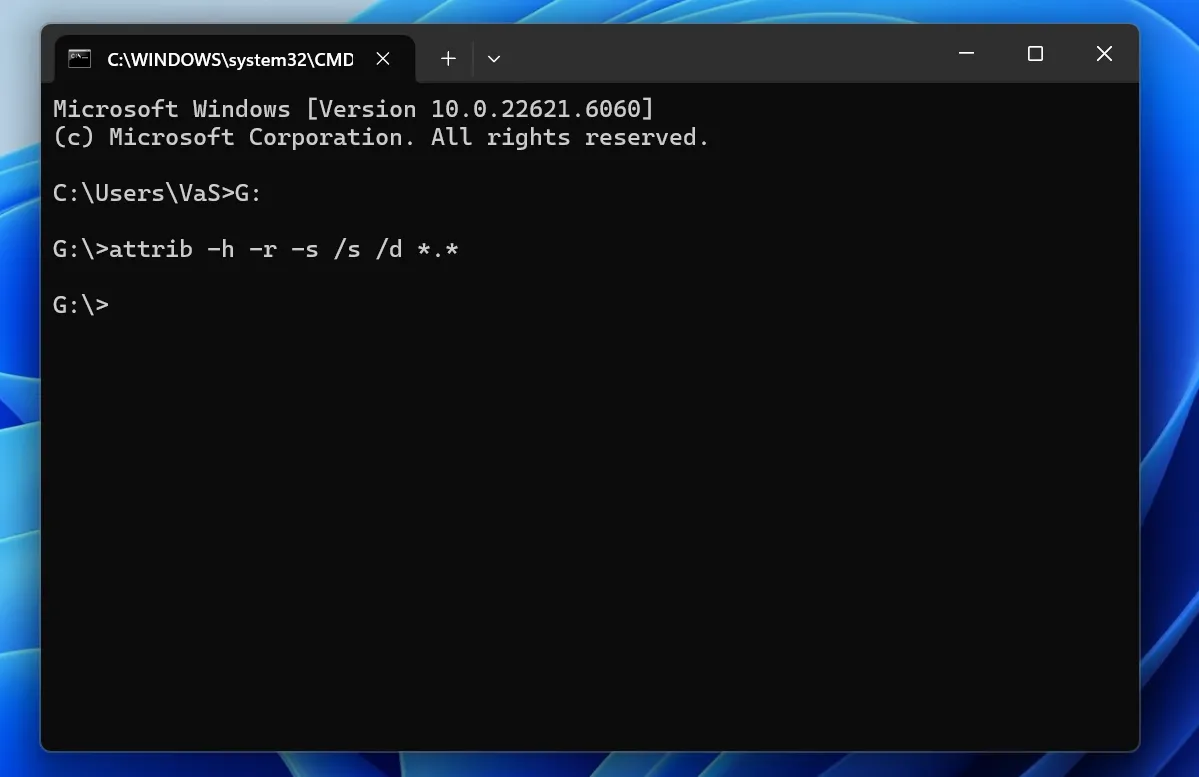
Você também pode usar o Atribuir comando. No entanto, ele apenas altera a visibilidade e não pode recuperar arquivos de uma unidade USB setores. Ele não consegue recuperar dados após a exclusão ou a formatação.
Método 3: Restaurar um backup
Um backup é a solução que apresenta o menor risco. Portanto, verifique o OneDrive, o Google Drive, o Dropbox, o Histórico de Arquivos do Windows, anexos de e-mail e outros computadores.
Esse método pode não ser, tecnicamente, recuperar arquivos de uma unidade USB setores, mas pode retornar o mesmo conteúdo mais rapidamente.
Método 4: Usar a Recuperação de Arquivos do Windows

Como recuperar dados de um pen drive corrompido
Talvez você precise recuperar dados de um pen drive corrompido armazenamento quando o Windows identifica um sistema de arquivos RAW, solicita a formatação, nega o acesso ou exibe uma pasta vazia, apesar da capacidade utilizada.
Primeiro, tente outra porta USB e outro computador. Em seguida, verifique o Gerenciamento de Discos. Se o Windows mostrar a capacidade correta, uma verificação por meio de um software pode ajudar você recuperar arquivos de uma unidade USB armazenamento antes de executar os comandos de reparo.
No entanto, interrompa o processo caso o dispositivo USB se desconecte repetidamente, apresente uma capacidade incorreta, fique quente ou apresente erros graves de leitura. Portanto, entre em contato com um serviço de assistência técnica profissional quando os dados tiverem grande valor pessoal ou comercial.
Pen drive não reconhecido: verificações de segurança
A Unidade USB não reconhecida O erro pode ser causado por uma porta danificada, uma conexão instável, a ausência da letra da unidade, um problema com o driver ou uma falha de hardware.
Tente outra porta, remova qualquer hub, teste outro computador e verifique o Gerenciamento de Discos. Além disso, verifique se o volume possui uma letra de unidade. Caso não tenha, atribua uma que não esteja em uso.
No entanto, não inicialize, não reparticione nem formate o disco enquanto ainda houver dados ausentes. Os softwares de recuperação não conseguem fazer a varredura de hardware que o Windows não consegue detectar. Portanto, procure ajuda profissional caso o dispositivo USB apresente danos físicos.
Erros comuns ao recuperar arquivos de um pen drive
Evite continuar usando o dispositivo USB, formatá-lo, instalar software nele, salvar arquivos nele novamente ou repetir varreduras em hardware instável. Além disso, ignore promessas de recuperação garantida.
Em vez disso, proteja a unidade de origem, visualize os arquivos importantes e salve os resultados em outro local. Esse processo aumenta suas chances de recuperar arquivos de uma unidade USB armazenamento sem causar mais perdas.
Dicas após a recuperação de arquivos de uma unidade USB
Depois de restaurar os arquivos, mantenha os dados importantes em pelo menos dois locais. Além disso, use armazenamento em nuvem, remova dispositivos USB com segurança e substitua as unidades que se desconectarem.
Os pen drives são uma boa opção para transferência de dados, mas não devem conter a única cópia de dados importantes.
Conclusão: Como recuperar arquivos de uma unidade USB com segurança
A melhor maneira de recuperar arquivos de uma unidade USB O armazenamento começa com cautela. Pare de usar o dispositivo, evite comandos de formatação e reparo e salve os arquivos restaurados em outro disco.
A verificação de arquivos ocultos e os backups resolvem casos simples. O Windows File Recovery oferece um método gratuito por linha de comando. No entanto, Magic Data Recovery oferece um caminho mais claro para os usuários que precisam de varredura, filtros, visualizações e recuperação seletiva em uma única interface.
Recomendamos o Magic Data Recovery para pen drives detectáveis afetados por exclusão acidental, formatação rápida, partições RAW ou outros problemas lógicos. Ele realiza a tarefa principal sem prometer sucesso garantido.
Se você precisar de uma solução mais eficiente Solução de unidade USB, tente o comando Magic Data Recovery e faça uma varredura no USB antes de tentar os reparos.
Compatível com Windows 7/8/10/11 e Windows Server
PERGUNTAS FREQUENTES
É possível recuperar arquivos excluídos permanentemente de um pen drive?
Sim, ainda é possível recuperá-los, desde que novos dados não tenham sobrescrito o espaço de armazenamento original. Primeiro, pare de usar o dispositivo USB. Em seguida, faça uma varredura nele com uma ferramenta de recuperação adequada e salve os resultados em outra unidade. No entanto, nenhum software consegue restaurar setores que já tenham sido sobrescritos por novos arquivos.
Para onde vão os arquivos excluídos do USB?
Os arquivos excluídos de um dispositivo USB geralmente não vão para a Lixeira do Windows. Em vez disso, o sistema de arquivos marca o espaço de armazenamento deles como disponível para reutilização. Portanto, os dados podem permanecer no dispositivo por algum tempo. Uma ferramenta de recuperação pode procurá-los até que um novo conteúdo sobrescreva os mesmos setores.
É possível recuperar arquivos de um pen drive de graça?
Sim. Você pode verificar itens ocultos, restaurar um backup ou usar o Windows File Recovery sem precisar comprar uma licença. Além disso, o Magic Data Recovery oferece atualmente até 500 MB de recuperação gratuita. Essa opção é ideal quando você precisa recuperar um pequeno número de documentos, imagens ou outros arquivos.
O CMD consegue recuperar arquivos excluídos de um pen drive?
O CMD pode revelar arquivos ocultos e executar comandos do sistema de arquivos, mas os comandos comuns não oferecem uma varredura completa dos arquivos excluídos com visualização prévia. O Windows File Recovery utiliza uma interface de linha de comando para a recuperação. No entanto, uma ferramenta gráfica geralmente oferece aos iniciantes uma maneira mais clara de filtrar, visualizar e selecionar arquivos.
É possível recuperar arquivos após formatar um pen drive?
É possível recuperar arquivos após uma formatação rápida, desde que novos dados não os tenham sobrescrito. Pare de usar o dispositivo USB, faça uma varredura completa do dispositivo, visualize os resultados e salve-os em outro local. No entanto, uma formatação completa, o uso repetido ou uma corrupção grave podem reduzir o número e a qualidade dos arquivos recuperáveis.
Por que o Windows me pede para formatar a unidade USB?
O Windows exibe essa mensagem quando não consegue ler o sistema de arquivos. A unidade pode ter ficado no formato RAW, corrompida ou desconectada durante uma operação de gravação. Não a formate imediatamente. Em vez disso, verifique o Gerenciamento de Discos e recupere primeiro os arquivos importantes. Depois, você poderá reparar ou reformatar o dispositivo com segurança.
Por que consigo ver um arquivo recuperado, mas não consigo abri-lo?
O arquivo pode conter dados ausentes, sobrescritos ou corrompidos, mesmo que a varredura tenha identificado seu nome ou estrutura. Portanto, sempre que possível, visualize os arquivos antes de salvá-los. Após a recuperação, abra várias cópias na unidade de destino. Um arquivo que aparece na varredura nem sempre permanece completo.

Vasilii é um especialista em recuperação de dados com cerca de 10 anos de experiência prática na área. Ao longo de sua carreira, ele resolveu com sucesso milhares de casos complexos envolvendo arquivos excluídos, unidades formatadas, partições perdidas e sistemas de arquivos RAW. Sua experiência abrange métodos de recuperação manual usando ferramentas profissionais, como editores hexadecimais, e soluções automatizadas avançadas com software de recuperação. A missão do Vasilii é tornar o conhecimento confiável sobre recuperação de dados acessível tanto para profissionais de TI quanto para usuários comuns, ajudando-os a proteger seus valiosos ativos digitais.