
Como localizar a chave de produto do Adobe Photoshop
Precisa encontrar o seu Chave de produto do Adobe Photoshop antes de reinstalar o Photoshop ou transferi-lo para outro computador? Primeiro, identifique qual versão do Photoshop você possui. As edições antigas com licença perpétua, como o Photoshop CS6, utilizam um número de série de 24 dígitos, enquanto as versões atuais da Creative Cloud geralmente são ativadas ao fazer login na sua conta da Adobe e podem não armazenar uma chave de produto tradicional no seu PC.
Se você possui uma licença antiga do Photoshop adquirida legalmente, este guia explica como recuperar o número de série a partir da sua conta da Adobe, do Registro do Windows ou por meio de Magic Recovery Key. Você também pode consultar nosso guia de recuperação da chave de licença para conhecer outras maneiras de recuperar informações de ativação armazenadas em um sistema Windows instalado.
Compatível com Windows 7/8/10/11 e Windows Server
Resposta rápida: O Photoshop CS6 e outras edições antigas com licença perpétua podem utilizar um número de série de 24 dígitos. As versões atuais do Photoshop Creative Cloud são normalmente ativadas por meio de uma conta da Adobe e, em geral, não possuem uma chave de produto tradicional para recuperação.
Índice
O que é uma chave de produto do Adobe Photoshop?
Uma chave de produto do Adobe Photoshop, também conhecida como número de série do Photoshop, é um código de ativação exclusivo usado para verificar uma licença legítima do Adobe Photoshop. Ele confirma que o software foi adquirido legalmente e permite que os usuários instalem, ativem e usem o Photoshop sem restrições.
Para versões mais antigas do Adobe Photoshop, como o Photoshop CS, CS2, CS3, CS4, CS5 e CS6, é necessária uma chave de produto durante a instalação. Esse número de série geralmente é um código alfanumérico de 24 dígitos e pode ser armazenado no computador após a ativação, o que possibilita localizar ou recuperar a chave do produto Photoshop posteriormente usando ferramentas de recuperação especializadas.
Por outro lado, a maioria das versões modernas do Photoshop é distribuída pela Adobe Creative Cloud e não usa uma chave de produto tradicional. Em vez de inserir um número de série, os usuários ativam o Photoshop fazendo login com sua Adobe ID. Nesse caso, a licença do Photoshop é vinculada à conta do usuário em vez de uma chave de produto local, portanto, pode não haver um número de série no sistema.
Devido a essa diferença, muitos usuários pesquisam como encontrar uma chave de produto do Photoshop, mas não conseguem localizá-la. Antes de tentar qualquer método de recuperação, é essencial identificar se sua versão do Photoshop usa um número de série ou uma ativação baseada em conta.
Entenda as diferentes versões do Photoshop e os tipos de chave do produto
O Adobe Photoshop foi lançado sob diferentes modelos de licenciamento ao longo dos anos, e cada versão lida com a ativação de forma diferente. É fundamental conhecer sua versão do Photoshop antes de tentar localizar ou recuperar uma chave de produto.
As versões do Photoshop CS e CS6 usam uma licença perpétua e exigem um número de série para ativação. Essas chaves de produto geralmente são armazenadas localmente no sistema após a instalação, o que significa que podem ser recuperadas usando um software de recuperação de chaves de produto ou verificando os registros do sistema.
As versões da Photoshop Creative Cloud, entretanto, são baseadas em assinatura e ativadas por meio de uma Adobe ID. Essas versões não dependem de uma chave de produto tradicional. Desde que o usuário faça login com a conta correta da Adobe e tenha uma assinatura ativa, o Photoshop será ativado automaticamente.
Se não tiver certeza de qual versão está usando, verificar o número da versão do Photoshop ou os detalhes da sua conta da Adobe pode ajudá-lo a determinar se um método de recuperação de chave do produto funcionará para a sua situação.
Método 1. Localizar a chave do produto Adobe Photoshop via Magic Recovery Key
A maneira mais simples e eficiente de obter sua chave de produto do Adobe Photoshop é usando Magic Recovery Key. Essa ferramenta permite que você recupere sua chave em apenas algumas etapas simples. Ela não é capaz apenas de obter chaves da Adobe, mas também suporta a extração de chaves de vários softwares ativados em seu computador, incluindo Windows e Office.
Faça o download do Magic Recovery Key no botão abaixo:
Compatível com Windows 7/8/10/11 e Windows Server
Depois de instalar e executar o Magic Recovery Key, clique no botão Chaves de registro na guia Local.

No painel direito, visualize as chaves de registro dos aplicativos. O Magic Recovery Key exibirá todas as chaves do software instalado. Selecione e copie os números de série visados. Você também pode clicar em Cópia ou Salvar por conveniência.
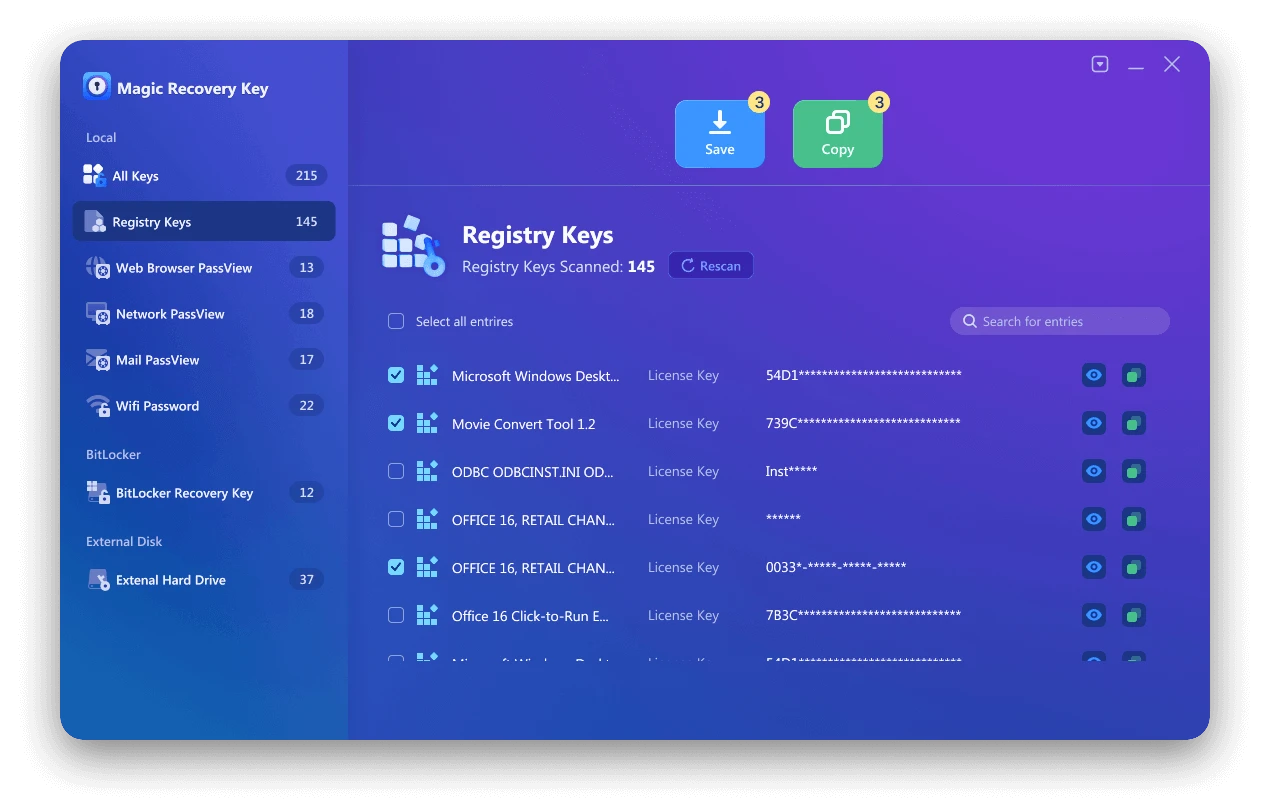
Você também pode salvar a conta e a senha da página da Web, a senha do Wifi e a senha da conta de rede, bitlocker recoevery key com Magic Recovery Key ou localizar a chave de licença do sistema Windows, encontrar a chave de licença do Microsoft Office.
Método 2. Localizar a chave do produto Photoshop no registro
Você também pode procurar a chave do produto Photoshop no Registro. No entanto, é importante ter cuidado ao trabalhar com o Registro, pois modificações incorretas podem causar erros no sistema. Esse método não é recomendado para iniciantes.

Etapas para o Adobe Photoshop 9.0 (aplicável a outras versões):
1. Pressione Windows + R para abrir a caixa de diálogo Executar.
2. Digite “regedit” e clique em OK.
3. Confirme “Yes” se solicitado.
4. Quando o Editor do Registro for aberto, navegue até HKEY_LOCAL_MACHINE > SOFTWARE > Adobe Photoshop > Adobe Photoshop Acrobat > 9.0 > Registration ou HKEY_LOCAL_MACHINE > SOFTWARE > Wow6432Node > Adobe Photoshop > Adobe Photoshop Acrobat > 9.0 > Registration.
5. No painel direito, procure um arquivo chamado “SERIAL”.
Método 3. Encontre o número de série do Adobe Photoshop em Adobe.com
1. Faça login no Site oficial da Adobe.
2. Navegue até a seção Produtos. Em Produtos registrados, você encontrará o número de série dos seus aplicativos Adobe Photoshop.
3. Copie o número de série e use-o para ativar o Adobe Photoshop.
É legal recuperar uma chave de produto do Photoshop?
A recuperação de uma chave de produto do Photoshop é legal somente se o software tiver sido comprado e ativado legitimamente em seu computador. As ferramentas de recuperação de chave do produto simplesmente recuperam as informações de licença existentes armazenadas no sistema local; elas não geram, quebram ou ignoram os mecanismos de ativação da Adobe.
O uso de chaves de produto não autorizadas ou pirateadas viola os termos de serviço da Adobe e pode resultar na desativação do software ou na suspensão da conta. Por esse motivo, é altamente recomendável usar ferramentas de recuperação somente para software de propriedade legal.
Se não for possível verificar sua licença ou recuperar a chave do produto, entrar em contato com o Suporte da Adobe com o comprovante de compra é a opção mais segura e confiável.
Dicas para evitar a perda de sua licença do Photoshop no futuro
Para evitar problemas de licença no futuro, é recomendável fazer o backup da chave do produto Photoshop ou das informações de licença imediatamente após a instalação. Para versões mais antigas do Photoshop, você pode exportar a chave do produto recuperada para um arquivo seguro ou armazená-la em um gerenciador de senhas confiável.
Os usuários da Creative Cloud devem garantir que o endereço de e-mail da conta da Adobe permaneça ativo e acessível, pois todos os detalhes de assinatura e ativação estão vinculados à conta. Manter os e-mails de confirmação de compra e as faturas também pode ajudar a recuperar as informações da licença, se necessário.
O backup regular dos dados da licença pode economizar tempo e evitar problemas de ativação ao reinstalar o Photoshop ou ao mudar para um novo computador.
Conclusão
Com os três métodos descritos acima, você poderá encontrar a chave do produto Adobe Photoshop sem problemas. Quer você prefira a conveniente ferramenta de terceiros ou os canais oficiais e a pesquisa interna do sistema, há uma opção para você. Durante a operação, se você usar uma ferramenta de terceiros, certifique-se de baixá-la de uma fonte legítima. Se operar no Registro, seja extremamente cauteloso. Esperamos que você possa ativar o Adobe Photoshop com êxito e iniciar sua jornada de design criativo! Se você tiver outras dúvidas sobre localização de chaves de software, Se você não tiver mais soluções, fique à vontade para continuar nos acompanhando. Você pode fazer download de Magic Recovery Key abaixo.
Compatível com Windows 7/8/10/11 e Windows Server
Perguntas frequentes
Como posso encontrar minha chave de produto do Adobe Photoshop?
E se meu número de série do Adobe Photoshop estiver faltando?
Posso usar um software para recuperar minha chave de produto do Photoshop?
O Adobe Photoshop ainda usa uma chave de produto?
Por que não consigo encontrar minha chave de produto do Photoshop em meu computador?
Posso recuperar uma chave de produto do Photoshop depois de reinstalar o Windows?
É seguro usar uma ferramenta de recuperação de chave de produto para o Photoshop?
O que devo fazer se minha licença do Photoshop não for mais válida?

Erin Smith é reconhecida como uma das redatoras mais profissionais do Amagicsoft. Ela aprimorou continuamente suas habilidades de redação nos últimos 10 anos e ajudou milhões de leitores a resolver seus problemas de tecnologia.