
Adobe Photoshopプロダクトキーの見つけ方
あなたの Adobe Photoshopのプロダクトキー Photoshopを再インストールしたり、別のコンピュータに移行したりする前に、まずご自身が所有しているPhotoshopのバージョンを確認してください。Photoshop CS6などの従来の永久ライセンス版では24桁のシリアル番号が使用されていますが、現在のCreative Cloud版は、一般的にAdobeアカウントにサインインすることでアクティベーションが行われ、PCに従来のプロダクトキーが保存されていない場合があります。.
合法的に購入した旧バージョンのPhotoshopライセンスをお持ちの場合、このガイドでは、AdobeアカウントやWindowsのレジストリから、あるいは以下の方法でシリアル番号を復元する方法について説明します。 Magic Recovery Key. また、当社の ライセンスキーの復元ガイド インストール済みの Windows システムから保存されているアクティベーション情報を取得するその他の方法については、以下をご覧ください。.
Windows 7/8/10/11およびWindows Serverをサポート
簡単な答え Photoshop CS6 やその他の旧バージョンの永久ライセンス版では、24桁のシリアル番号が使用されている場合があります。現在の Photoshop Creative Cloud バージョンは通常、Adobe アカウントを通じてアクティベーションが行われ、復元用の従来のプロダクトキーは通常存在しません。.
目次
Adobe Photoshopプロダクトキーとは何ですか?
Adobe Photoshopプロダクトキーは、Photoshopシリアル番号とも呼ばれ、正規のAdobe Photoshopライセンスを確認するために使用される固有のアクティベーションコードです。これは、ソフトウェアが合法的に購入されたことを確認し、ユーザーが制限なしにインストール、アクティベーション、およびPhotoshopを使用できるようにします。.
Photoshop CS、CS2、CS3、CS4、CS5、CS6 などの旧バージョンの Adobe Photoshop では、インストール時にプロダクトキーが必要です。このシリアル番号は通常24桁の英数字で、アクティベーション後にコンピュータに保存されることがあります。.
対照的に、Photoshopのほとんどの最新バージョンは、Adobe Creative Cloudを通じて配布され、従来のプロダクトキーを使用していません。シリアル番号を入力する代わりに、ユーザーはAdobe IDでサインインしてPhotoshopをアクティベートする。この場合、Photoshopのライセンスはローカルのプロダクトキーではなく、ユーザーのアカウントにリンクされるため、システム上でシリアル番号を見つけることはできません。.
この違いのため、多くのユーザーがPhotoshopのプロダクトキーを見つける方法を検索していますが、見つけることができません。復元方法を試す前に、お使いのPhotoshopのバージョンがシリアル番号を使用しているか、アカウントベースのアクティベーションを使用しているかを確認することが不可欠です。.
Photoshopのバージョンとプロダクトキーの種類を理解する
Adobe Photoshopは、長年にわたり異なるライセンスモデルでリリースされており、バージョンごとにアクティベーションの方法が異なります。Photoshopのバージョンを理解することは、プロダクトキーの検索や復元を試みる前に非常に重要です。.
Photoshop CSおよびCS6バージョンは永久ライセンスを使用しており、アクティベーションにはシリアル番号が必要です。これらのプロダクトキーは通常、インストール後にシステム上にローカルに保存されるため、プロダクトキー回復ソフトウェアを使用するか、システムの記録を確認することで、多くの場合取り戻すことができます。.
しかし、Photoshop Creative Cloudバージョンはサブスクリプションベースであり、Adobe IDを通じてアクティベートされる。これらのバージョンは、従来のプロダクトキーに依存しない。ユーザーが正しいAdobeアカウントでサインインし、アクティブなサブスクリプションを持っている限り、Photoshopは自動的にアクティブ化されます。.
どのバージョンを使用しているか不明な場合は、Photoshopのバージョン番号またはAdobeアカウントの詳細を確認することで、プロダクトキーのリカバリ方法があなたの状況に有効かどうかを判断することができます。.
方法1.Magic Recovery KeyでAdobe Photoshopのプロダクトキーを探す
Adobe Photoshopのプロダクトキーを入手する最も簡単で効率的な方法は、以下の方法です。 Magic Recovery Key. .このツールを使えば、簡単なステップでキーを取り出すことができます。Adobeのキーを取得できるだけでなく、WindowsやOfficeを含む、コンピュータ上でアクティブ化された様々なソフトウェアからキーを抽出することもサポートしています。.
下のボタンからMagic Recovery Keyをダウンロードしてください:
Windows 7/8/10/11およびWindows Serverをサポート
Magic Recovery Keyをインストールして起動したら レジストリ・キー タブをクリックする。.

右側のパネルで、アプリケーションのレジストリキーを表示します。Magic Recovery Keyは、インストールされたソフトウェアのすべてのキーを表示します。対象となるシリアル番号を選択してコピーします。をクリックすることもできます。 コピー または セーブ 便宜上。.
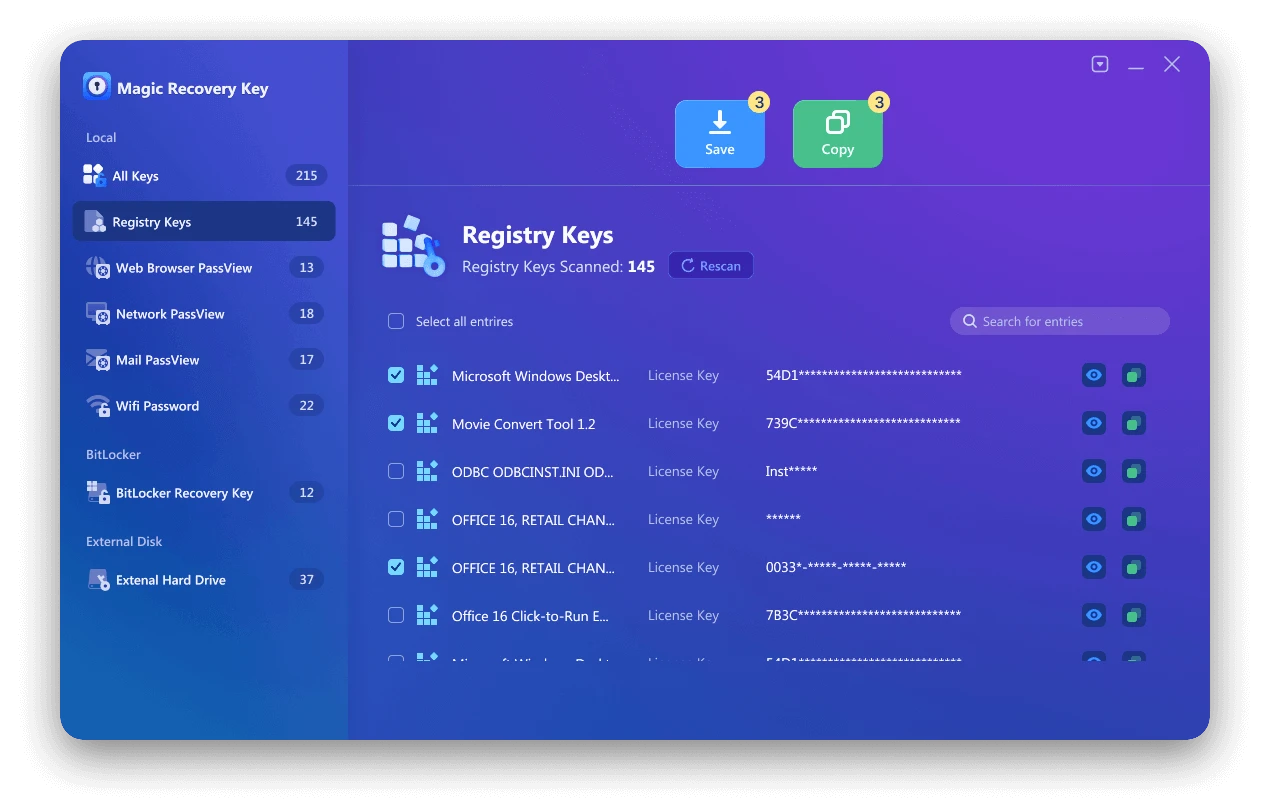
また、Webページのアカウントとパスワード、Wifiパスワード、ネットワークアカウントパスワードを保存することができます、, ビットロッカー・リコエブリキー Magic Recovery Keyまたは Windowsシステムのライセンスキーを探す, Microsoft Officeのライセンスキーを探す.
方法2.レジストリでPhotoshopのプロダクトキーを見つける
レジストリからPhotoshopのプロダクトキーを検索することもできます。ただし、レジストリを操作する際には注意が必要です。間違った変更を行うとシステムエラーを引き起こす可能性があります。この方法は初心者にはお勧めできません。.

Adobe Photoshop 9.0の手順(他のバージョンにも適用できます:)
1. Windows + Rキーを押して「ファイル名を指定して実行」ダイアログを開く。.
2. regedit」と入力し、「OK」をクリックする。.
3. プロンプトが表示されたら「はい」を確認します。.
4. レジストリエディタが開いたら、HKEY_LOCAL_MACHINE > SOFTWARE > Adobe Photoshop > Adobe Photoshop Acrobat > 9.0 > RegistrationまたはHKEY_LOCAL_MACHINE > SOFTWARE > Wow6432Node > Adobe Photoshop > Adobe Photoshop Acrobat > 9.0 > Registrationのいずれかに移動します。.
5. 右側のパネルで、“SERIAL ”という名前のファイルを探す。.
方法3.Adobe.comからAdobe Photoshopのシリアル番号を探す
1. にサインインする。 アドビ公式サイト.
2. 製品セクションに移動します。登録済み製品の下に、Adobe Photoshopアプリケーションのシリアル番号があります。.
3. シリアル番号をコピーして、Adobe Photoshopをアクティベートしてください。.
Photoshopのプロダクトキーを復元することは合法ですか?
Photoshopのプロダクトキーを回復することは、ソフトウェアが合法的に購入され、コンピュータ上でアクティブ化された場合にのみ合法です。プロダクトキーの回復ツールは、ローカルシステムに保存されている既存のライセンス情報を取得するだけで、Adobeのアクティベーション機構を生成したり、クラックしたり、バイパスしたりすることはありません。.
不正または海賊版のプロダクトキーを使用すると、アドビの利用規約に違反し、ソフトウェアの無効化またはアカウントの停止につながる可能性があります。このため、リカバリツールは、合法的に所有されているソフトウェアにのみ使用することを強くお勧めします。.
ライセンスの確認やプロダクトキーの回復ができない場合は、購入証明書を添えてアドビサポートに連絡するのが最も安全で確実な方法です。.
将来Photoshopのライセンスを失わないためのヒント
将来のライセンス問題を避けるために、インストール後すぐにPhotoshopのプロダクトキーまたはライセンス情報をバックアップすることをお勧めします。Photoshopの古いバージョンの場合は、回復したプロダクトキーを安全なファイルにエクスポートするか、信頼できるパスワードマネージャに保存することができます。.
Creative Cloudユーザーは、すべてのサブスクリプションとアクティベーションの詳細がアカウントに関連付けられているため、Adobeアカウントの電子メールアドレスが有効でアクセス可能な状態であることを確認する必要があります。購入確認メールや請求書を保管しておくことも、必要に応じてライセンス情報を復元するのに役立ちます。.
定期的にライセンスデータをバックアップすることで、Photoshopの再インストールや新しいコンピュータへの移行時のアクティベーションの問題を防ぎ、時間を節約することができます。.
まとめ
上記の3つの方法で、Adobe Photoshopのプロダクトキーをスムーズに見つけることができるはずです。便利なサードパーティツールでも、公式チャンネルやシステム内部検索でも、あなたのためのオプションがあります。操作中、サードパーティツールを使用する場合は、必ず正規のソースからダウンロードしてください。レジストリで操作する場合は、細心の注意を払ってください。Adobe Photoshopのアクティベーションに成功し、クリエイティブなデザインの旅を始められることを願っています!その他 ソフトウェアキー探し, より多くのソリューションのために私たちをフォローし続けること自由に感じなさい。ダウンロード Magic Recovery Key の下にある。.
Windows 7/8/10/11およびWindows Serverをサポート
よくあるご質問
Adobe Photoshopのプロダクトキーはどうすれば見つかりますか?
Adobe Photoshopのシリアル番号が見つからない場合は?
ソフトウェアを使ってPhotoshopのプロダクトキーを復元できますか?
Adobe Photoshopはまだプロダクトキーを使っていますか?
コンピュータにPhotoshopのプロダクトキーが見当たりません。
Windowsを再インストールした後、Photoshopのプロダクトキーを復元できますか?
Photoshopのプロダクトキー復元ツールを使っても安全ですか?
Photoshopのライセンスが無効になった場合はどうすればよいですか?

エリン・スミスは、Amagicsoftで最もプロフェッショナルなライターの一人として認められています。過去10年にわたりライティングスキルを磨き続け、何百万人もの読者の技術的な問題解決に貢献してきました。.