
Bitlocker-Wiederherstellungsschlüssel mit Wiederherstellungsschlüssel-ID finden
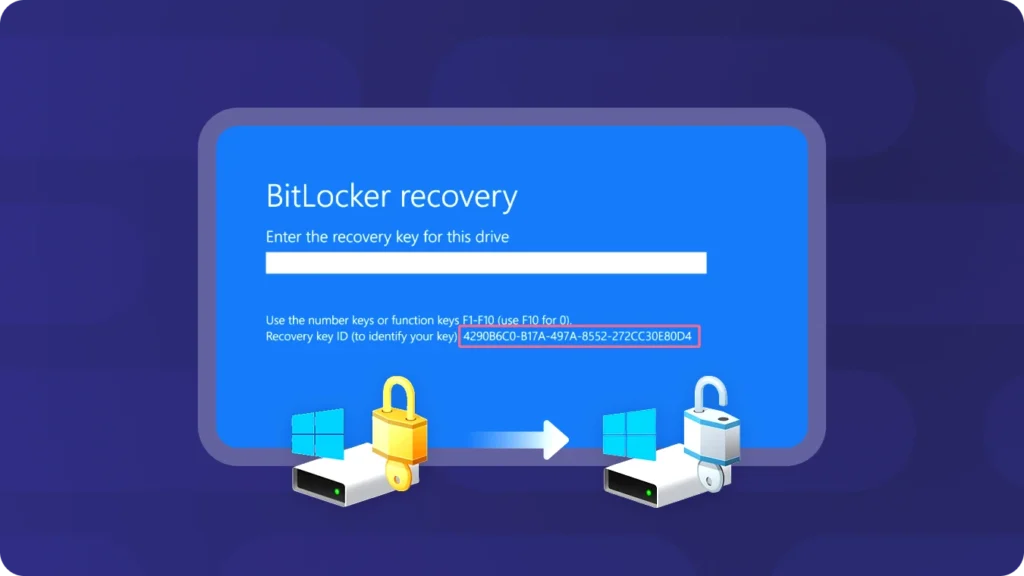
Benutzer können auf BitLocker-Probleme stoßen und Fragen zu folgenden Themen stellen Microsoft-Gemeinschaft. Zum Beispiel:
“Mein Dell Inspiron-Laptop ist plötzlich abgestürzt. Nach dem Neustart zeigt er an, dass die Festplatte nicht installiert ist. Er fordert mich auf, den BitLocker-Wiederherstellungsschlüssel einzugeben, und zeigt darunter eine 8-stellige Schlüssel-ID an. Ich habe noch nie etwas von BitLocker gehört. Ich habe versucht, den Schlüssel über mein Microsoft-Konto abzurufen, aber es heißt, der Schlüssel sei nicht damit verknüpft. Gibt es eine Möglichkeit, den BitLocker-Wiederherstellungsschlüssel mithilfe dieser 8-stelligen Schlüssel-ID wiederherzustellen? Bitte helfen Sie mir!”
An Ihren BitLocker-Wiederherstellungsschlüssel zu finden, müssen Sie zunächst ein gutes Verständnis haben für BitLocker und die BitLocker-Wiederherstellungsschlüssel-ID. Magic Recovery Key macht es einfach, Ihren BitLocker-Wiederherstellungsschlüssel schnell und effizient zu finden. Sie können es über die Schaltfläche unten herunterladen.
Unterstützt Windows 7/8/10/11 und Windows Server
Inhaltsübersicht
Was ist der Bitlocker?
BitLocker ist eine Windows-Sicherheitsfunktion, die Ihre Daten schützt, indem sie Ihre Laufwerke verschlüsselt. Diese Verschlüsselung stellt sicher, dass jemand, der versucht, offline auf ein Laufwerk zuzugreifen, dessen Inhalt nicht lesen kann.
BitLocker ist besonders wertvoll, wenn Ihr Gerät verloren geht oder gestohlen wird, da es Ihre vertraulichen Daten schützt. BitLocker ist benutzerfreundlich und lässt sich nahtlos in das Windows-Betriebssystem integrieren, sodass es leicht einzurichten und zu verwalten ist.
Kann man BitLocker nur mit der Schlüssel-ID wiederherstellen?
Nein. Eine BitLocker-Wiederherstellungsschlüssel-ID allein reicht nicht aus, um Ihr verschlüsseltes Laufwerk zu entsperren.
Die Schlüssel-ID dient dazu, festzustellen, welcher Wiederherstellungsschlüssel zu dem gesperrten Laufwerk gehört. Der eigentliche Schlüssel, den Sie benötigen, ist ein 48-stelliger numerischer BitLocker-Wiederherstellungsschlüssel. Wenn BitLocker nach einem Wiederherstellungsschlüssel fragt, zeigt Windows möglicherweise auf dem blauen Wiederherstellungsbildschirm eine Schlüssel-ID an. Mit dieser ID müssen Sie Ihre gespeicherten Wiederherstellungsschlüssel-Einträge durchsuchen und den passenden 48-stelligen Schlüssel finden.
Artikel | Wiederherstellungsschlüssel-ID | BitLocker-Wiederherstellungsschlüssel |
Zweck | Ermittelt den richtigen Wiederherstellungsschlüssel | Entsperrt das mit BitLocker verschlüsselte Laufwerk |
Format | Eine kürzere Kennungszeichenfolge | 48-stelliges numerisches Passwort |
Kann BitLocker entsperrt werden? | Nein | Ja |
Wo es vorkommt | BitLocker-Wiederherstellungsbildschirm, gespeicherte Schlüsseldatei, Administratorportal | Microsoft-Konto, USB, Ausdruck, TXT-Datei, AD, Entra ID, Sicherung |
Wenn Sie also nur die Schlüssel-ID haben, sollten Sie diese im nächsten Schritt nicht als Wiederherstellungsschlüssel eingeben. Stattdessen sollten Sie sie verwenden, um den dazugehörigen 48-stelligen Wiederherstellungsschlüssel zu finden.
Wie man die Bitlocker Recovery Key ID findet
Das Ermitteln der BitLocker-Wiederherstellungsschlüssel-ID ist ein wichtiger Schritt bei der weiteren Suche nach Ihrem BitLocker-Wiederherstellungsschlüssel, da die BitLocker-ID dem Wiederherstellungsschlüssel entspricht. Es gibt zwei Methoden, um Ihre BitLocker-Wiederherstellungs-ID zu ermitteln.
Methode 1: Unter Windows
Gehen Sie wie folgt vor, um die Schlüsselkennung für ein Laufwerk, eine Partition oder einen Wechseldatenträger zu finden.
1. Suchen Sie im Startmenü nach CMD dann mit der rechten Maustaste Eingabeaufforderung und Klicken Sie auf Als Administrator ausführen.

manage-bde -protectors -get : wobei der Laufwerksbuchstabe für das BitLocker-geschützte Laufwerk ist, das Sie wiederherstellen möchten.

Methode 2: Über den BitLocker-Wiederherstellungsbildschirm
Wenn Ihr Computer den BitLocker-Wiederherstellungsbildschirm aufruft, befindet sich die Schlüsselkennung in dem hervorgehobenen Bereich der folgenden Abbildung.

Methode 3: Überprüfen Sie Ihr Arbeits- oder Schulkonto
Wenn der Computer einem Unternehmen, einer Schule oder einer Organisation gehört, ist der Wiederherstellungsschlüssel möglicherweise nicht in einem persönlichen Microsoft-Konto, sondern in einem Arbeits- oder Schulkonto gespeichert.
Dies trifft in der Regel zu, wenn:
- Das Gerät wird von einem Unternehmen oder einer Schule verwaltet
- Sie haben sich mit einem Arbeits- oder Schulkonto angemeldet
- Der PC wurde mit Azure AD oder Microsoft Entra ID verbunden.
- Der Computer wurde von der IT-Abteilung ausgegeben.
Melden Sie sich bei Ihrem Arbeits- oder Schulkonto an und prüfen Sie, ob Ihre Organisation Ihnen die Anzeige von BitLocker-Wiederherstellungsschlüsseln gestattet. Wenn Sie selbst nicht auf den Schlüssel zugreifen können, wenden Sie sich an Ihren IT-Administrator und geben Sie die auf Ihrem Bildschirm angezeigte Wiederherstellungsschlüssel-ID an.
Methode 4: Bitten Sie Ihren IT-Administrator, Active Directory oder Microsoft Entra ID zu durchsuchen
Bei Unternehmensgeräten kann der BitLocker-Wiederherstellungsschlüssel an folgenden Orten gespeichert sein:
- Aktives Verzeichnis Domain-Dienste
- Microsoft Entra ID
- Endpoint Manager / Intune
- Andere Systeme zur Verwaltung von Unternehmensgeräten
In diesem Fall ist die Wiederherstellungsschlüssel-ID sehr hilfreich. Ihr IT-Administrator kann anhand der Schlüssel-ID nach dem passenden Schlüssel suchen. Sobald der richtige Datensatz gefunden wurde, kann der Administrator Ihnen den 48-stelligen Wiederherstellungsschlüssel mitteilen, der zum Entsperren des Geräts erforderlich ist.
Wenn Sie sich an den IT-Support wenden, geben Sie bitte Folgendes an:
- Die vollständige Wiederherstellungs-ID
- Name des Geräts
- Benutzerkonto
- Seriennummer, falls vorhanden
- Screenshot oder Foto des BitLocker-Wiederherstellungsbildschirms
Methode 5. USB-Sticks überprüfen
Als BitLocker zum ersten Mal aktiviert wurde, hat Windows möglicherweise die Option angeboten, den Wiederherstellungsschlüssel auf einem USB-Stick zu speichern.
Schließen Sie alle USB-Sticks an, die Sie möglicherweise zuvor verwendet haben, und suchen Sie nach Dateien, die mit BitLocker in Zusammenhang stehen. Der Dateiname könnte etwa so aussehen:
BitLocker-Wiederherstellungsschlüssel XXXXXXXX-XXXX-XXXX-XXXX-XXXXXXXXXXXX.txt
Öffnen Sie die Datei und vergleichen Sie die Wiederherstellungsschlüssel-ID mit der auf Ihrem gesperrten PC angezeigten. Wenn sie übereinstimmen, geben Sie den 48-stelligen Wiederherstellungsschlüssel ein.
Methode 6. Gedruckte Kopien oder Papierunterlagen überprüfen
Manche Benutzer entscheiden sich dafür, den BitLocker-Wiederherstellungsschlüssel beim Aktivieren von BitLocker auszudrucken.
Überprüfen Sie die Orte, an denen Sie wichtige Dokumente aufbewahren, wie zum Beispiel:
- Schreibtischschubladen
- Ablageordner
- Kaufbelege für Computer
- IT-Unterlagen des Büros
- Formulare für Schul- oder Firmengeräte
- Notizbücher zur Aufbewahrung persönlicher Passwörter
Wenn Sie einen ausgedruckten BitLocker-Wiederherstellungsschlüssel finden, vergleichen Sie die Schlüssel-ID, bevor Sie den 48-stelligen Schlüssel eingeben.
Methode 7. Alte Backups oder gespeicherte TXT-Dateien durchsuchen
Der BitLocker-Wiederherstellungsschlüssel wurde möglicherweise als TXT-Datei auf einem anderen Laufwerk, einem alten Computer, einer Sicherungsfestplatte oder in einem Cloud-Ordner gespeichert.
Suchen Sie nach Dateinamen und Stichwörtern wie beispielsweise:
BitLocker-Wiederherstellungsschlüssel
Wiederherstellungsschlüssel
BitLocker
48-stellig
Schlüssel-ID
Überprüfen Sie Standorte wie beispielsweise:
- Externe Festplattenlaufwerke
- Alte Windows-Installationen
- OneDrive
- Google Drive
- Dropbox
- Desktop-Ordner
- Dokumentenordner
- USB-Sicherungen
- E-Mail-Anhänge
Wenn Sie eine BitLocker-Wiederherstellungsschlüsseldatei gefunden haben, vergleichen Sie die Schlüssel-ID sorgfältig. Geben Sie keinen Wiederherstellungsschlüssel ein, es sei denn, die Schlüssel-ID stimmt mit dem gesperrten Laufwerk überein.
Bitlocker-Wiederherstellung mit Key ID
Sobald Sie die Schlüssel-ID haben, können Sie versuchen, den BitLocker-Wiederherstellungsschlüssel für dieses Laufwerk zu finden. Magic Recovery Key ist ein empfohlenes Tool, da es sowohl Ihren BitLocker-Wiederherstellungsschlüssel als auch die entsprechende Schlüssel-ID auflisten kann. Danach können Sie den BitLocker-Wiederherstellungsschlüssel verwenden, um Ihr BitLocker-verschlüsseltes Laufwerk zu entsperren.
Bitte laden Sie Magic Recovery Key von einer seriösen Quelle herunter und installieren Sie es, um fortzufahren.
Unterstützt Windows 7/8/10/11 und Windows Server


So vermeiden Sie, Ihren BitLocker-Wiederherstellungsschlüssel erneut zu verlieren
Sobald Sie wieder Zugriff auf Ihr Laufwerk haben, nehmen Sie sich bitte ein paar Minuten Zeit, um Ihren Wiederherstellungsschlüssel ordnungsgemäß zu sichern.
Zu den empfohlenen Sicherungsmethoden gehören:
- Speichere es in deinem Microsoft-Konto
- Speichere es auf einem USB-Stick
- Eine gedruckte Kopie ausdrucken
- Bewahren Sie eine TXT-Kopie an einem sicheren Ort auf
- Speichere es in einem vertrauenswürdigen Passwort-Manager
- Stellen Sie bei Unternehmensgeräten sicher, dass der Schlüssel im Verwaltungssystem Ihrer Organisation gesichert ist.
Sie können Ihren BitLocker-Status unter Windows auch überprüfen, indem Sie die Systemsteuerung öffnen und folgenden Pfad aufrufen:
Systemsteuerung > System und Sicherheit > BitLocker-Laufwerksverschlüsselung
Von dort aus können Sie Ihren Wiederherstellungsschlüssel erneut sichern.
Schlussfolgerung
Wenn ein BitLocker-geschütztes Laufwerk gesperrt ist, zeigt Windows möglicherweise eine Wiederherstellungsschlüssel-ID anstelle des eigentlichen Wiederherstellungsschlüssels. Es ist wichtig zu verstehen, dass die Recovery Key ID nicht der Schlüssel selbst, sondern eine Referenz, die dazu dient, zu ermitteln, welche 48-stelliger BitLocker-Wiederherstellungsschlüssel erforderlich ist.
Mithilfe der Wiederherstellungsschlüssel-ID können Sie sie mit dem richtigen Wiederherstellungsschlüssel abgleichen, der an verschiedenen Orten gespeichert ist, z. B. in Ihrem Microsoft-Konto, Active Directory / Azure AD (für Arbeits- oder Schulgeräte), USB-Laufwerke, gedruckte Aufzeichnungen oder Sicherungsdateien. In einigen Fällen können auch spezielle Wiederherstellungsprogramme helfen, zuvor gespeicherte Schlüssel auf dem System zu finden.
Wissen, wie man die Recovery Key ID abrufen und wo der entsprechende Wiederherstellungsschlüssel zu suchen ist, kann viel Zeit sparen und unnötigen Datenverlust verhindern. Um zukünftige Probleme zu vermeiden, ist es immer empfehlenswert Sichern Sie Ihren BitLocker-Wiederherstellungsschlüssel sicher sobald die Verschlüsselung aktiviert ist.
Sie können herunterladen Magic Recovery Key Verwenden Sie die Schaltfläche unten, wenn Sie Ihren Bitlocker-Wiederherstellungsschlüssel finden müssen.
Unterstützt Windows 7/8/10/11 und Windows Server
FAQs
Was ist eine BitLocker-Wiederherstellungsschlüssel-ID?
Ist die Wiederherstellungsschlüssel-ID dieselbe wie die des BitLocker-Wiederherstellungsschlüssels?
Wie kann ich meinen BitLocker-Wiederherstellungsschlüssel mithilfe der Schlüssel-ID finden?
Kann ich die Wiederherstellungsschlüssel-ID über die Windows-Eingabeaufforderung anzeigen?
Wo wird der Wiederherstellungsschlüssel gespeichert, wenn mein Gerät von einer Organisation verwaltet wird?
Was ist, wenn ich meinen BitLocker-Wiederherstellungsschlüssel nie gesichert habe?
Können Tools von Drittanbietern dabei helfen, meinen BitLocker-Wiederherstellungsschlüssel zu finden?
Was passiert, wenn ich den passenden Wiederherstellungsschlüssel nicht finde?

Erin Smith gilt als eine der professionellsten Autorinnen bei Amagicsoft. In den letzten 10 Jahren hat sie ihre schriftstellerischen Fähigkeiten kontinuierlich verfeinert und Millionen von Lesern bei der Lösung ihrer technischen Probleme geholfen.