
Externe Festplatte wird vom Computer nicht erkannt Anleitung
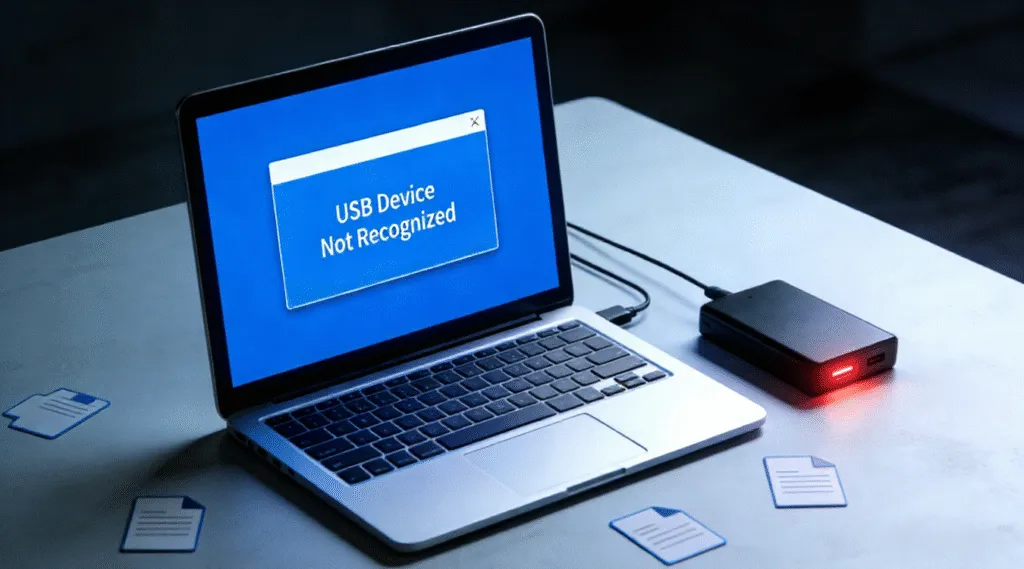
Wenn ein Computer erkennt eine externe Festplatte nicht, Das kann beunruhigend sein - vor allem, wenn das Gerät wichtige Dateien enthält. Die gute Nachricht ist, dass in vielen Fällen die Daten nicht verloren gehen. Dieses Problem wird oft durch Verbindungsprobleme oder Treiberkonflikte verursacht, Dateisystemfehler, oder Partitionsprobleme und nicht ein physisches Laufwerksversagen.
Verstehen externe Festplattenlösungen ermöglicht es Ihnen, das Problem methodisch zu beheben und das Risiko eines dauerhaften Datenverlusts zu verringern.
Inhaltsübersicht
Häufige Gründe, warum ein Computer eine externe Festplatte nicht erkennt
Mehrere technische Faktoren können verhindern, dass eine externe Festplatte auf Ihrem Computer angezeigt wird:
- Probleme mit dem USB-Anschluss oder Kabel: Defekte Kabel oder instabile USB-Anschlüsse können die Strom- oder Datenübertragung unterbrechen.
- Fehlende oder beschädigte Treiber: Veraltete oder beschädigte USB- oder Festplattentreiber können das System daran hindern, das Gerät zu erkennen.
- Nicht initialisierte oder nicht zugewiesene Festplatte: Ein neues oder beschädigtes Laufwerk verfügt möglicherweise nicht über eine erkennbare Partitionstabelle (MBR oder GPT).
- Nicht unterstütztes oder RAW-Dateisystem: Wenn das Dateisystem beschädigt ist, das Betriebssystem kann das Laufwerk nicht einbinden.
- Einschränkungen bei der Stromversorgung: Einige externe Festplatten benötigen mehr Strom als ein einzelner USB-Anschluss liefern kann.
Diese Ursachen sind logisch und in vielen Situationen reversibel.
So beheben Sie, wenn der Computer eine externe Festplatte nicht erkennt
Befolgen Sie diese Schritte sorgfältig. Nicht Format das Laufwerk, es sei denn, die Datenrettung ist nicht mehr erforderlich.
Schritt 1: Überprüfen Sie die physischen Verbindungen, wenn der Computer eine externe Festplatte nicht erkennt
- Versuchen Sie ein anderes USB-Kabel und einen anderen Anschluss.
- Schließen Sie das Laufwerk direkt an den Computer an und nicht über einen USB-Hub.
- Testen Sie das Laufwerk auf einem anderen Computer, um systemspezifische Probleme auszuschließen.
Schritt 2: Überprüfen Sie die Datenträgerverwaltung (Windows)
1. Drücken Sie . Fenster + X und wählen Sie Festplattenverwaltung.
2. Suchen Sie nach dem externen Laufwerk, das als Nicht zugewiesene, Offline, oder ohne einen Laufwerksbuchstaben.
3. Falls sichtbar, weisen Sie einen Laufwerksbuchstaben zu. Initialisieren oder formatieren Sie nicht, wenn die Daten wichtig sind.
Schritt 3: Aktualisieren oder Neuinstallieren von Treibern
- Öffnen Sie Geräte-Manager.
- Erweitern Sie Laufwerke und Universal-Serial-Bus-Controller.
- Deinstallieren Sie das externe Laufwerk, und starten Sie den Computer neu, um die Treiber automatisch neu zu installieren.
Schritt 4: Prüfen von Festplattenfehlern
Wenn das Laufwerk angezeigt wird, aber nicht angesprochen werden kann, Dateisystemfehler vorhanden seinnkönnen. In den meisten Fällen können die logischen Probleme mit folgenden Maßnahmen behoben werden CHKDSK-Befehl.
1. Drücken Sie . Sieg + S, Typ cmd, und dann mit der rechten Maustaste Eingabeaufforderung und wählen Sie Als Administrator ausführen.
2. Geben Sie den Laufwerksbuchstaben an, der dem externen Laufwerk zugewiesen ist (z. B. E: oder F:).
3. Geben Sie den folgenden Befehl ein:
chkdsk G: /f /r
Ersetzen Sie G: mit dem richtigen Laufwerksbuchstaben.
4. Drücken Sie . Eingabe und warten Sie, bis der Scanvorgang abgeschlossen ist.

Wenn dies nicht gelingt, könnte das Laufwerk schwer beschädigt sein. Wiederholen Sie den Vorgang nicht, falls sich die Situation verschlimmert. In einer solchen Situation, Datenwiederherstellungs-Software sollte verwendet werden, bevor andere Reparaturen durchgeführt werden.
Daten wiederherstellen, wenn ein Computer eine externe Festplatte nicht erkennt
Wenn auf das Laufwerk nicht zugegriffen werden kann, es aber auf Hardware-Ebene noch erkannt wird, professionelle Datenrettungssoftware kann den Datenträger im Nur-Lese-Modus scannen und wiederherstellbare Dateien extrahieren.
Magic Data Recovery wurde entwickelt, um Szenarien mit unerkannten oder unzugänglichen externen Festplatten zu bewältigen. Es unterstützt die Wiederherstellung von RAW-Laufwerken, fehlenden Partitionen und beschädigten Dateisystemen, ohne die Originaldaten zu verändern, was das Risiko minimiert und die ursprüngliche Festplattenintegrität bewahrt.
Vorbeugende Tipps
- Werfen Sie externe Laufwerke immer sicher aus, bevor Sie sie ausstecken.
- Vermeiden Sie plötzliche Stromunterbrechungen während der Datenübertragung.
- Sichern Sie regelmäßig wichtige Dateien an mehreren Orten.
- Überwachen Sie den Zustand des Laufwerks, insbesondere bei älteren Geräten.
Schlussfolgerung
Wenn ein Der Computer erkennt eine externe Festplatte nicht, Das Problem wird häufig durch Verbindungsprobleme, Treiberfehler oder Schäden am Dateisystem verursacht, nicht durch einen unmittelbaren Hardwareausfall. Wenn Sie das Laufwerk in der Datenträgerverwaltung überprüfen und zunächst grundlegende Systemprobleme beheben, können Sie den Zugriff oft wiederherstellen, ohne Ihre Daten zu gefährden. Wenn das Laufwerk weiterhin unzugänglich ist, sollten Sie die Formatierung vermeiden und stattdessen eine schreibgeschützte Wiederherstellung verwenden. Herunterladen Magic Data Recovery zum sicheren Scannen der unerkannt gebliebenen externes Festplattenlaufwerk und stellen Sie Ihre Dateien sicher wieder her, und führen Sie dann Reparaturvorgänge ohne Risiko durch.
Unterstützt Windows 7/8/10/11 und Windows Server
Computer erkennt externe Festplatte nicht - FAQs
Warum erkennt mein Computer meine externe Festplatte nicht?
Wie kann man eine unentdeckte Festplatte wiederherstellen?
Wie kann man externe Festplatten auf dem PC erkennen?
Warum erkennt mein Computer keine anderen Festplatten?
Wie bringe ich meinen Computer dazu, meinen USB-Anschluss zu erkennen?
Wie hoch ist die Lebensdauer einer externen Festplatte?
Wie zwinge ich meine Festplatte zur Erkennung?
Wie repariert man eine nicht erkannte externe Festplatte?

Vasilii ist ein Datenrettungsspezialist mit rund 10 Jahren praktischer Erfahrung in diesem Bereich. Im Laufe seiner Karriere hat er Tausende von komplexen Fällen mit gelöschten Dateien, formatierten Laufwerken, verlorenen Partitionen und RAW-Dateisystemen erfolgreich gelöst. Sein Fachwissen umfasst sowohl manuelle Wiederherstellungsmethoden mit professionellen Tools wie Hex-Editoren als auch fortschrittliche automatische Lösungen mit Wiederherstellungssoftware. Vasilii hat es sich zur Aufgabe gemacht, zuverlässiges Wissen zur Datenwiederherstellung sowohl IT-Fachleuten als auch normalen Nutzern zugänglich zu machen und ihnen dabei zu helfen, ihre wertvollen digitalen Ressourcen zu schützen.