
Cómo encontrar la contraseña WiFi en Windows y Mac fácilmente
Compatible con Windows 7/8/10/11 y Windows Server
Índice
Por qué puede necesitar encontrar su contraseña WiFi
La gente a menudo necesita encuentra tu contraseña WiFi después de reiniciar el router, cambiar de proveedor, sustituir dispositivos o perder notas escritas. Aunque Windows y macOS almacenan contraseñas, no son visibles por defecto. Afortunadamente, varias herramientas integradas permiten recuperarlas de forma segura.
A continuación se exponen los métodos más eficaces y seguros.
Métodos incorporados para encontrar la contraseña WiFi
1. Encontrar contraseña WiFi en Windows
Windows almacena todas las credenciales WiFi en la configuración de red del sistema. Sigue estos pasos:
Método A: Utilizar el Centro de redes y recursos compartidos
① Abierto Panel de control.
② Seleccionar Redes e Internet.
③ Haz clic Centro de redes y recursos compartidos.
④ Junto al nombre de su WiFi, seleccione Propiedades inalámbricas.
⑤ Ir a la Seguridad ficha.
⑥ Comprobar Mostrar caracteres para revelar tu contraseña WiFi.
Método B: Uso del símbolo del sistema
Este método es rápido y funciona incluso si la red no está conectada en ese momento.
① Prensa Ganar + R, Tipo cmd, y pulse Entre en.
② Escriba el siguiente comando:
netsh wlan show profiles
Aparecerá una lista de todos los perfiles WiFi guardados.
③ Entrar:
netsh wlan show perfil "Nombre-WiFi" key=clear
④ La contraseña aparece en Contenido clave.
2. Encontrar contraseña WiFi en macOS
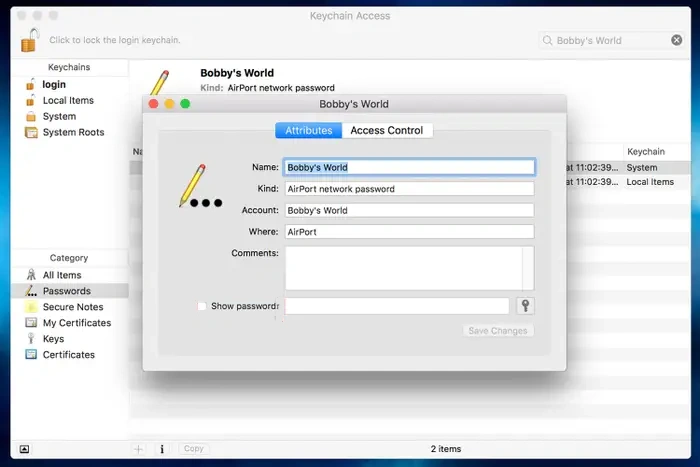
macOS almacena las credenciales WiFi en Acceso al llavero.
① Abierto Acceso al llavero desde Aplicaciones → Utilidades.
② Busca el nombre de tu red WiFi.
③ Haga doble clic en la entrada de red.
④ Comprobar Mostrar contraseña.
⑤ Introduce tu contraseña de administrador de macOS para revelarla.
Encontrar la contraseña WiFi usando Magic Recovery Key
Si las herramientas integradas fallan, falta el perfil Wi-Fi o el sistema se niega a mostrar las contraseñas almacenadas, es posible que necesites una solución especializada. Magic Recovery Key ayuda a los usuarios que buscan cómo averiguar la contraseña WiFi o ¿Dónde puedo encontrar mis contraseñas Wi-Fi guardadas?, especialmente cuando los perfiles de Windows se ocultan o se corrompen.
Magic Recovery Key encuentra las contraseñas Wi-Fi almacenadas de forma segura mediante un proceso de sólo lectura.
Pasos para recuperar la contraseña WiFi con Magic Recovery Key
1. Descargue e instale Magic Recovery Key de Amagicsoft.
Compatible con Windows 7/8/10/11 y Windows Server

Conclusión
Encontrar tu contraseña Wi-Fi es sencillo si utilizas herramientas nativas de Windows o macOS. Si falta el perfil de red, el sistema está dañado, o si desea una más rápida y fiable. método de recuperación de contraseña, Magic Recovery Key ofrece una solución completa. También es útil para los usuarios que buscan cómo obtener la contraseña WiFi desde un ordenador conectado.
Compatible con Windows 7/8/10/11 y Windows Server
Cómo encontrar la contraseña WiFi Preguntas frecuentes
¿Dónde puedo ver cuál es mi contraseña Wi-Fi?
¿Es posible ver las contraseñas Wi-Fi?
¿Cómo encontrar la contraseña Wi-Fi en el iPhone?
¿Cómo conectarse a una red Wi-Fi oculta?
¿Se puede utilizar una red Wi-Fi pública?
¿Pueden los propietarios de Wi-Fi ver lo que haces en su Wi-Fi?
¿Puedo ver quién está conectado a mi Wi-Fi?
¿Cómo encontrar la contraseña Wi-Fi para compartir desde el teléfono?

Erin Smith es reconocida como una de las redactoras más profesionales de Amagicsoft. Ha perfeccionado continuamente sus habilidades de escritura durante los últimos 10 años y ha ayudado a millones de lectores a resolver sus problemas tecnológicos.