Ir al contenido
icono del logotipo de amagicsoft
  • Inicio
  • Productos
    • Magic Data Recovery
    • Magic Recovery Key
  • Tienda
  • Blog
  • Más
    • Acerca de Amagicsoft
    • Contacto
    • Política de privacidad
    • Términos
    • Acuerdo de licencia
    • Política de reembolso
  • Español
    • English
    • 日本語
    • 한국어
    • Deutsch
    • Français
    • 繁體中文
Recuperación de Bitlocker

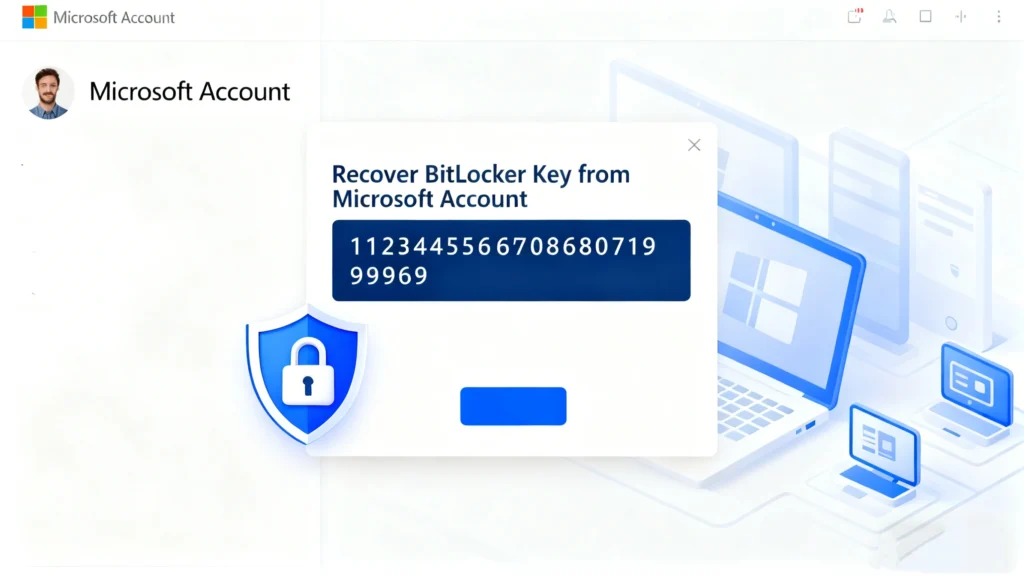
Cómo recuperar la clave de BitLocker de una cuenta Microsoft
9 de diciembre de 2025 Smith, Erin Comentarios desactivados en How to Recover BitLocker Key from Microsoft Account
Recuperar la clave de BitLocker de una cuenta Microsoft
Si estás atascado en un BitLocker pantalla de recuperación y necesita recuperar la clave de BitLocker de la cuenta Microsoft, esta guía le indica exactamente dónde buscar y qué hacer si la clave no aparece. Utilizando la cuenta de Microsoft Llave BitLocker es el primer lugar y el más seguro para comprobarlo. También explicamos cómo utilizar una herramienta como Magic Recovery Key puede ayudarte a localizar las claves almacenadas en tu PC.
Descargar Magic Recovery Key

Compatible con Windows 7/8/10/11 y Windows Server

Índice

Por qué BitLocker pide una clave de recuperación

A veces, al arrancar el PC después de un cambio de hardware, actualización de firmware, TPM o Secure Boot, u otro evento significativo del sistema, BitLocker requerirá la clave de recuperación de 48 dígitos para desbloquear la unidad.

BitLocker incluye esta función de seguridad para impedir el acceso no autorizado cuando cambian los componentes del sistema.

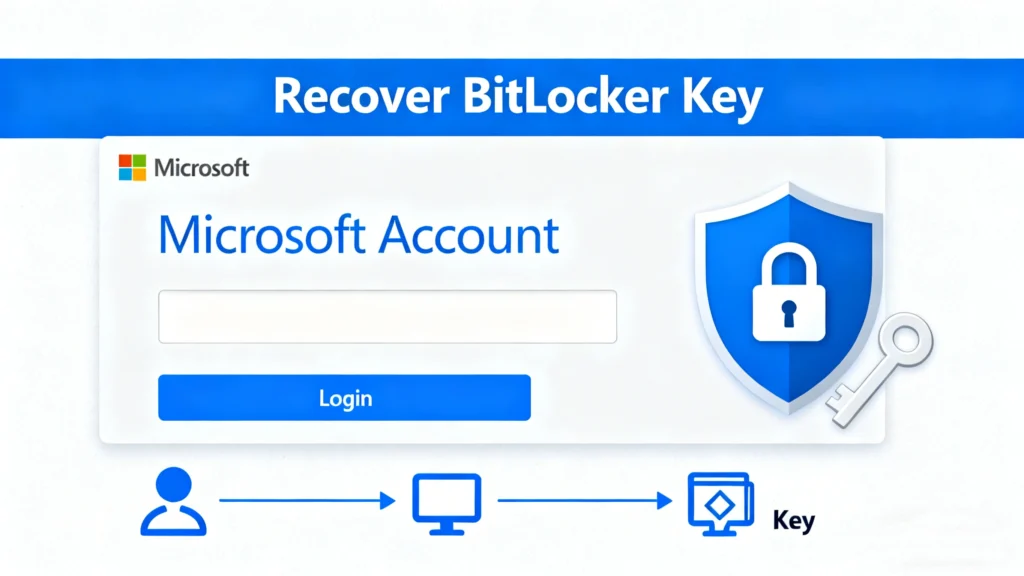
Dónde se almacenan las claves de recuperación de BitLocker
Dónde se almacenan las claves de recuperación de BitLocker

Dependiendo de cómo haya configurado BitLocker, Windows puede almacenar su clave de recuperación en uno de varios lugares:

  • Su cuenta personal de Microsoft - común cuando activaste BitLocker y elegiste hacer una copia de seguridad automática.
  • Cuenta laboral o escolar (Azure AD / cuenta organizativa) - si el dispositivo ha iniciado sesión con una cuenta del trabajo o de la escuela, es posible que la clave esté almacenada en el directorio de la organización.
  • Impresión (copia en papel) - algunos usuarios imprimen la clave de recuperación al activar BitLocker.
  • Unidad flash USB (archivo de texto en USB) - guardar la clave en un USB extraíble al activar BitLocker.

Dado que BitLocker permite múltiples métodos de copia de seguridad, es importante comprobar todos estas posibilidades si la clave no está en tu cuenta de Microsoft.

Cómo recuperar la clave de BitLocker de una cuenta Microsoft
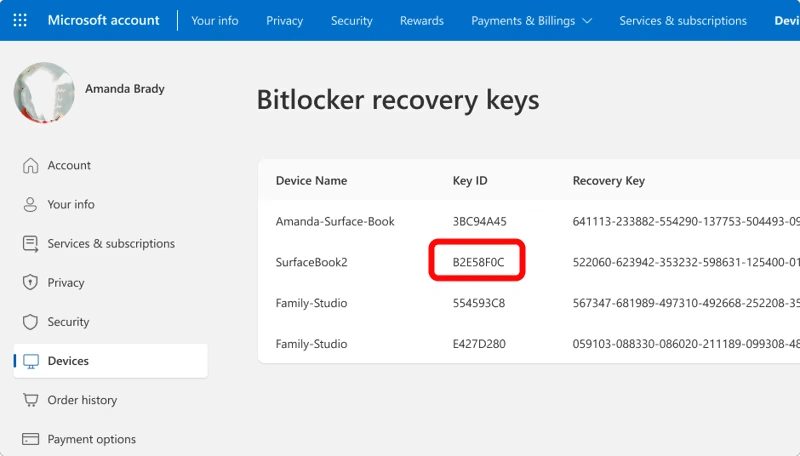
1. En un dispositivo diferente (no el PC bloqueado), abra un navegador web y vaya a https://aka.ms/myrecoverykey.
2. Utilice la cuenta Microsoft que utilizó originalmente al activar BitLocker para iniciar sesión.
Cómo recuperar la clave de BitLocker de una cuenta Microsoft

3. En la lista “Claves de recuperación”, localice el nombre del dispositivo que coincida con su PC.

4. Para confirmar la tecla correcta, compare el ID de la clave de recuperación que aparece en la pantalla de recuperación de BitLocker con el que aparece en su cuenta. 

5. Una vez emparejados, copie la clave de recuperación de 48 dígitos.

6. Vuelva al PC bloqueado, introduzca la clave de 48 dígitos en el indicador de BitLocker y pulse Intro: la unidad debería desbloquearse.

Si funciona, habrás recuperado la clave de BitLocker de tu cuenta de Microsoft.

¿Y si la clave no está en su cuenta de Microsoft?

Antes de rendirte, comprueba estas posibilidades: puede que hayas utilizado una cuenta de Microsoft diferente, o que hayas guardado la clave mediante una impresión o un USB.

Para los dispositivos gestionados por organizaciones (trabajo o escuela), Azure AD o la cuenta de la organización puede almacenar la clave de recuperación - es posible que tenga que ponerse en contacto con su administrador de TI.

Si nada de eso funciona, y no puedes localizar ninguna copia de seguridad - desafortunadamente, el cifrado de disco completo de BitLocker significa que no hay “puerta trasera”. Como afirma el soporte oficial: nadie (ni siquiera Microsoft) puede recrear una clave perdida.

Cómo utilizar Magic Recovery Key - Paso a paso

Clave puede ayudar, intentará encontrar la clave de recuperación de bitlocker guardados en este ordenador o archivos ocultos:

1. Descargar Magic Recovery Key de Amagicsoft, A continuación, instale y ejecute el programa.

Descarga el instalador, completa la instalación y abre Magic Recovery Key en un PC Windows que funcione.

Descargar Magic Recovery Key

Compatible con Windows 7/8/10/11 y Windows Server

2. En la interfaz principal, seleccione Clave de recuperación de BitLocker en el menú de la izquierda.

Esto abrirá el módulo diseñado para escanear y localizar claves de Cifrado de unidad BitLocker.

Cómo Magic Recovery Key Localiza Claves BitLocker - Paso a Paso

3. Haga clic en el botón Buscar en para comenzar a escanear su sistema en busca de claves de recuperación de BitLocker disponibles.

El software analizará los archivos del sistema, las entradas del registro y el almacenamiento local de claves para identificar cualquier clave recuperable.

4. Una vez encontrada la clave, el software mostrará la clave de recuperación de BitLocker y estará listo para su uso inmediato.

Ahora puede copiar la clave de 48 dígitos e introducirla en su unidad BitLocker bloqueada para desbloquear sus datos.

se mostrará la clave de recuperación de BitLocker

¡Ya está! Con estos cuatro sencillos pasos, Magic Recovery Key le ayuda a localizar rápidamente la clave de recuperación de BitLocker almacenada en su ordenador para que pueda desbloquear su unidad protegida por BitLocker sin problemas.

⚠️ Importante: Magic Recovery Key sólo funciona si la clave o los metadatos se almacenaron en el disco o en el sistema. Si nunca se hizo una copia de seguridad de la clave o se borró, ninguna herramienta (incluida Magic Recovery Key) puede crear una válida.

Conclusión

Recuperar una clave de BitLocker es sencillo si has hecho una copia de seguridad en tu cuenta de Microsoft. Pero si la clave ha desaparecido, lo mejor es utilizar una herramienta como Magic Recovery Key sólo si los datos clave todavía existen en su sistema. De lo contrario, los datos pueden perderse de forma permanente.

Combinando los métodos oficiales de recuperación con un herramienta práctica de recuperación y consejos claros para realizar copias de seguridad, podrás maximizar tus posibilidades de recuperar el acceso y evitar futuros bloqueos.

Descargar Magic Recovery Key

Compatible con Windows 7/8/10/11 y Windows Server

FAQs - Recuperar la clave de BitLocker de Microsoft

1. ¿Cómo recupero la clave de BitLocker de mi cuenta Microsoft?

Visita aka.ms/myrecoverykey desde otro dispositivo, inicia sesión, busca tu dispositivo, haz coincidir el ID de la clave de recuperación y, a continuación, copia la clave de recuperación de 48 dígitos e introdúcela en el PC bloqueado.

2. ¿Qué ocurre si no veo mi dispositivo o mi clave de recuperación en mi cuenta Microsoft?

Intenta iniciar sesión con cualquier otra cuenta de Microsoft que hayas utilizado; comprueba también si hay copias impresas, copias de seguridad en USB o pregunta al departamento de informática de tu organización si se trata de un dispositivo de trabajo o de la escuela.

3. ¿Dónde se pueden guardar las claves de recuperación de BitLocker además de en la cuenta Microsoft?

Otras ubicaciones posibles: una copia impresa en papel, un archivo de texto en una unidad flash USB o en una cuenta de trabajo/escuela (Azure AD) si el dispositivo estaba gestionado por una organización.

4. ¿Puedo recuperar una llave de BitLocker si nunca se hizo una copia de seguridad de ella?

No - si la clave nunca fue almacenada (en la cuenta de Microsoft, impresión, USB o cualquier copia de seguridad), y usted no tiene acceso al sistema, no hay manera de recuperar la clave.

5. ¿Qué es Magic Recovery Key y cómo puede ayudar?

Magic Recovery Key es una herramienta de Windows que analiza el sistema local en busca de claves de recuperación de BitLocker guardadas o metadatos relacionados. Si los datos de la clave aún residen en el disco o en copias de seguridad del sistema, la herramienta puede recuperarlos - ofreciendo una segunda oportunidad cuando los métodos estándar fallan.

6. ¿Cómo utilizo Magic Recovery Key para recuperar una llave BitLocker perdida?

Instale y ejecute Magic Recovery Key en un PC que funcione; deje que busque claves o metadatos de BitLocker; si encuentra una clave cuyo ID coincida con el de su dispositivo bloqueado, copie la clave de 48 dígitos e introdúzcala en la pantalla de recuperación de BitLocker.

7. Después del desbloqueo, ¿cómo debo guardar la clave de recuperación de BitLocker para evitar problemas en el futuro?

Haga inmediatamente una copia de seguridad de la clave: guárdela en su cuenta de Microsoft, guarde una copia en una unidad USB (pero no en el PC) o imprima una copia en papel y guárdela en un lugar seguro.

8. ¿Qué ocurre si sigo sin encontrar la clave de recuperación o falla Magic Recovery Key?

Por desgracia, sin una clave de recuperación válida o una copia de seguridad, es probable que tengas que restablecer o reinstalar Windows, lo que borra todos los datos de la unidad.

9. ¿Puede BitLocker solicitar la clave de recuperación tras una actualización de Windows o un cambio de hardware?

Sí. Cambios como actualizaciones de firmware, cambios de hardware, cambios de estado de TPM o Secure Boot pueden hacer que BitLocker solicite la clave de recuperación en el arranque.
  • Cómo
  • Magic Recovery Key
Smith, Erin

Erin Smith es reconocida como una de las redactoras más profesionales de Amagicsoft. Ha perfeccionado continuamente sus habilidades de escritura durante los últimos 10 años y ha ayudado a millones de lectores a resolver sus problemas tecnológicos.

Navegación de entradas

Anterior
Siguiente

Buscar en

Categorías

  • Recuperación de Bitlocker
  • Recuperación de archivos eliminados
  • Solución de problemas de disco
  • Recuperación de documentos
  • Recuperación de archivos formateados
  • Recuperación de discos duros
  • Recuperación de claves de licencia
  • Recuperación de archivos perdidos
  • Recuperación de tarjetas de memoria
  • Noticias
  • Recuperación de contraseñas
  • Recuperación de fotos
  • Recuperación de SSD
  • Recuperación de unidades USB
  • Guía del usuario
  • Recuperación de vídeos
  • Wiki
  • Solución de problemas de Windows

Entradas recientes

  • Qué hacer si no se reconoce la unidad flash (solucionado)
    Qué hacer si no se reconoce la unidad flash
  • Cómo arreglar si el ordenador no reconoce un disco duro
    Cómo arreglar si el ordenador no reconoce el disco duro
  • ¿Puede recuperar archivos borrados en Windows 10 Sí, aquí es cómo
    ¿Puedes Recuperar Archivos Borrados en Windows 10? Sí, aquí te explicamos cómo

Etiquetas

CHKDSK y herramientas de disco Reparación de discos Solución de errores Cómo Magic Data Recovery Magic Recovery Key WiKi

Puestos relacionados

Cómo arreglar si el ordenador no reconoce un disco duro
Wiki

Cómo arreglar si el ordenador no reconoce el disco duro

25 de diciembre de 2025 Vasilii Aún no hay comentarios

¿Su ordenador no reconoce su disco duro? Tanto si se trata de una unidad interna como externa, este problema puede deberse a varias razones, desde simples problemas de conexión hasta fallos de hardware o software más complejos. Afortunadamente, en la mayoría de los casos, es posible recuperar los datos de un disco duro que el ordenador no reconoce. Esto [...]

¿Puede recuperar archivos borrados en Windows 10 Sí, aquí es cómo
Recuperación de archivos eliminados

¿Puedes Recuperar Archivos Borrados en Windows 10? Sí, aquí te explicamos cómo

25 de diciembre de 2025 Vasilii Aún no hay comentarios

Borrar accidentalmente archivos del ordenador puede ser una pesadilla, sobre todo si se trata de documentos o fotos cruciales. Pero que no cunda el pánico: los archivos eliminados suelen poder recuperarse. En esta guía, te mostraremos los mejores métodos para recuperar archivos borrados en Windows 10, incluyendo soluciones de software como Magic Data Recovery. Siguiendo los pasos adecuados, podrás restaurar tus [...]

Cómo recuperar datos borrados de un disco duro
Recuperación de archivos eliminados

Cómo recuperar datos borrados de un disco duro

25 de diciembre de 2025 Vasilii Aún no hay comentarios

Borrar accidentalmente archivos importantes del disco duro puede ser una pesadilla, sobre todo cuando se trata de datos cruciales. Ya sea un documento, una foto o un vídeo crucial, la ansiedad de perder archivos puede ser abrumadora. Afortunadamente, no tiene por qué cundir el pánico. En la mayoría de los casos, puede recuperar los datos borrados de su disco duro incluso si los archivos [...]

icono del logotipo de amagicsoft

Nuestra visión es convertirnos en una marca de software y proveedor de servicios de renombre mundial, que ofrezca productos y servicios de primer nivel a nuestros usuarios.

Productos
  • Magic Data Recovery
  • Magic Recovery Key
Política
  • Términos
  • Política de privacidad
  • Política de reembolso
  • Acuerdo de licencia
Empresa
  • Acerca de Amagicsoft
  • Contacto
  • Tienda
Síguenos

Derechos de autor © 2025 Amagicsoft. Todos los derechos reservados.

  • Términos
  • Política de privacidad