
Gestión de discos: Cómo usar, solucionar problemas de disco
Cuando un disco duro o SSD de repente se vuelve inaccesible, muchos usuarios notan primero que algo va mal dentro de Gestión de discos. Las particiones pueden desaparecer, convertirse en RAW o mostrar errores como “No asignado” o “Desconocido”. Llegados a este punto, suele cundir el pánico, sobre todo si hay datos importantes almacenados en el disco.
Esta guía explica Gestión de discos en lenguaje sencillo. Aprenderá cómo funciona, qué significan los diferentes estados del disco, en qué se diferencia de la Administrador de dispositivos, y, lo que es más importante, cómo recuperar los datos perdidos de una unidad SSD cuando se producen problemas de disco. Soluciones prácticas de recuperación, que incluyen Magic Data Recovery, se introducen de forma natural basándose en escenarios del mundo real.
Índice
Qué es Gestión de discos?
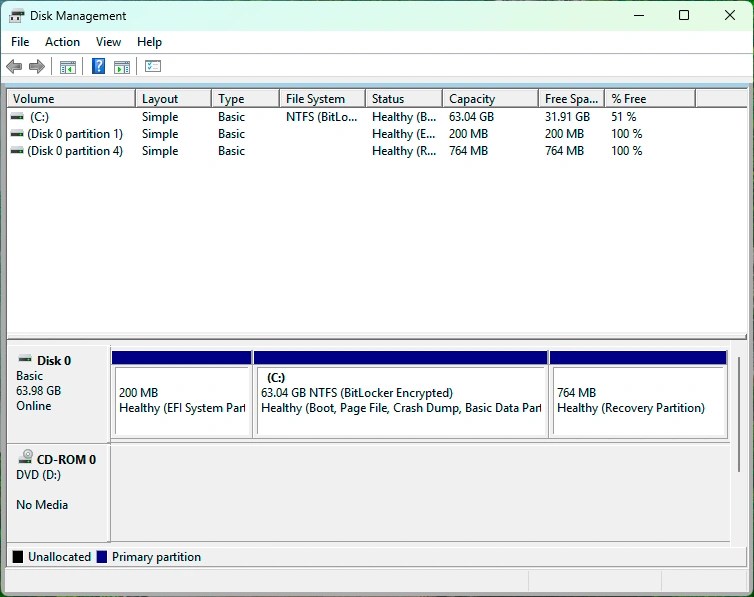
Es una utilidad integrada en Windows que permite a los usuarios ver, gestionar y configurar los dispositivos de almacenamiento conectados a su sistema. Proporciona una visión gráfica de todos los discos, particiones, sistemas de archivos y estados de volumen.
A diferencia del Explorador de archivos, la gestión de unidades de disco de Windows muestra información de bajo nivel sobre el disco. Esto la hace esencial para diagnosticar problemas de almacenamiento, crear o eliminar particiones, y preparar nuevas unidades para su uso.
Funciones clave
- Inicializar nuevos discos duros o unidades SSD
- Crear, formatear, ampliar o reducir particiones
- Asignar o cambiar letras de unidad
- Detectar errores de disco y estados anormales
- Mostrar tipos de sistemas de archivos como NTFS, FAT32 o RAW
Tanto para usuarios cotidianos como para profesionales informáticos, Gestión de discos suele ser la primera herramienta que se utiliza cuando un disco no se comporta como se esperaba.
Función y finalidad de la Gestión de discos
El papel principal de Gestión de discos es el control a nivel de disco en lugar del acceso a nivel de archivo. Ayuda a los usuarios a comprender cómo está estructurado el almacenamiento y si el sistema operativo puede comunicarse correctamente con el disco.
En la práctica, Gestión de discos se utiliza para:
- Solucionar problemas de unidades perdidas o inaccesibles
- Preparar las unidades SSD para la instalación del sistema
- Reconstruir la distribución de las particiones tras un cambio de disco
- Identifique los posibles riesgos de pérdida de datos antes de que se agraven
Por ejemplo, cuando un SSD aparece de repente como “No asignado”.” Gestión de discos confirma que la tabla de particiones se ha dañado, aunque los datos sigan existiendo.
Estados comunes del disco en Gestión de discos
Comprender los estados del disco es fundamental antes de actuar. Las operaciones incorrectas, como formatear la partición equivocada, pueden borrar datos permanentemente.
Saludable (Partición primaria)
Este estado indica que la partición funciona correctamente y tiene un sistema de archivos reconocido. Los datos son accesibles y no se requiere ninguna acción inmediata.
Sin asignar
El espacio no asignado significa que falta la estructura de la partición. Esto ocurre a menudo después de un borrado accidental, corrupción de disco, o daños en la tabla de particiones.
Nota importante:
No asignado hace no significa que los datos han desaparecido. En muchos casos, los archivos aún pueden recuperarse.
RAW
A Partición RAW indica que Windows no puede reconocer el sistema de archivos. Esto puede deberse a la corrupción del sistema de archivos, a una extracción no segura, a un fallo de alimentación o a errores del controlador SSD.
No formatee una partición RAW si los datos son importantes.
Fuera de línea
El disco se detecta pero no es accesible. Esto puede ocurrir debido a conflictos de firmas o a la configuración manual fuera de línea.
Desconocido / No inicializado
Windows reconoce el disco físico pero no puede leer su estructura. A menudo aparecen avisos de inicialización, pero la inicialización del disco puede sobrescribir metadatos críticos.
Gestión de discos vs Administrador de dispositivos
Aunque ambas herramientas forman parte de Windows, Gestión de discos y el Administrador de dispositivos sirven para fines muy diferentes.
Característica | Gestión de discos | Administrador de dispositivos |
Enfoque | Particiones y volúmenes | Hardware y controladores |
Visibilidad del sistema de archivos | Sí | No |
Importancia de la recuperación de datos | Alta | Bajo |
Inicialización SSD/HDD | Sí | No |
Resumiendo, Administrador de dispositivos confirma si se detecta hardware, mientras que Gestión de discos determina si las estructuras de datos son legibles. Cuando se trata de la pérdida de particiones o errores RAW, Gestión de discos es la herramienta de diagnóstico correcta.
Cómo recuperar datos perdidos de problemas de unidad
Los escenarios de pérdida de datos de unidades suelen aparecer primero en Gestión de discos. A continuación se exponen casos comunes y el enfoque de recuperación correcto.
Escenario 1: Partición ausente o eliminada
Si una partición desaparece y el espacio queda sin asignar:
- Dejar de escribir datos inmediatamente
- No crear una nueva partición
- Evitar la inicialización del disco
Se necesita una herramienta de recuperación especializada para escanear la unidad SSD y reconstruir las particiones perdidas.
Escenario 2: La partición se convierte en RAW
Cuando una partición muestra RAW:
- El formateo borrará los metadatos del sistema de archivos
- CHKDSK suele fallar en particiones RAW
En este caso, recuperación de archivos es la opción más segura.
Escenario 3: Error de Partición o Corrupción del Sistema de Archivos
Los errores del sistema de archivos pueden deberse a cierres repentinos o a problemas de firmware del SSD. Aunque las herramientas de reparación de Windows pueden ayudar, suelen fallar cuando la corrupción es grave.
Por qué Magic Data Recovery Se recomienda para la recuperación de datos
En Gestión de discos muestra problemas críticos de disco, Magic Data Recovery ofrece una solución práctica y fiable sin arriesgarse a sufrir más daños.
Principales problemas que resuelve
- Recupera datos de particiones RAW, no asignadas o eliminadas.
- Admite discos duros y unidades SSD, Unidades NVMe, y almacenamiento externo
- Funciona incluso cuando no puede montar la unidad
Principales ventajas
- La exploración de sólo lectura evita la sobrescritura de datos
- Algoritmos avanzados optimizados para estructuras SSD
- Compatible con los sistemas de archivos más utilizados en Windows
- Una vista previa clara antes de la recuperación mejora la precisión
Casos prácticos reales
Un escenario común implica un SSD que de repente se muestra como RAW después de un fallo del sistema. Gestión de discos detecta el disco pero no puede acceder a los archivos. Con Magic Data Recovery, los usuarios pueden escanear el SSD, previsualizar los documentos importantes y restaurarlos de forma segura en otra unidad.
En comparación con las correcciones manuales o los formateos arriesgados, este enfoque reduce significativamente los riesgos de pérdida de datos.
Si busca una solución más segura y eficaz, merece la pena considerar Magic Data Recovery.
Compatible con Windows 7/8/10/11 y Windows Server
Prácticas recomendadas antes de utilizar la gestión de discos para solucionar problemas
Antes de adoptar medidas correctoras en Gestión de discos, Siga estas directrices:
- Nunca formatees un disco con datos importantes
- Evitar repetidos intentos de inicialización
- Deje de utilizar inmediatamente la unidad SSD afectada
- Realizar la recuperación antes de las operaciones de reparación
Estos pasos aumentan significativamente la tasa de éxito de la recuperación de datos.
Conclusión
Gestión de discos es una potente herramienta de diagnóstico, pero no es una solución de recuperación de datos. Ayuda a identificar problemas como la falta de particiones, Sistemas de archivos RAW, y errores de disco. Sin embargo, las acciones incorrectas dentro de Disk Drive Management pueden empeorar la pérdida de datos.
Para problemas relacionados con SSD, especialmente cuando los datos importan, utilizar una herramienta de recuperación dedicada como Magic Data Recovery ofrece un camino más seguro y fiable. Aborda los principales puntos conflictivos sin operaciones destructivas, lo que la convierte en una opción de confianza tanto para usuarios cotidianos como para profesionales.
Preguntas frecuentes Gestión de discos
¿Para qué sirve la Administración de discos en Windows?
¿Por qué mi SSD muestra RAW en Administración de discos?
¿Puede Disk Management recuperar los datos perdidos?
¿Es seguro inicializar un disco en Administración de discos?
¿Cómo puedo arreglar un SSD sin asignar sin perder datos?
¿Funciona Magic Data Recovery con unidades SSD?
¿Qué debo hacer primero cuando Disk muestra errores?

Erin Smith es reconocida como una de las redactoras más profesionales de Amagicsoft. Ha perfeccionado continuamente sus habilidades de escritura durante los últimos 10 años y ha ayudado a millones de lectores a resolver sus problemas tecnológicos.