
Cómo recuperar archivos tras vaciar la Papelera de reciclaje en Windows 11/10
Vacías la Papelera de reciclaje y, a continuación, te das cuenta de que aún quedaba una carpeta de proyecto o un documento dentro. La opción «Restaurar» ya no aparece, pero aún puedes Recuperar archivos tras vaciar la Papelera de reciclaje. Las opciones más prácticas son una copia de seguridad ya existente, una copia en la nube o un escaneo de la unidad original cuando aún se pueda recuperar contenido.
La diferencia es importante: una copia de seguridad restaura otra copia, mientras que el software de recuperación depende de lo que haya sobrevivido al borrado. Cuando no existe ninguna copia de seguridad utilizable y la unidad original sigue funcionando correctamente, Magic Data Recovery Ofrece un flujo de trabajo gráfico para buscar archivos eliminados, filtrar los resultados y previsualizar el contenido compatible antes de guardarlo en otro dispositivo. Las nuevas escrituras pueden sobrescribir el contenido original. En un SSD, la función TRIM y el proceso de limpieza interno de la unidad pueden hacer que los bloques eliminados dejen de estar disponibles, incluso sin que se haya guardado allí deliberadamente un nuevo archivo.
Deja de utilizar la unidad afectada antes de empezar. Esta guía te ayuda a elegir una opción de recuperación y a comprobar los archivos posteriormente. Para otros casos de eliminación, utiliza nuestra guía de recuperación de archivos eliminados.
Compatible con Windows 7/8/10/11 y Windows Server
Índice
Protege primero la unidad original
No descargues, instales ni guardes los archivos de recuperación en la unidad afectada. Si los archivos eliminados estaban en la unidad C:, la propia actividad de Windows puede generar nuevas operaciones de escritura.
- Siempre que sea posible, comprueba las copias de seguridad en línea desde otro dispositivo.
- Prepara un dispositivo de almacenamiento físico distinto para los archivos recuperados.
- Evita los comandos de limpieza, desfragmentación, CHKDSK, formateo y restablecimiento de la papelera de reciclaje.
- No sigas utilizando una unidad que haga ruido, se desconecte o cada vez sea más difícil de leer.
Si se trata de una copia única importante almacenada en la unidad del sistema de Windows, plantéate dejar de utilizarla y organizar su recuperación desde otro ordenador o a través de un especialista. Instalar una nueva aplicación de recuperación en ese mismo sistema en funcionamiento no es un procedimiento que permita evitar la escritura.
Decisión rápida: ¿Se pueden recuperar archivos de una Papelera de reciclaje vacía?
Tu situación | La mejor ruta para principiantes | Limitación principal |
En realidad, el archivo sigue apareciendo en la papelera local | Restauración directa | Esto no es una eliminación definitiva |
La carpeta se ha sincronizado con OneDrive | Echa un vistazo a su papelera de reciclaje web | El asiento debe poder contabilizarse en la cuenta correcta. |
El historial del archivo u otra copia de seguridad contiene el archivo | Recuperar una copia anterior a la eliminación | La copia de seguridad debe existir ya e incluir el archivo |
Sin copia de seguridad, disco duro estable, se maneja bien con los comandos | Recuperación de archivos de Windows | Los resultados dependen de los datos disponibles y de que se elijan las opciones correctas. |
Sin copia de seguridad, disco duro estable, prefiero un flujo de trabajo gráfico | Magic Data Recovery | El hecho de que aparezca un nombre de archivo o una vista previa en la lista no garantiza que el archivo esté completo. |
Chasquidos, desconexiones o errores de lectura repetidos | Evaluación profesional | Realizar más trabajos de bricolaje puede suponer un riesgo adicional |
Los datos se han sobrescrito, se han borrado de forma segura o se ha impedido el acceso a ellos mediante la limpieza del SSD. | Busca otro ejemplar | El escaneo no puede reproducir contenido que ya no sea legible |
Si se da el caso de la primera fila, utiliza nuestro Guía para recuperar archivos que aún se encuentran en la Papelera de reciclaje. El resto de este artículo se centra en los elementos que ya se han eliminado.
Confirma la pérdida antes de escanear
¿El archivo estaba almacenado localmente, sincronizado o solo en línea?
Comprueba la ruta original. Es posible que una carpeta del escritorio o de «Documentos» esté redirigida a OneDrive, mientras que un proyecto puede estar almacenado en otra unidad. Un acceso directo de «Recientes» puede ayudar a identificar su destino, pero no se trata de otra copia.
Es posible que el contenido exclusivo de la versión online no se haya descargado en el ordenador. En ese caso, un análisis local no sustituye a la restauración desde la nube. Comprueba primero la cuenta, la papelera de reciclaje web y las opciones de retención de la organización.
En el caso de una unidad compartida en red, consulta al propietario del servidor o al equipo de TI sobre las instantáneas y las copias de seguridad. Analizar tu propia unidad C: no permite recuperar un archivo que solo existía en un servidor.
¿En qué unidad se encontraban originalmente los archivos?
La Papelera de reciclaje del escritorio es una vista combinada, no un motivo para escanear la unidad C: automáticamente. Un archivo eliminado de la unidad D: debe tratarse en su volumen original. En el caso de un disco externo, identifícalo por su capacidad y modelo, además de por su letra actual.
Anota la ruta original, los tipos de archivo más probables, los tamaños aproximados y la fecha de eliminación. Estos detalles te ayudarán a seleccionar la fuente y a filtrar los resultados sin tener que restaurar miles de archivos que no tienen nada que ver.
¿Está el dispositivo en condiciones de soportar una recuperación por cuenta propia?
Comprueba si se detecta la unidad correcta y si lee los datos de forma correcta. Si Windows te propone formatearla o inicializarla, rechaza la propuesta; esas acciones no recuperan los archivos borrados.
Un volumen cifrado también requiere la clave adecuada o un acceso autorizado para desbloquearlo. Un volumen de BitLocker bloqueado y una papelera vacía son problemas distintos. No formatees un volumen bloqueado para que parezca legible.
¿Qué cambia al vaciar la papelera de reciclaje?
El reciclaje normal conserva una ruta de acceso a la carpeta original. Al vaciar la papelera, se elimina esa ruta y se libera el espacio de almacenamiento asociado para su reutilización. Es posible que el contenido siga siendo legible durante un tiempo, pero no se garantiza su conservación.
Esto explica por qué seguir utilizando una unidad es más importante que limitarse a contar los días transcurridos desde el borrado. Un disco del sistema sometido a un uso intensivo puede cambiar rápidamente; un dispositivo inactivo puede conservar rastros útiles durante más tiempo. Ninguna de las dos situaciones ofrece un plazo de recuperación garantizado.
En los SSD, las notificaciones de eliminación suponen una restricción adicional. Microsoft’s documentation on delete notifications and TRIM describes how the file system informs supported storage that blocks are no longer needed. The practical consequence is to reduce activity, not spend recovery time changing TRIM settings. Disabling a setting afterward cannot bring back content already discarded by the device.
Start with another copy, then consider a scan. That order gives you the most dependable result before asking software to reconstruct anything.
Method 1: Check OneDrive and Other Existing Copies
Lo mejor para: Files from synced folders, shared work, attachments, or an independent backup.
Why first: An intact copy avoids the uncertainty of recovering deleted storage blocks.
Limitación: The right version must still exist. A local deletion can propagate through sync, so another synced folder is not automatically an independent backup.
For OneDrive:
- Sign in to the account that owned the original file.
- Abrir Papelera de reciclaje on the website.
- Find the item and check that it is the correct version.
- Seleccione Restaurar.
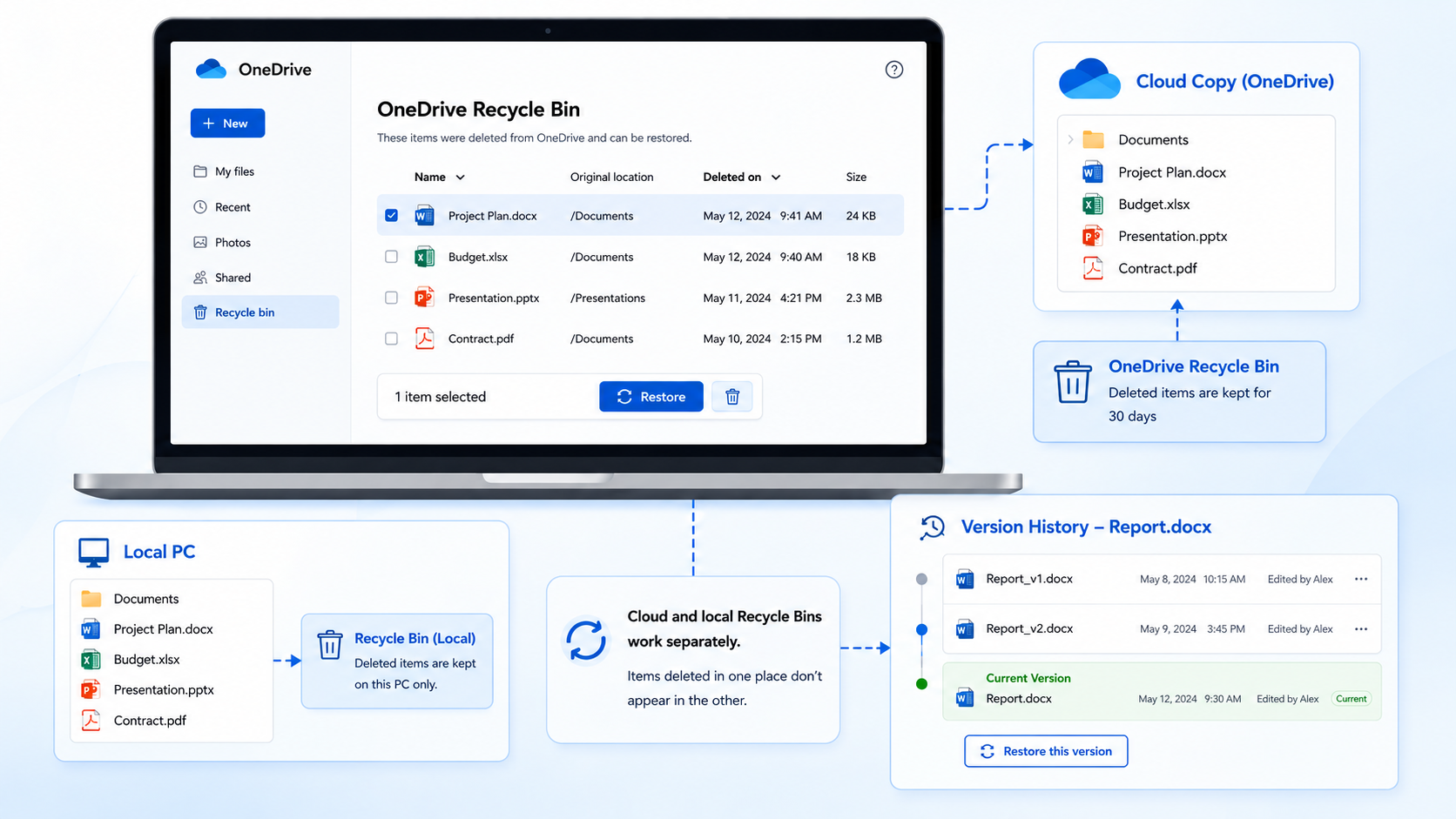
Microsoft specifies a normal deleted-item window of 30 days for personal accounts and 93 days for work or school accounts unless an administrator changes the setting. This is a cloud policy, not a retention rule for the Windows bin.
Also check attachments, an external backup, or a collaborator’s separate copy. For company data, ask IT about retained versions before changing shared content.
Resultado esperado: A copy opens with the required content. If local disk recovery may still be needed, avoid downloading it onto the affected drive.
Si falla: Check File History or another backup. Permanent removal from a cloud bin does not prove that a local copy is recoverable.
Method 2: Restore a File History Backup
Lo mejor para: A folder protected by File History before the deletion.
Why use it: A dated backup can contain the original content, even though the local bin is empty.
Limitación: The required folder and version must have been backed up already. Turning File History on now does not retrieve yesterday’s deletion.
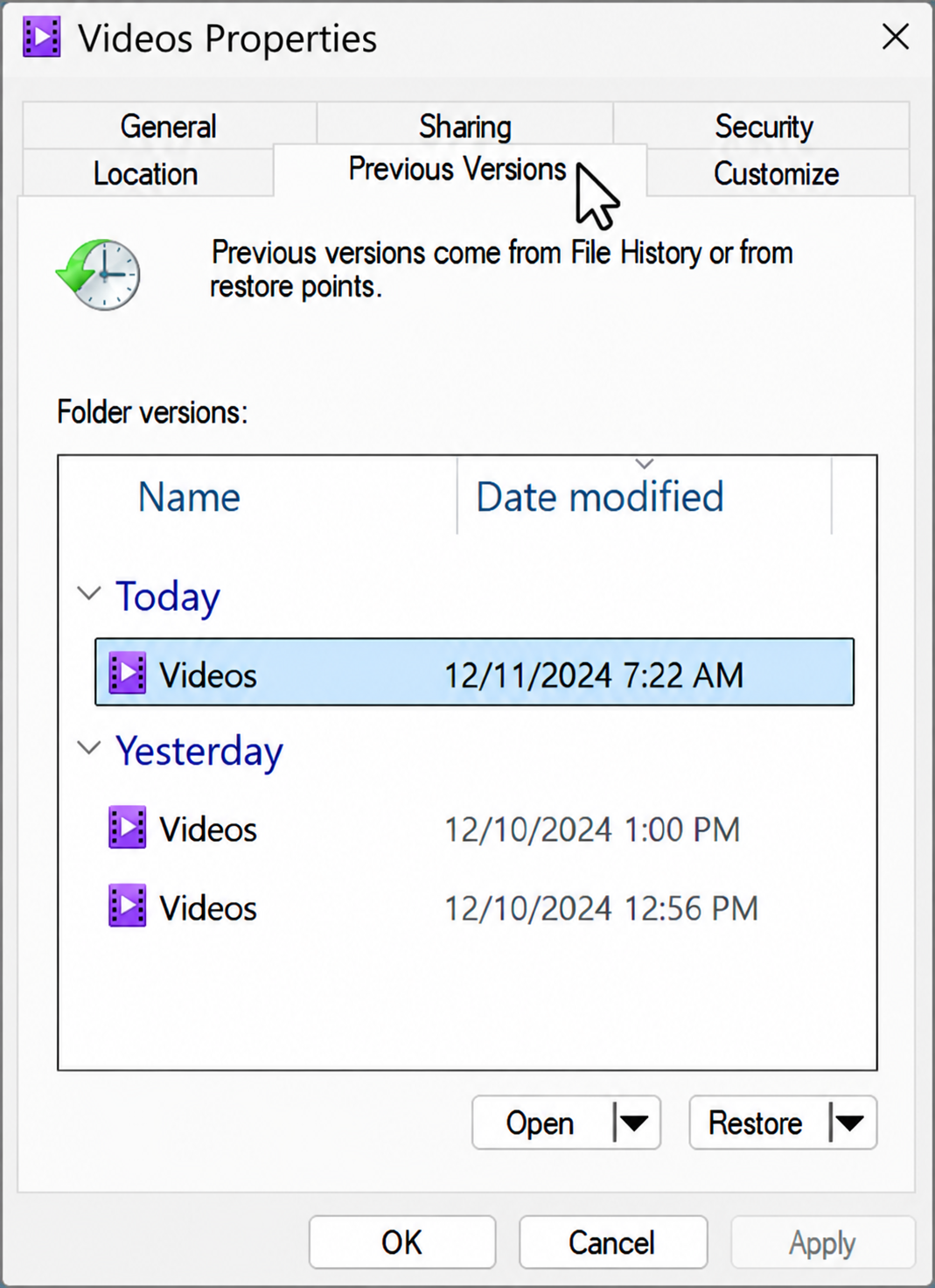
- Connect the storage containing the existing backup.
- Browse to the original parent folder.
- Abrir Restaurar versiones anteriores from its context menu.
- Choose a version dated before deletion and inspect it.
- Utilice Restaurar a where available to save a separate copy.
De Microsoft Instrucciones sobre el historial de archivos explain previewing previous versions and restoring elsewhere to avoid replacing current content.
Resultado esperado: The needed version opens correctly. Avoid restoring an entire older folder over newer work when one missing file is sufficient.
Si falla: Check other backups, then move to disk recovery if the source is stable. An empty Previous Versions list provides no copy to restore. System Restore is not a personal-document recovery method.
Método 3: Prueba la herramienta de recuperación de archivos de Windows
Lo mejor para: Command-line users with a stable local drive.
Why consider it: Microsoft’s free recovery utility provides an official scan option. It cannot recover directly from cloud storage or network shares.
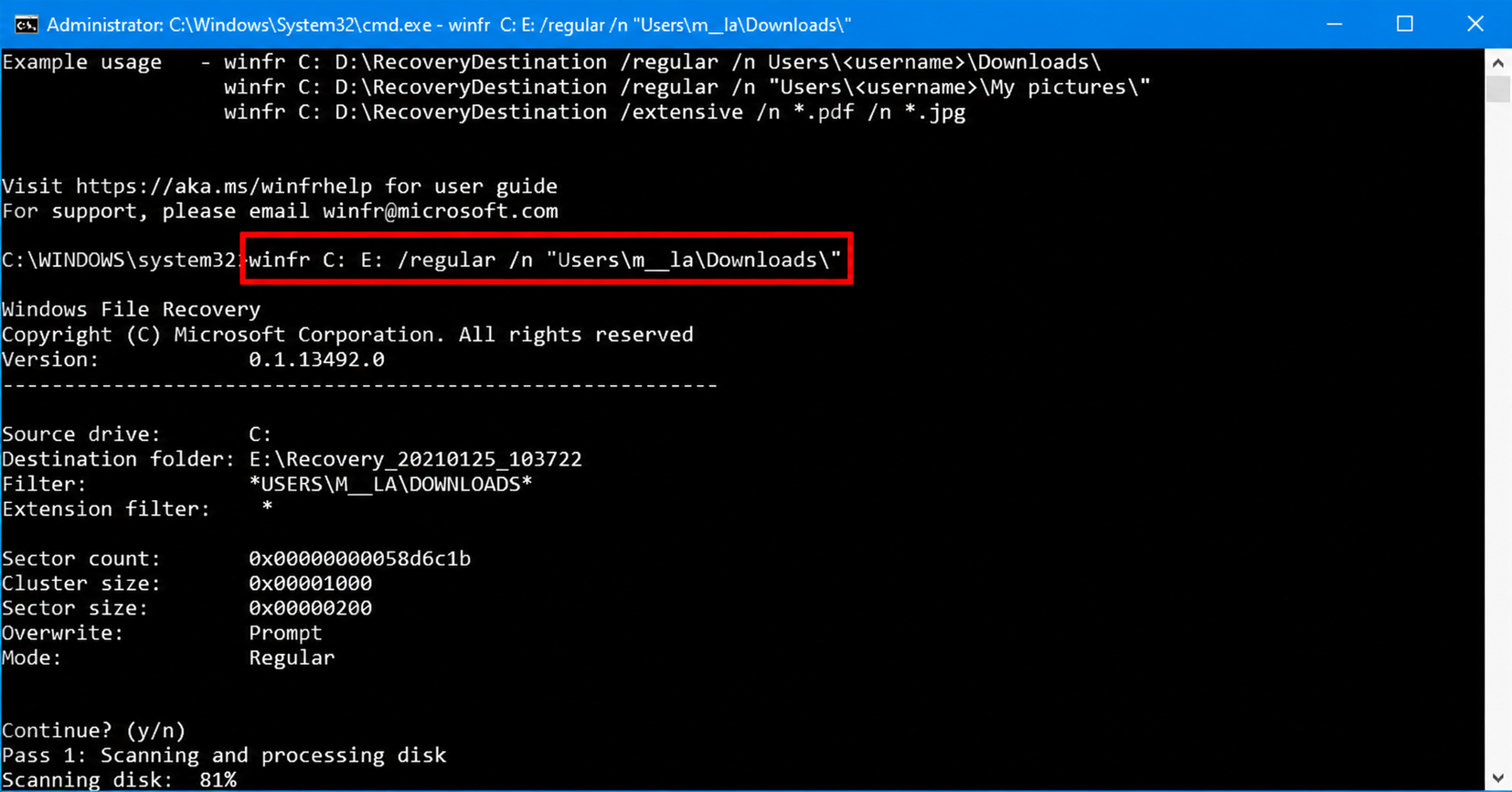
Siga las instrucciones oficiales. Obtain the tool through Microsoft Store, considering installation writes if C: is affected.
- Open Windows File Recovery and approve the permission prompt.
- Substitute your source and destination letters in the appropriate command below.
- Confirma la operación.
- Inspect the output on the destination device.
For recently deleted documents on a healthy NTFS source:
- winfr C: E: /regular /n *.docx /n *.pdf
For older deletions or a broader search:
- winfr C: E: /extensive /n *.docx /n *.pdf
Here C: is the affected volume; E: must be a different destination, preferably a separate physical device. Use Extensive mode for FAT/exFAT. Check the actual file system rather than guessing from device capacity.
Resultado esperado: Candidate files appear in the destination recovery folder.
Si falla: Recheck letters, filters, and mode. Stop if the device becomes unstable. A graphical alternative cannot guarantee recovery.
Method 4: Use Magic Data Recovery for a Graphical Workflow
Lo mejor para: An emptied bin, no usable backup, and an original drive that remains readable and stable.
En esta etapa, Magic Data Recovery addresses a specific problem: the files are no longer available through Restore, and you need to inspect what the original storage still contains. Its drive-selection, search, filtering, and preview tools can help identify candidates without writing command-line filters.
These capabilities are relevant to the task; they do not establish a success rate. Recovery depends on the source data, and this guide does not claim a new product test or a measured recovery percentage.
Check the current Magic Data Recovery options before starting. Review any recovery limits before buying a license, and use a supported preview or permitted sample recovery to assess the actual files when available.
Compatible con Windows 7/8/10/11 y Windows Server
Step 1: Prepare a Safe Working Arrangement
Keep the installer, application, and recovered output off the affected storage where possible. A different partition on the same physical disk is not the same precaution as a different device.
If Windows runs from the source disk, ordinary system activity can still write there even when the application is installed elsewhere. For a valuable sole copy, another computer or professional assistance may be preferable. Avoid opening a laptop or removing a drive unless you can do so safely and understand the hardware and encryption requirements.
Step 2: Select the Original Volume
Launch the application and choose the drive that held the files before deletion. Compare its letter, size, and identity with your notes. Do not select C: merely because the Recycle Bin shortcut was on the desktop.

If you cannot identify the source confidently, stop before starting a recovery operation. Scanning the wrong healthy device wastes time; choosing the wrong destination later can overwrite useful data.
Step 3: Scan and Narrow the Results
Start the lost-file scan for the selected source. Review the results by filename, extension, size, and folder where that information survives. Use file-type categories when the original name is unavailable.

Allow an appropriate scan to finish if the device remains stable. Stop when repeated errors, disconnects, or abnormal noises appear; a longer scan is not an answer to a hardware fault.
Step 4: Preview the Files That Matter
Inspect several important candidates, not just the first thumbnail. Compare their content with what you remember. A result with a familiar filename can have missing or overwritten data; another candidate may contain useful content despite losing its original name.

Preview availability varies by format. An unsupported preview alone does not prove corruption, while a successful preview does not prove that every part of a large file is intact. Recover a permitted sample to a separate destination and test it in its usual application when possible.
Step 5: Recover to a Different Device
Select the required files and save them to the prepared destination. Do not choose the original Desktop, Downloads, or project folder if it is on the source drive.

Open the recovered files from the destination and keep the originals of the recovery output while assessing them. Perform any repair attempts on copies.
Resultado esperado: The selected files are usable on the destination device, with their important content checked.
Si falla: Distinguish a wrong source, unsuitable filter, incomplete content, and physical instability. Changing software does not reverse overwriting or SSD cleanup. If another scan has no clear reason to succeed, reconsider backups or seek an assessment instead of cycling through tools.
Verify Recovered Files Beyond the Filename
A Recuperar archivos tras vaciar la Papelera de reciclaje successfully, you need usable content, not simply a list of recovered names.
Tipo de fichero | Qué hay que comprobar | What can be misleading |
Word or PDF | Body text, tables, images, comments, and required pages | Opening without an error may still leave missing content |
Excel | Worksheets, formulas, charts, and linked resources | A readable first sheet does not prove the workbook is complete |
Fotos | Full image at normal size, with important details visible | A thumbnail can survive when the full image is damaged |
Videos and audio | Playback across the recording, including its end | The first few seconds can work despite later corruption |
ZIP or other archives | Built-in integrity test and extraction of needed files | A plausible filename and size do not prove extraction will succeed |
Carpetas de proyectos | Required subfolders, media, sidecar files, and references | A project file can open while linked assets are missing |
For a unique recording, review it fully when practical. For large projects, prioritize the files that determine whether the work can continue. Record what is missing before deciding whether another recovery attempt is justified.
Cuándo hay que dejar de intentar recuperarse por cuenta propia
Stop when the device clicks, repeatedly drops offline, reports worsening read errors, or has suffered liquid, impact, or electrical damage. Recovery applications cannot repair those faults.
Professional help is also reasonable before a first scan when the only copy is unusually valuable. A lab may be able to manage unstable hardware or acquire readable data more carefully, but it cannot guarantee recovery of overwritten or securely erased content.
Avoid “fixes” that reset the bin, rebuild a file system, initialize the disk, or format it. They change storage structures instead of restoring the deleted files. If a repair is needed later, first recover or back up what remains and verify it elsewhere.
Prevent Another Empty-Bin Recovery Emergency
After recovery, spend a few minutes improving the safety net rather than leaving the recovered output as the only copy.
- Keep an independent backup with history. A synced folder can reflect accidental deletions on several devices. Use a separate backup target or retained versions that you can actually restore.
- Test the recovery path. Restore a small folder to a temporary location on a safe device. Confirm that the backup includes the file types and locations used for your work, not only default folders.
- Review automatic cleanup. Check Storage Sense, application cleanup, and third-party maintenance settings. Decide how long recycled items should remain before deletion, without treating the bin itself as a backup.
- Separate working data from recovery output. Keep verified recovered files on a healthy destination until you have a second copy. Do not immediately reuse or reformat the original source while recovery questions remain.
- Act on hardware symptoms early. A drive that disconnects repeatedly needs attention while a backup is still possible. Waiting for complete failure removes options.
The useful outcome is a tested route back to your files, even if someone empties the bin again.
Conclusión
Usted puede Recuperar archivos tras vaciar la Papelera de reciclaje, but the right method depends on what still exists. If a backup or cloud copy is available, restore it first and check the contents. That is more dependable than reconstructing a deleted file from storage traces.
Without a usable copy, identify the original drive and prepare a separate destination. Windows File Recovery offers a command-line route; Magic Data Recovery provides a graphical scan, filter, and preview workflow. Neither can restore content that has been overwritten or made inaccessible by the device.
Stop DIY work when hardware becomes unstable, and verify recovered files before repairing or reusing the source. For other deletion situations, consult our guía de recuperación de archivos eliminados. Your next step should match the actual source, available copies, and value of the missing data.
Compatible con Windows 7/8/10/11 y Windows Server
Preguntas frecuentes
¿Se pueden recuperar archivos que se borraron hace meses o años?
¿Al reiniciar Windows se podrán recuperar los archivos eliminados de forma definitiva?
¿Se pueden recuperar los archivos borrados de un SSD cambiando la configuración de TRIM?
¿Hay alguna forma gratuita de recuperar el contenido de una Papelera de reciclaje que se ha vaciado?
¿Por qué el programa ha recuperado un archivo que no se abre?
¿Puede un programa de recuperación recuperar un archivo que solo estaba disponible en línea?
¿Debería escanear la carpeta «Papelera de reciclaje» o la unidad original?
¿Es seguro guardar los archivos recuperados en otra partición?

Erin Smith es reconocida como una de las redactoras más profesionales de Amagicsoft. Ha perfeccionado continuamente sus habilidades de escritura durante los últimos 10 años y ha ayudado a millones de lectores a resolver sus problemas tecnológicos.