Ir al contenido
icono del logotipo de amagicsoft
  • Inicio
  • Productos
    • Magic Data Recovery
    • Magic Recovery Key
  • Tienda
  • Blog
  • Más
    • Acerca de Amagicsoft
    • Contacto
    • Política de privacidad
    • Términos
    • Acuerdo de licencia
    • Política de reembolso
  • Español
    • English
    • 日本語
    • 한국어
    • Deutsch
    • Français
    • 繁體中文
Wiki

Cómo arreglar si el ordenador no reconoce el disco duro
25 de diciembre de 2025 Vasilii Aún no hay comentarios
Cómo arreglar si el ordenador no reconoce un disco duro
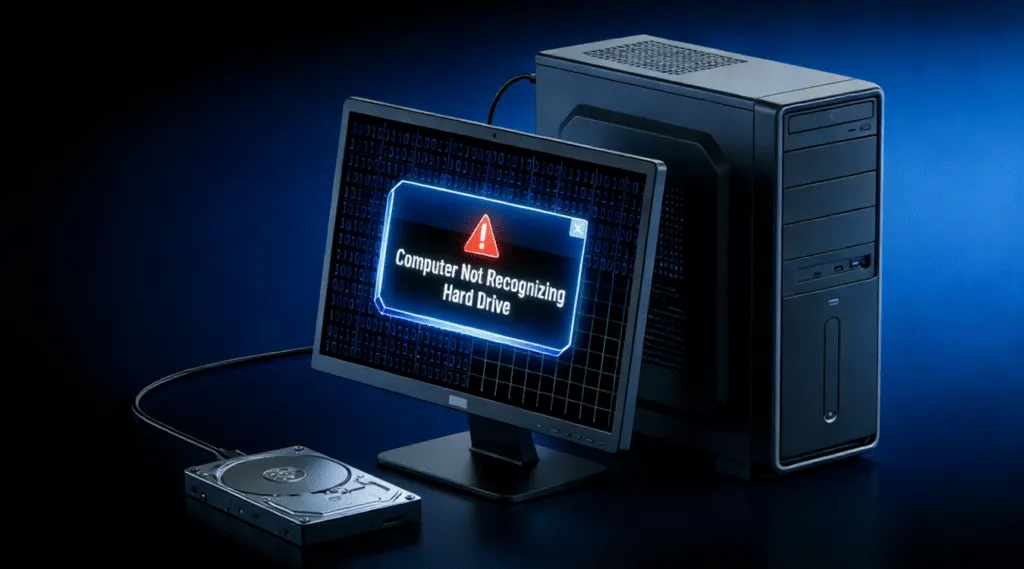
¿Es su el ordenador no reconoce el disco duro? Tanto si se trata de una unidad interna como externa, este problema puede surgir por varias razones, desde simples problemas de conexión hasta otros más complejos de hardware o fallos de software. Afortunadamente, en la mayoría de los casos, todavía puede recuperar datos de un disco duro que el ordenador no reconoce. Esta guía le guiará a través de las posibles soluciones para que su ordenador vuelva a reconocer su disco duro.

Índice

¿Por qué su ordenador no reconoce su disco duro?

Varios factores pueden hacer que su disco duro pase desapercibido, entre ellos:

  • Problemas de conexión (cables o puertos defectuosos)
  • Problemas con los controladores o firmware obsoleto
  • Corrupción del sistema de archivos(la unidad puede mostrar como RAW o pedir formato)
  • Problemas de salud del disco (sectores defectuosos, hardware dañado)
  • Configuración incorrecta de la BIOS

Una vez identificada la causa raíz, podrá aplicar la solución correcta.

Soluciones cuando el ordenador no reconoce un disco duro interno

Método 1. Comprobar las conexiones físicas

En primer lugar, compruebe sus conexiones físicas como el ordenador no reconoce el disco duro a menudo se debe a este problema. Asegúrese de que el disco duro interno está bien conectado. Comprueba los cables de alimentación y datos (SATA/IDE) para asegurarte de que están bien conectados. Si es necesario, prueba la unidad en otro ordenador para descartar un problema de la placa base.


Método 2. Actualizar o reinstalar los controladores

Además, los controladores obsoletos pueden hacer que su el ordenador no reconoce el disco duro cuestiones. Para actualizar:

1. Haga clic con el botón derecho del ratón en Inicio y abrir Administrador de dispositivos.

2. Localice el disco duro en Unidades de disco.

3. Haga clic con el botón derecho y seleccione Actualizar controlador o desinstalar y reiniciar el ordenador.


Método 3. Compruebe la configuración de la BIOS

Además, una configuración incorrecta de la BIOS puede impedir que el ordenador reconozca el disco duro. Acceda a su BIOS durante el arranque (pulse F2, F10 o Supr según su sistema). Busque el icono Bota o Almacenamiento y confirme que la unidad está activada.


Método 4. Reparar sistemas de archivos dañados

Además, si su el ordenador no reconoce el disco duro debido a la corrupción del sistema de archivos, utilice la función Comando CHKDSK:

1. Abra Símbolo del sistema como Administrador.

2. Tipo chkdsk X: /f (sustituya la X por la letra de su unidad).

3. Pulse Intro para iniciar el proceso de reparación.

arreglar el ordenador no reconoce el disco duro con chkdsk

Soluciones cuando el ordenador no reconoce un Exterior Disco duro

Método 1. Pruebe diferentes puertos USB y cables

En primer lugar, pruebe con distintos puertos y cables USB, ya que es una solución habitual para que un ordenador no reconozca un disco duro externo. Intercambia cables y puertos USB para descartar problemas con el cable o el puerto. Pruebe la unidad externa en otro ordenador para asegurarse de que el problema no está en la propia unidad.


Método 2. Fuente de alimentación

Además, asegúrese de que la fuente de alimentación de su disco duro externo funciona correctamente, ya que el hecho de que un ordenador no reconozca un disco duro externo puede deberse a una alimentación insuficiente.


Método 3. Desactivar la suspensión selectiva USB

Además, Windows puede desactivar los dispositivos USB en la configuración de ahorro de energía, haciendo que el ordenador no reconozca el disco duro. Para evitarlo:

1. Ir a Panel de control > Opciones de potencia.

2. Seleccione Cambiar la configuración del plan y luego Cambiar la configuración avanzada de energía.

3. Desactivar Configuración de suspensión selectiva USB.
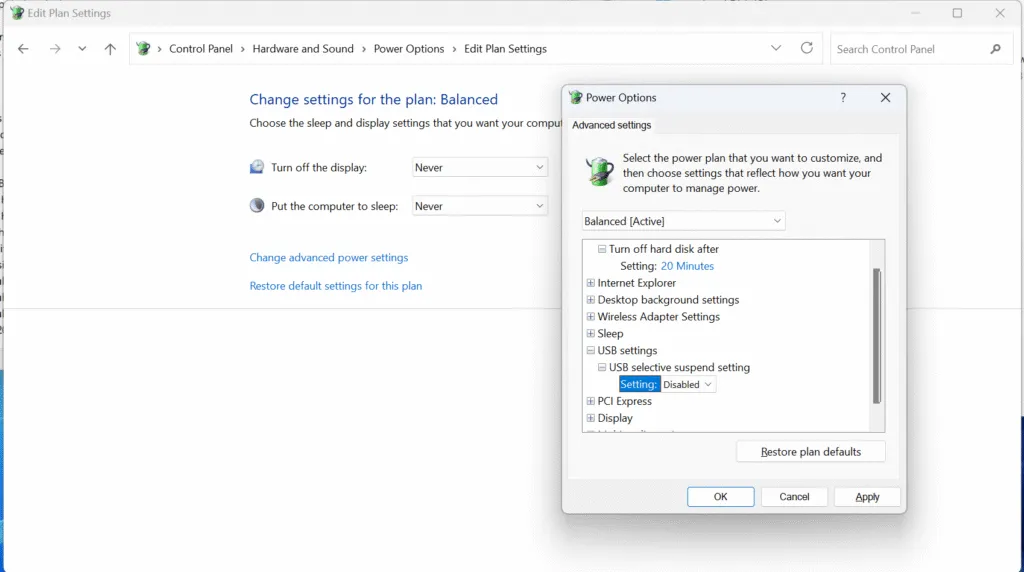
desactivar la suspensión USB

Método 4. Actualizar controladores USB

Los controladores USB obsoletos pueden hacer que las unidades externas pasen desapercibidas. Actualícelos a través de Administrador de dispositivos haciendo clic con el botón derecho del ratón en Controladores de bus serie universal y seleccionando Actualizar controlador.

actualizar controlador USB

Método 5. Usar Administración de discos para asignar una letra de unidad

Por último, si el ordenador no reconoce el disco duro externo pero se detecta en la Administración de discos, es posible que necesite una letra de unidad:

1. Haga clic con el botón derecho del ratón en el icono Inicio y seleccione Gestión de discos.

2. Busque la unidad externa, haga clic con el botón derecho y seleccione Cambiar letra de unidad y rutas.

3. Asigne una letra para que sea accesible.
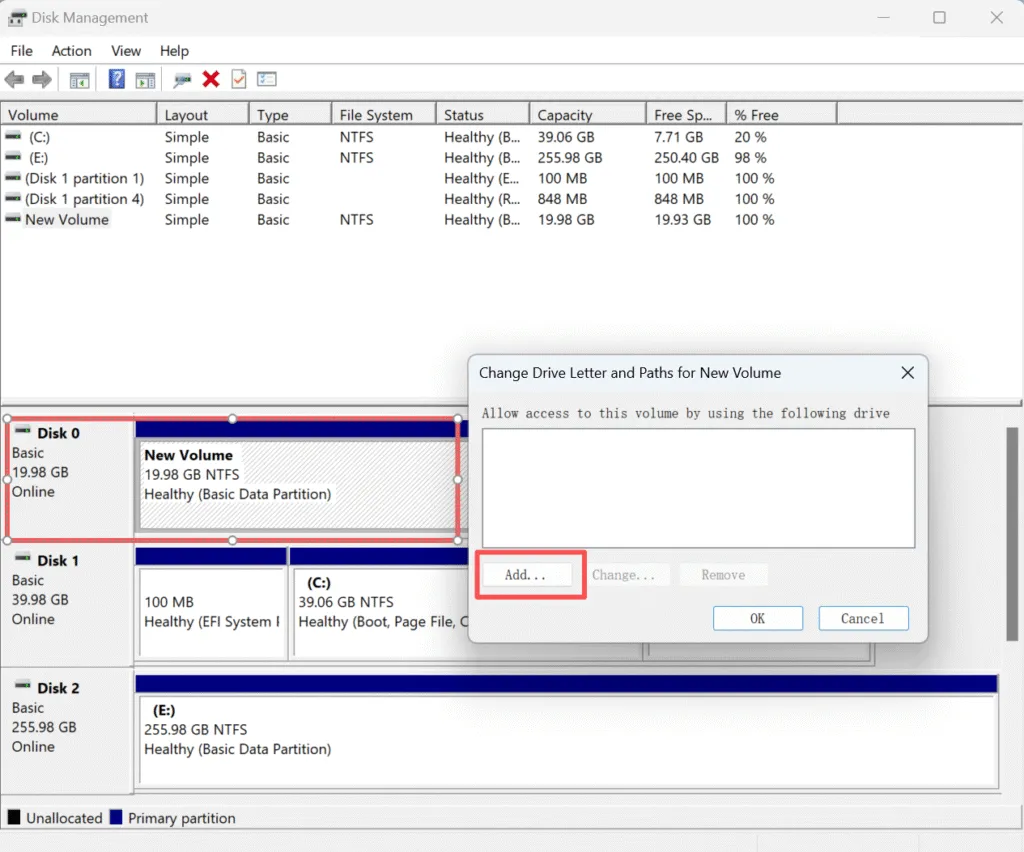
añadir letra de unidad para arreglar el ordenador no reconoce el disco duro

Si su ordenador no reconoce el disco duro debido a un problema físico

Si su ordenador no reconoce el disco duro debido a un problema físico, puede probar con software profesional como Magic Data Recovery para escanear la unidad y recuperar los datos. Sin embargo, si ha probado todos los métodos anteriores y el ordenador sigue sin reconocer la unidad de disco duro, o ningún software puede detectar la unidad, podría indicar un problema de hardware físico, como una unidad que funciona mal o componentes internos dañados. En estos casos, es posible que la unidad necesite atención profesional. Le recomendamos que envíe la unidad a un servicio local de recuperación de datos para que la reparen, ya que cuentan con la experiencia y las herramientas necesarias para gestionar situaciones de recuperación complejas en las que el ordenador no reconoce la unidad de disco duro.

Conclusión

Tanto si su disco duro es interno como externo, existen múltiples formas de resolver los problemas de detección. Desde comprobar las conexiones físicas hasta actualizar los controladores y configurar los ajustes de la BIOS, estas soluciones pueden ayudar a restaurar el disco duro.

Sin embargo, si el el ordenador no reconoce el disco duro persiste, no te asustes: es posible que tus datos aún se puedan recuperar. Pruebe Magic Data Recovery. Es una potente herramienta diseñada para recuperar datos de unidades no detectadas o inaccesibles, garantizando la restauración segura de sus valiosos archivos. Siempre que no se trate de un problema físico, Magic Data Recovery puede ayudarle a recuperar los datos fácilmente.

Descargar Magic Data Recovery

Compatible con Windows 7/8/10/11 y Windows Server

El ordenador no reconoce el disco duro - FAQ

1. Cómo arreglar un disco duro que no se detecta?

Empieza por comprobar todas las conexiones. A continuación, actualice los controladores, compruebe la configuración de la BIOS y utilice el comando CHKDSK en busca de errores en el sistema de archivos.

2. ¿Por qué mi ordenador no reconoce mi disco duro?

Entre las posibles causas se incluyen conexiones defectuosas, controladores obsoletos, configuración incorrecta de la BIOS o corrupción del sistema de archivos.

3. ¿Por qué mi PC no encuentra mi disco duro?

Esto puede deberse a problemas de conexión del hardware, problemas con los controladores o errores de configuración de la BIOS. Las pruebas en otro ordenador pueden ayudar a localizar el problema.

4. ¿Cómo puedo forzar la detección de mi disco duro?

Prueba a actualizar los controladores, cambiar los puertos USB o asignar una letra de unidad a través de Administración de discos. Si todo lo demás falla, comprueba las conexiones de hardware.

5. ¿Puede un virus hacer desaparecer un disco duro?

Sí, el malware puede corromper el sistema de archivos, haciendo que tu unidad aparezca como no detectada. Ejecutar un análisis antivirus puede ayudar a resolver el problema.

6. ¿Cuál es la vida útil de un disco duro normal?

Los discos duros suelen durar entre 3 y 5 años, aunque esto puede variar en función del uso y las condiciones ambientales.

7. ¿Cómo puedo solucionar que Windows 10 no detecte mi disco duro?

Asegúrese de que la unidad está conectada correctamente, actualice los controladores y compruebe la configuración de la BIOS. También puedes utilizar la Administración de discos para solucionar más problemas.

8. ¿Puede afectar la configuración de la BIOS a la detección del disco duro?

Sí, la configuración de la BIOS puede impedir que se detecte una unidad. Asegúrese de que la unidad está activada en la BIOS o restablezca la configuración predeterminada.
  • Cómo
  • WiKi
Vasilii

Vasilii es un especialista en recuperación de datos con unos 10 años de experiencia práctica en este campo. A lo largo de su carrera, ha resuelto con éxito miles de casos complejos relacionados con archivos borrados, unidades formateadas, particiones perdidas y sistemas de archivos RAW. Su experiencia abarca tanto métodos de recuperación manual con herramientas profesionales como editores hexadecimales como soluciones automatizadas avanzadas con software de recuperación. La misión de Vasilii es poner los conocimientos sobre recuperación de datos al alcance tanto de los profesionales informáticos como de los usuarios de a pie, ayudándoles a salvaguardar sus valiosos activos digitales.

Navegación de entradas

Anterior
Siguiente

Buscar en

Categorías

  • Recuperación de Bitlocker
  • Recuperación de archivos eliminados
  • Solución de problemas de disco
  • Recuperación de documentos
  • Recuperación de archivos formateados
  • Recuperación de discos duros
  • Recuperación de claves de licencia
  • Recuperación de archivos perdidos
  • Recuperación de tarjetas de memoria
  • Noticias
  • Recuperación de contraseñas
  • Recuperación de fotos
  • Recuperación de SSD
  • Recuperación de unidades USB
  • Guía del usuario
  • Recuperación de vídeos
  • Wiki
  • Solución de problemas de Windows

Entradas recientes

  • Qué hacer si no se reconoce la unidad flash (solucionado)
    Qué hacer si no se reconoce la unidad flash
  • Cómo arreglar si el ordenador no reconoce un disco duro
    Cómo arreglar si el ordenador no reconoce el disco duro
  • ¿Puede recuperar archivos borrados en Windows 10 Sí, aquí es cómo
    ¿Puedes Recuperar Archivos Borrados en Windows 10? Sí, aquí te explicamos cómo

Etiquetas

CHKDSK y herramientas de disco Reparación de discos Solución de errores Cómo Magic Data Recovery Magic Recovery Key WiKi

Puestos relacionados

Qué hacer si no se reconoce la unidad flash (solucionado)
Wiki

Qué hacer si no se reconoce la unidad flash

25 de diciembre de 2025 Vasilii Aún no hay comentarios

Resulta frustrante que el ordenador no reconozca una unidad flash. Tanto si estás intentando acceder a archivos importantes como si simplemente quieres utilizarla para una transferencia rápida, una unidad flash que no se detecta puede parecer un gran inconveniente. La buena noticia es que, en la mayoría de los casos, el problema puede resolverse con [...]

¿Puede recuperar archivos borrados en Windows 10 Sí, aquí es cómo
Recuperación de archivos eliminados

¿Puedes Recuperar Archivos Borrados en Windows 10? Sí, aquí te explicamos cómo

25 de diciembre de 2025 Vasilii Aún no hay comentarios

Borrar accidentalmente archivos del ordenador puede ser una pesadilla, sobre todo si se trata de documentos o fotos cruciales. Pero que no cunda el pánico: los archivos eliminados suelen poder recuperarse. En esta guía, te mostraremos los mejores métodos para recuperar archivos borrados en Windows 10, incluyendo soluciones de software como Magic Data Recovery. Siguiendo los pasos adecuados, podrás restaurar tus [...]

Cómo recuperar datos borrados de un disco duro
Recuperación de archivos eliminados

Cómo recuperar datos borrados de un disco duro

25 de diciembre de 2025 Vasilii Aún no hay comentarios

Borrar accidentalmente archivos importantes del disco duro puede ser una pesadilla, sobre todo cuando se trata de datos cruciales. Ya sea un documento, una foto o un vídeo crucial, la ansiedad de perder archivos puede ser abrumadora. Afortunadamente, no tiene por qué cundir el pánico. En la mayoría de los casos, puede recuperar los datos borrados de su disco duro incluso si los archivos [...]

icono del logotipo de amagicsoft

Nuestra visión es convertirnos en una marca de software y proveedor de servicios de renombre mundial, que ofrezca productos y servicios de primer nivel a nuestros usuarios.

Productos
  • Magic Data Recovery
  • Magic Recovery Key
Política
  • Términos
  • Política de privacidad
  • Política de reembolso
  • Acuerdo de licencia
Empresa
  • Acerca de Amagicsoft
  • Contacto
  • Tienda
Síguenos

Derechos de autor © 2025 Amagicsoft. Todos los derechos reservados.

  • Términos
  • Política de privacidad