
Cómo solucionar: Su licencia de Microsoft 365 se desactivará pronto

Muchos usuarios se ven interrumpidos de repente por el aviso “Su licencia de Microsoft 365 se desactivará en breve” mientras trabajas en Word, Excel o Outlook.
Microsoft a menudo muestra este mensaje sin una explicación clara, dejando a los usuarios confundidos, ansiosos y preocupados por la posibilidad de perder el acceso a documentos esenciales.
En realidad, una suscripción caducada no siempre causa este problema. En muchos casos, está relacionado con cambios en las licencias de backend, problemas de sincronización de cuentas o ajustes administrativos.
Índice
¿Qué significa “Su licencia de Microsoft 365 se desactivará en breve”?
La advertencia Su licencia de Microsoft 365 se desactivará en breve indica que Microsoft no puede verificar el estado de su licencia en ese momento.

Esto no no siempre significa:
- Su suscripción ha caducado
- Su cuenta no es válida
- Su instalación de Office no funciona
En cambio, a menudo señala una problema de validación temporal de la licencia entre los servidores de Microsoft y su cuenta.
Causas comunes de la desactivación de licencias de Microsoft 365
1. Cambios de licencia por parte de los administradores
Según la documentación de soporte de Microsoft y los informes de la comunidad, este problema se produce con frecuencia cuando:
- Los usuarios se mueven entre grupos de licencias
- Las suscripciones cambian (por ejemplo, Office 365 E3 → Microsoft 365 E3).
- Los planes de licencias se eliminan y se vuelven a añadir
- Los planes de servicio se modifican dentro de una suscripción
Estos cambios pueden interrumpir temporalmente la sincronización de licencias, provocando Su licencia de Microsoft 365 se desactivará en breve.
2. Problemas de inicio de sesión o sincronización de la cuenta
En algunos casos, las aplicaciones de Office no actualizan correctamente los tokens de autenticación.
Esto conduce a falsas Producto Desactivado Office 365 fix alertas, incluso cuando la licencia es válida.
3. Suscripción caducada o desactivada
Si la suscripción está realmente caducada, Microsoft acabará restringiendo el acceso.
Esto suele ocurrir en:
- Cuentas gestionadas por la empresa
- Licencias de enseñanza
- Suscripciones de prueba
Cómo solucionar el error “Producto desactivado de Office 365
Método 1: Reactivar Microsoft 365
- Haga clic en Reactivar en el mensaje de advertencia
- Iniciar sesión con la cuenta Microsoft autorizada
- Reinicie todas las aplicaciones de Office
Esta es la solución más rápida y suele resolver los problemas temporales.
Método 2: Cerrar sesión y volver a iniciarla
Si la reactivación falla:
- Abrir cualquier aplicación de Office
- Ir a Cuenta → Cerrar sesión
- Cierre todas las aplicaciones de Office
- Reiniciar el ordenador
- Iniciar sesión de nuevo
Esto obliga a Microsoft 365 a actualizar las credenciales de licencia.
Método 3: Póngase en contacto con su administrador
Para cuentas de empresas o escuelas:
- Confirme que la licencia sigue asignada
- Pregunte si se han realizado cambios recientes
- Compruebe que los planes de servicio correctos están activados
Muchos Producto Desactivado Office 365 fix casos tienen su origen en cambios a nivel de administrador.
Cómo activar gratuitamente Microsoft Office caducado (explicación legal)

Sin embargo, los usuarios pueden recuperar legalmente el acceso:
- Renovar la suscripción
- Cambiar a Microsoft Office Online (versión web gratuita)
- Utilizar una clave de licencia válida existente
Evita los activadores no oficiales: corres el riesgo de perder datos y de tener problemas de seguridad.
Problema relacionado de Microsoft: Error de audio de Windows 11 24H2
Microsoft ha confirmado un problema independiente que afecta a los dispositivos Windows 11 24H2 que utilizan Dirac Audio y el cridspapo.dll archivo.
¿Qué ocurre?
- Desaparecen los dispositivos de audio
- Los altavoces y el audio Bluetooth dejan de funcionar
- Las aplicaciones no pueden detectar el hardware de audio
Microsoft ha aplicado una retención de compatibilidad para que los dispositivos afectados no se actualicen.
Por qué debería hacer copias de seguridad de las claves de producto de Microsoft
Los problemas relacionados con las licencias ponen de relieve un riesgo importante:
La mayoría de los usuarios no saben dónde se almacenan sus claves de producto.
Si reinstalas Windows u Office:
- La activación puede fallar
- Las llaves pueden perderse
- La recuperación se hace difícil
Aquí es donde un recuperación de claves perdidas la solución importa.
Por qué recomendamos Magic Recovery Key
Problema central que resuelve
Magic Recovery Key ayuda a recuperar y hacer copias de seguridad:
- Claves de producto de Windows
- Claves de licencia de Microsoft Office
- Números de serie de los programas instalados
Principales ventajas
- Fácil de usar, no requiere conocimientos técnicos
- Compatible con Windows 7/8/10/11 y Windows Server
- Funciona incluso con Office desactivado
- Recuperación de sólo lectura, sin riesgo para el sistema
Casos prácticos reales
Imagínese reinstalar Windows tras un fallo del sistema.
Con Magic Recovery Key, ya lo tienes:
- Su licencia Office
- Su clave de activación de Windows
- Sin necesidad de buscar correos electrónicos o cuentas
Por qué es más fiable que las alternativas
- Sin hacks de activación en línea
- No se modifican los archivos del sistema
- Enfoque basado en la recuperación de confianza
Si busca una forma más segura de proteger sus licencias, Magic Recovery Key es una solución práctica.
Si desea una solución más eficaz y segura, considere la posibilidad de probar Magic Recovery Key.
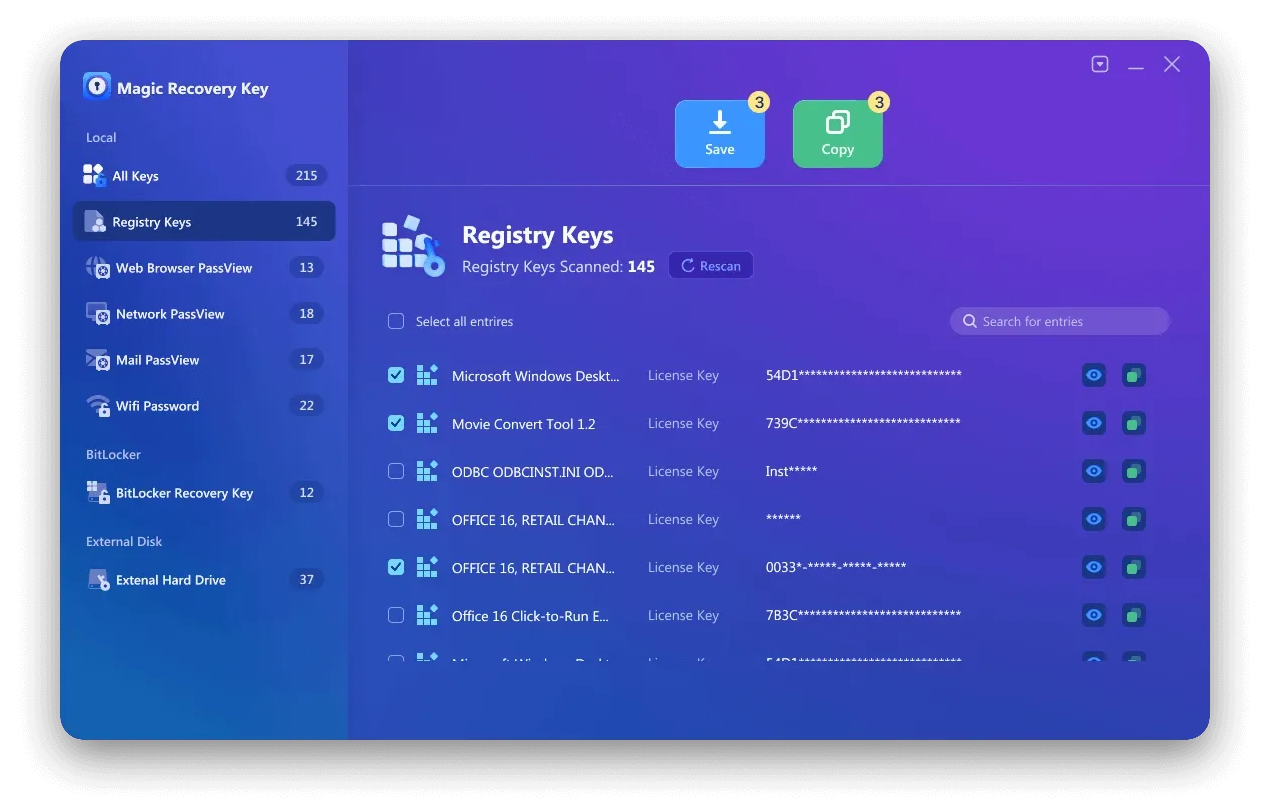
Cómo utilizar Magic Recovery Key (Pasos sencillos)
Compatible con Windows 7/8/10/11 y Windows Server

3. Ver las claves de software detectadas.
4. Copie o guarde los números de serie necesarios.
Conclusión
La advertencia Su licencia de Microsoft 365 se desactivará en breve suele deberse a problemas de sincronización de licencias más que a una caducidad real.
Por comprensión:
- Por qué ocurre
- Cómo solucionar errores de Office 365 de producto desactivado
- Cómo evitar futuros problemas de activación
Puede evitar interrupciones innecesarias.
Lo más importante, guardar las claves de producto con Magic Recovery Key añade una capa fundamental de protección y ahorra tiempo cuando surgen problemas.
Compatible con Windows 7/8/10/11 y Windows Server
Preguntas frecuentes
¿Por qué aparece el mensaje “Su licencia de Microsoft 365 se desactivará en breve”?
¿Significa este aviso que mi suscripción a Microsoft 365 ha caducado?
¿Cómo puedo solucionar el problema “Producto Office 365 desactivado” sin reinstalar Office?
¿Por qué este problema ocurre más a menudo en las cuentas del trabajo o de la escuela?
¿Existe alguna forma legal de activar gratuitamente Microsoft Office caducado?
¿Pueden las actualizaciones de Windows hacer que Microsoft 365 muestre errores de desactivación?
¿Por qué debo hacer una copia de seguridad previa de mis claves de producto de Microsoft?
¿Cómo ayuda Magic Recovery Key a prevenir futuros problemas de licencia?

Erin Smith es reconocida como una de las redactoras más profesionales de Amagicsoft. Ha perfeccionado continuamente sus habilidades de escritura durante los últimos 10 años y ha ayudado a millones de lectores a resolver sus problemas tecnológicos.