
Eseguire CHKDSK sulla scheda SD: Passi semplici per risolvere gli errori
CHKDSK (Controllo disco) è un'utilità integrata nella riga di comando di Windows utilizzata per scansionare e riparare gli errori del file system sui dispositivi di memorizzazione, tra cui Schede SD. Quando viene applicato a una scheda SD, CHKDSK esamina la struttura logica dei file, come le voci delle directory, le tabelle di allocazione dei file e i metadati del file system, per identificare la corruzione, i settori danneggiati o le incoerenze che possono impedire la lettura corretta della scheda.
Se la scheda SD diventa improvvisamente illeggibile, mostra una capacità errata o riporta errori del tipo “Il file o la directory sono danneggiati e illeggibili”.” CHKDSK è spesso il primo strumento diagnostico raccomandato da Microsoft per la riparazione dei dischi logici.
Indice dei contenuti
Cosa fa CHKDSK su una scheda SD
Quando viene eseguito su una scheda SD, CHKDSK esegue diverse operazioni chiave a seconda dei parametri utilizzati:
- Verifica l'integrità del file system (FAT32, exFAT, o NTFS)
- Risolve gli errori del file system logico come ad esempio file con collegamenti incrociati o voci di directory non valide.
- Segna i settori danneggiati per prevenire future scritture di dati
- Ripristina i frammenti di file leggibili quando possibile
È importante notare che CHKDSK opera al livello di file system, non a livello di cella fisica della memoria. Non è in grado di riparare la memoria flash NAND fisicamente danneggiata.
I problemi più comuni delle schede SD che CHKDSK può risolvere
CHKDSK è efficace per corruzione logica, tra cui:
- La scheda SD viene visualizzata come “deve essere formattata”.”
- File mancanti o rinominati dopo la rimozione non sicura
- Errori di lettura/scrittura causati da un'espulsione non corretta
- File system convertito in RAW a causa di danni ai metadati
La buona notizia è che questi problemi di solito significano che i vostri dati sono non perduta in modo permanente, ma temporaneamente inaccessibile a causa di incongruenze del file system.
Come eseguire CHKDSK su una scheda SD (passo dopo passo)
Prima di procedere, inserire la scheda SD nel computer utilizzando un lettore di schede affidabile.
Passo 1: Identificare la lettera dell'unità della scheda SD
1. Aprire Esplora file
2. Individuare la scheda SD (ad esempio, E: o F:)
3. Prendere nota della lettera di unità assegnata
Passo 2: aprire il Prompt dei comandi come amministratore
1. Premere Win + X
2. Selezionare Prompt dei comandi (Admin) o Terminale Windows (Admin)
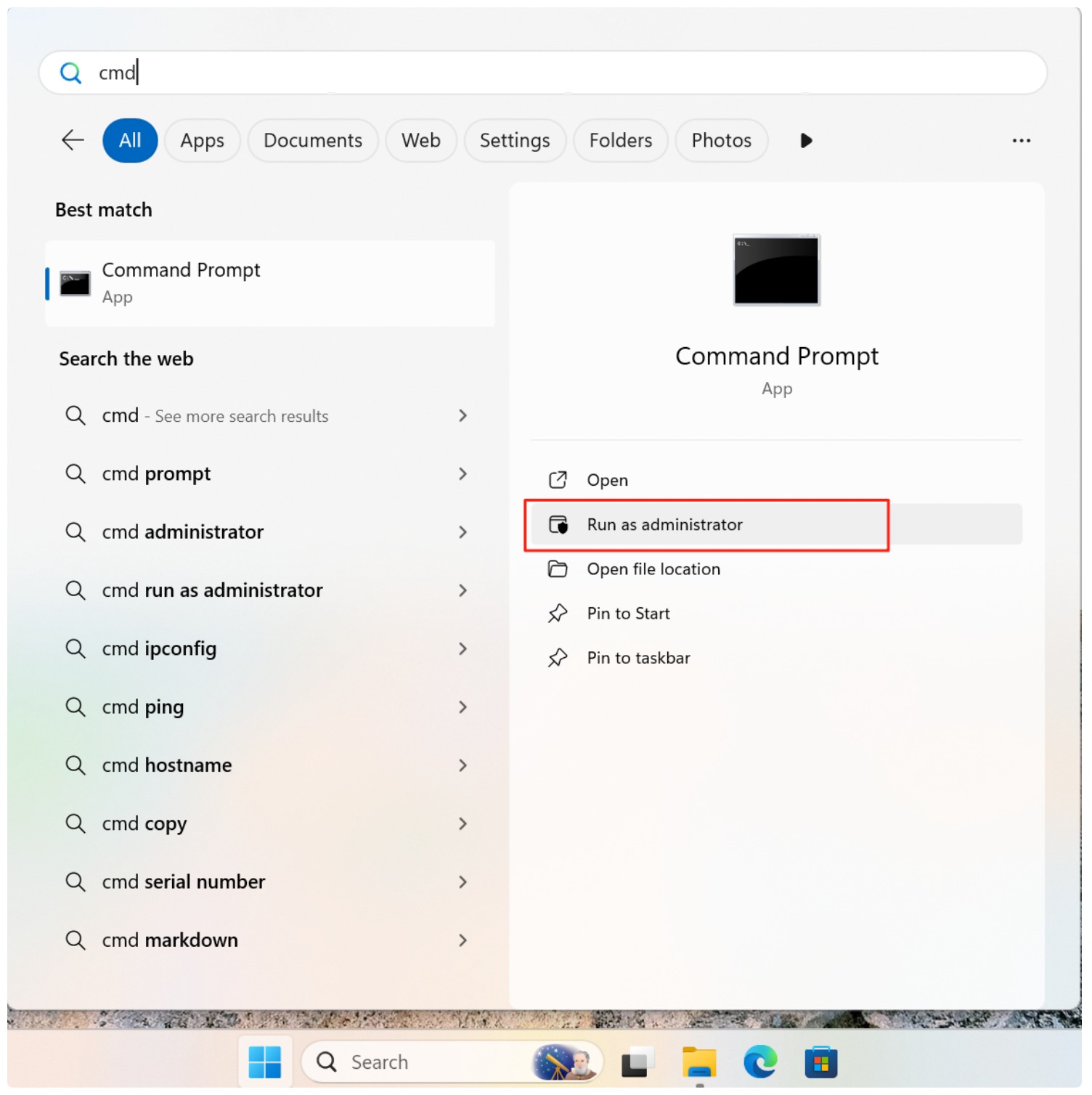
Passo 3: Eseguire il comando CHKDSK
Utilizzare la seguente sintassi:
chkdsk E: /f
Sostituire E: con la lettera dell'unità della scheda SD.
/fcorregge gli errori del file system rilevati/r(opzionale) individua i settori danneggiati e tenta il recupero dei dati (più lento)
Esempio:
chkdsk E: /f /r

Fase 4: Attendere il completamento della scansione
Non rimuovere la scheda SD durante il processo. L'interruzione potrebbe peggiorare la corruzione.
Rischi e limitazioni importanti
Mentre CHKDSK è utile, ma non è privo di rischi:
- Potenziale perdita di dati: CHKDSK può eliminare le voci corrotte delle directory o troncare i file danneggiati.
- Non adatto al recupero RAW: Se il La scheda SD appare come RAW, CHKDSK potrebbe fallire con “CHKDSK non è disponibile per le unità RAW”.”
- Nessuna anteprima di recupero: CHKDSK non consente di visualizzare l'anteprima dei file prima della modifica.
Per le schede SD contenenti foto, video o file di lavoro importanti, l'esecuzione di CHKDSK senza un backup può essere rischiosa.
Quando NON si dovrebbe usare CHKDSK
Evitare di eseguire CHKDSK se:
- La scheda SD contiene dati insostituibili
- La scheda si presenta come RAW
- Windows disconnette ripetutamente il dispositivo
- Si avvertono insoliti ritardi o blocchi in lettura/scrittura
In questi casi, il recupero dei dati di sola lettura deve essere eseguito per primo.
Alternativa sicura: Recuperare i dati prima della riparazione
Strumenti di recupero professionali come Magic Data Recovery sono progettati per scansionare le schede SD in modalità di sola lettura, estraendo i file senza alterare la struttura originale. Questo approccio riduce al minimo i rischi e consente di verificare i file recuperabili prima di intraprendere qualsiasi azione di riparazione.
Una volta recuperati i dati in modo sicuro, CHKDSK può essere utilizzato per ripristinare l'usabilità della scheda SD, se necessario.
Conclusione
CHKDSK è una potente utility di Windows per riparare gli errori logici del file system della scheda SD, ma deve essere usata con cautela. Pur essendo efficace per corruzioni minori, non è uno strumento di recupero dei dati e potrebbe rimuovere in modo permanente i file danneggiati durante la riparazione. Per i dati critici, Recupero della scheda SD dovrebbe essere sempre al primo posto. Scarica Magic Data Recovery per recuperare in modo sicuro i file da una scheda SD danneggiata prima di tentare la riparazione con CHKDSK e ripristinare i dati con sicurezza e controllo.
Supporta Windows 7/8/10/11 e Windows Server
FAQ
CHKDSK può riparare una scheda SD?
Come si ripara una scheda SD danneggiata?
Come scansionare una scheda SD alla ricerca di errori?
Come verificare se una scheda SD è danneggiata?
È possibile ripristinare una scheda SD?
Come fare il CHKDSK di una scheda SD RAW?

Vasilii è uno specialista del recupero dati con circa 10 anni di esperienza pratica nel settore. Nel corso della sua carriera, ha risolto con successo migliaia di casi complessi riguardanti file cancellati, unità formattate, partizioni perse e file system RAW. La sua esperienza copre sia i metodi di recupero manuale utilizzando strumenti professionali come gli editor esadecimali, sia le soluzioni automatiche avanzate con i software di recupero. La missione di Vasilii è quella di rendere accessibile la conoscenza del recupero dati affidabile sia ai professionisti IT che agli utenti di tutti i giorni, aiutandoli a salvaguardare i loro preziosi beni digitali.