
Correggere l'errore del file system: Guida completa e recupero dati
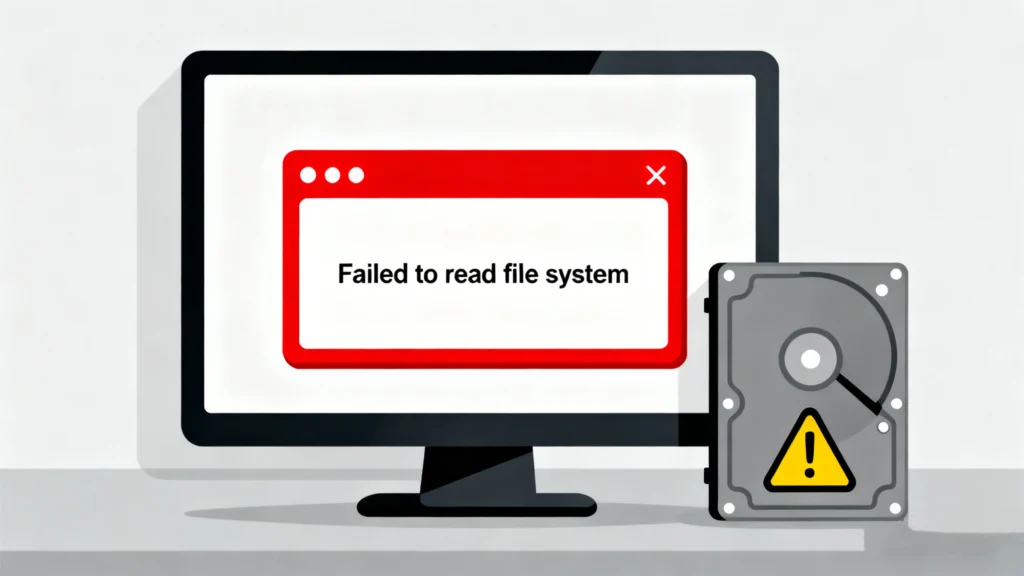
Quando si tenta di aprire un documento importante o di avviare il PC, si viene accolti da avvisi criptici come “La struttura del file system è danneggiata e inutilizzabile” oppure “È necessario formattare il disco.” Questo improvviso errore del file system è più di una seccatura: è un momento di stasi digitale che mette a rischio i vostri preziosi dati. Dalle foto di famiglia ai progetti di lavoro più importanti, un file system danneggiato può bloccarvi senza preavviso.
Comprendere e risolvere questi errori è fondamentale per ogni utente di computer. Questo articolo è la risorsa definitiva, in grado di demistificare errori del file system spiegando le cause alla radice, fornendo metodi di riparazione praticabili, passo dopo passo, e guidando l'utente attraverso una recupero dati affidabile quando tutto il resto fallisce. Affrontiamo questa complessa questione con chiarezza e autorevolezza, assicurando che possiate affrontare questa crisi con fiducia. Quando un errore del file system fa un partizione inaccessibile, strumenti specializzati come Magic Data Recovery diventa la vostra essenziale ancora di salvezza per il salvataggio dei dati.
Supporta Windows 7/8/10/11 e Windows Server
Indice dei contenuti
Capire gli errori del file system: La radice del problema
A errore del file system si verifica quando la struttura logica che regola il modo in cui i dati vengono memorizzati, organizzati e recuperati su un disco si danneggia o diventa incoerente. Considerate il file system come il catalogo della biblioteca del vostro disco rigido. Se questo catalogo viene stravolto, il sistema operativo non è in grado di individuare o interpretare correttamente i file, causando inaccessibilità, arresti anomali o perdita di dati.
Cause comuni di corruzione del file system
Diversi fattori possono innescare questi errori critici:
- Arresto improprio: La perdita improvvisa di potenza o il riavvio forzato interrompono le operazioni critiche di lettura/scrittura.
- Settori negativi: I danni fisici o logici sulla superficie del disco possono danneggiare i metadati del file system.
- Attacchi di malware o virus: Il software dannoso prende deliberatamente di mira e corrompe le strutture del sistema.
- Hardware/Driver difettosi: Un disco rigido, un'unità SSD o un driver incompatibile possono scrivere i dati in modo errato.
- Conflitti software: I bug negli aggiornamenti del sistema operativo o nelle applicazioni possono portare alla corruzione.
Come diagnosticare un errore del file system
Prima di tentare di risolvere il problema, identificare l'errore specifico. I sintomi e i messaggi più comuni includono:
- “Errore del file system (-1073741510)” o codici simili durante l'avvio delle applicazioni.
- “Windows ha rilevato un errore del file system su [Lettera unità]”.
- Il temuto file system “RAW” invece di NTFS o FAT32 in Gestione disco.
- Lentezza generale del sistema, errori di avvio e messaggi di “Accesso negato”.
Un consiglio da professionista: Controllate regolarmente lo stato di salute del vostro disco utilizzando strumenti integrati come CHKDSK /scan nel Prompt dei comandi o lo strumento “Controllo errori” nelle Proprietà dell'unità. Il rilevamento precoce può prevenire il danneggiamento completo.
Soluzioni passo-passo per risolvere gli errori del file system in Windows
Ecco i metodi comprovati per riparare errori del file system, a partire dal più semplice.
Metodo 1: Eseguire gli strumenti di riparazione di Windows integrati
Windows include potenti utility progettate per risolvere errori del file system.
- CHKDSK (Controllo disco): Questo strumento a riga di comando analizza e ripara gli errori del file system logico e i settori danneggiati.
- Aprire il Prompt dei comandi come Amministratore.
- Tipo
chkdsk C: /f /r(sostituire “C:” con la lettera dell'unità interessata). - Il
/fcorregge gli errori, mentre/rindividua i settori danneggiati e recupera le informazioni leggibili.
- SFC (System File Checker): Se i file di sistema sono danneggiati, utilizzare SFC.
- Nel prompt dei comandi di Admin, digitare
sfc /scannow. - Esegue la scansione e ripristina i file di sistema di Windows danneggiati.
- Nel prompt dei comandi di Admin, digitare
Metodo 2: utilizzare lo strumento DISM
Se SFC non riesce, lo strumento Deployment Image Servicing and Management (DISM) può riparare l'immagine di sistema di Windows, che potrebbe essere la causa principale.
- Nel prompt dei comandi di Admin, eseguire:
DISM /Online /Pulizia immagine /Ripristino salute. - Questo comando recupera i file sani da Windows Update per sostituire quelli danneggiati.
Metodo 3: eseguire un avvio pulito
I conflitti software possono causare errori del file system. L'esecuzione di un avvio pulito avvia Windows con driver e programmi di avvio minimi, aiutandovi a identificare il software in conflitto.
- Utilizzo
msconfigper accedere a Configurazione del sistema e disattivare tutti i servizi e gli elementi di avvio non Microsoft.
Metodo 4: Controllare e aggiornare i driver
I driver di archiviazione obsoleti o corrotti sono un colpevole comune.
- Stampa
Win + Xe selezionare Gestione dispositivi. - Espandere “Unità disco” e “Controller di archiviazione”, fare clic con il pulsante destro del mouse su ciascun dispositivo e selezionare “Aggiorna driver”.”
Metodo 5: Formattare l'unità (ultima spiaggia)
Se l'unità è ancora inaccessibile e viene visualizzata come RAW, la formattazione creerà un nuovo file pulito file system. ATTENZIONE: In questo modo si cancellano tutti i dati presenti sull'unità. Procedere solo se si dispone di un backup o se si prevede di utilizzare subito dopo un software di recupero dati.
Quando la prevenzione fallisce: Recupero dei dati da un file system danneggiato
A volte, i tentativi di riparazione non sono in grado di ripristinare l'accesso alla partizione senza perdita di dati. Se l'unità non risponde e contiene file critici, software di recupero dati è il prossimo passo fondamentale. È qui che la scelta di uno strumento specializzato e affidabile è fondamentale.
Presentazione di Magic Data Recovery: la vostra soluzione per il salvataggio dei dati
Quando un grave errore del file system rende la partizione in formato RAW, non formattato, o inaccessibile, Magic Data Recovery è stato progettato per gestire proprio questa crisi. A differenza degli strumenti di riparazione di base, si concentra sulla scansione profonda per ricostruire ed estrarre i file dalla struttura logicamente danneggiata.

Supporta Windows 7/8/10/11 e Windows Server
Perché scegliere Magic Data Recovery per il recupero degli errori del file system?
Punta al punto dolente principale
È specializzato nel recupero dei dati da partizioni con gravi corruzione del file system, compresi quelli visualizzati come RAW, arrestati o che richiedono una formattazione. Il programma bypassa il catalogo interrotto per leggere i segmenti di dati grezzi.
Vantaggi comprovati del prodotto
- Motore di scansione profonda: Utilizza algoritmi avanzati per mettere insieme i resti di file da file system danneggiati (NTFS, FAT32, exFAT, ecc.).
- Anteprima prima del recupero: Permette di vedere le foto, i documenti e i video recuperabili prima dell'acquisto, assicurando che i file necessari siano intatti.
- Alto tasso di successo del recupero: Ottimizzato per scenari complessi in cui le soluzioni standard hanno fallito, massimizza la possibilità di recuperare i dati.
- Design incentrato sull'utente: Dispone di un'interfaccia intuitiva che guida gli utenti non tecnici attraverso il processo di recupero in modo sicuro, senza rischiare ulteriori perdite di dati.
Applicazione nel mondo reale
- Scenario: Dopo un'improvvisa interruzione di corrente, il disco rigido esterno diventa RAW. Il CHKDSK fallisce e Windows invita a formattarlo.
- Azione: Si collega l'unità, si esegue Magic Data Recovery, fare clic su “Cerca i dati perduti” per eseguire la scansione dei dati perduti. Unità RAW. Il software esegue la scansione dei blocchi di dati sottostanti, ricostruisce la directory dei file e consente di recuperare i file in una cartella di diverso, guida sana.
Una scelta più affidabile
Anche se i metodi liberi hanno il loro posto, spesso sono inadeguati in caso di corruzione grave e comportano rischi di sovrascrittura permanente. Magic Data Recovery offre un'alternativa mirata, potente e sicura, con un supporto tecnico dedicato, che la rende una soluzione più affidabile quando i vostri dati hanno un valore inestimabile.
Conclusione
Errori del file system, anche se scoraggianti, sono spesso risolvibili. Un approccio sistematico, a partire dalla diagnosi, passando per le riparazioni integrate di Windows e comprendendo i limiti di queste soluzioni, consente di affrontare il problema. La priorità dei backup regolari rimane il gold standard per la protezione dei dati.
Tuttavia, quando ci si trova di fronte a una partizione inaccessibile e a una potenziale perdita di dati, una solida strategia di ripristino non è negoziabile. Per quelle situazioni in cui gli strumenti di sistema non possono recuperare i file, impiegando una soluzione dedicata come Magic Data Recovery è il passo avanti più logico ed efficace. Colma il divario tra una riparazione fallita e una perdita permanente dei dati, offrendo una potente possibilità di risanamento.
Non lasciate che un errore del file system sia la fine della storia dei vostri dati. Se si ha a che fare con una partizione danneggiata e si ha bisogno di recuperare file insostituibili, Considerate uno specialista di comprovata esperienza. Magic Data Recovery offre un percorso affidabile e facile da usare per recuperare ciò che è vostro. Scaricate e provate Magic Data Recovery per eseguire la scansione dell'unità interessata e visualizzare l'anteprima dei file recuperabili.
Supporta Windows 7/8/10/11 e Windows Server
Domande frequenti
Come si risolve un errore del file system?
Cosa causa l'errore del file system (-2147219196)?
Che cos'è un errore del file system?
Come risolvere l'errore del file system (-2147219200)?
Microsoft sta uccidendo la schermata blu?
Come si ripara il filesystem di Windows?
Come risolvere un file system danneggiato?

Jason è uno specialista nel recupero dati e nell’assistenza tecnica con oltre 15 anni di esperienza sul campo. Ha lavorato a lungo a stretto contatto con gli utenti finali, risolvendo casi complessi di perdita di dati e fornendo soluzioni pratiche di recupero in caso di cancellazione accidentale, unità formattate, file system danneggiati, partizioni perse, guasti di sistema e altre emergenze di recupero. La sua competenza comprende anche il backup e il ripristino, la riparazione dei file e il ripristino di emergenza, con particolare attenzione a fornire indicazioni sicure, affidabili e tecnicamente accurate.