
回復キーなしでBitLockerをバイパスできるか?実際に機能するもの
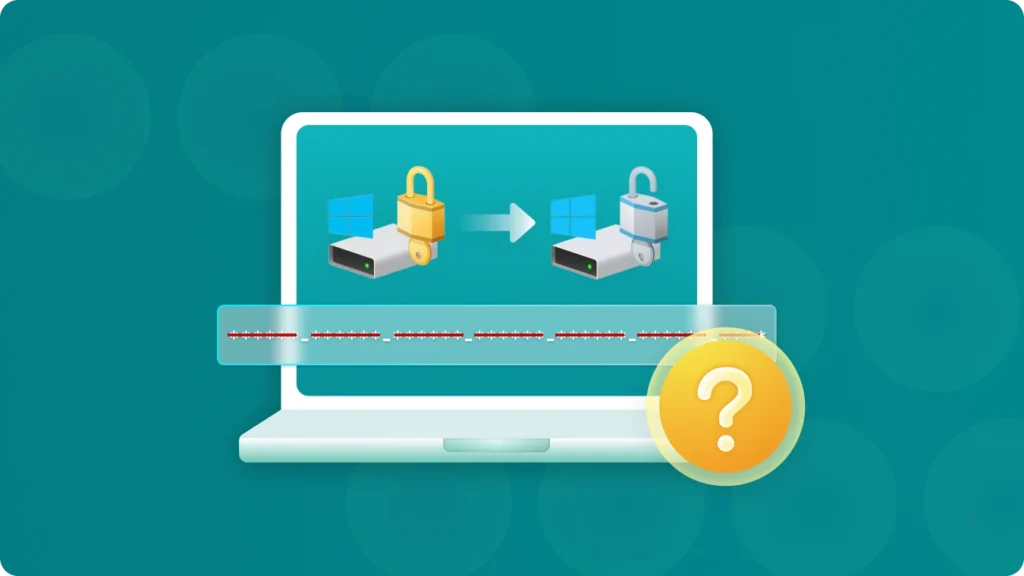
から締め出された場合 BitLocker暗号化ドライブ, のような用語を検索することができる。 BitLockerのバイパス, パスワードなしでBitLockerを削除する, あるいは リカバリーキーなしでBitLockerのロックを解除する. .しかし、ここに真実がある:
通常の状況では、有効な認証なしに BitLocker 暗号化をバイパスすることはできません。.
何をする 缶 そうだ:
- BitLockerリカバリーキーを探す
- 正しい認証情報でドライブのロックを解除する
- ドライブのロックを解除した後、BitLockerをオフにする。
- データが不要になったらドライブをフォーマットする。
そのため、多くのユーザーが「BitLockerのバイパス」を検索しているが、通常必要とされているのは、ファイルへのアクセスを回復する安全な方法である。 ドライブのロックを解除した後、BitLockerを削除します。.
このガイドでは、「BitLockerをバイパスする」ことの本当の意味、どのような方法が正当なのか、回復キーがない場合はどうすればよいのかについて説明します。 ビットロッカー復旧キーツール あなたを助ける。.
Windows 7/8/10/11およびWindows Serverをサポート
目次
クイックアンサーBitLockerはバイパスできますか?

いや、ほとんどのユーザーが言っている意味ではない。.
BitLocker は暗号化によってデータを保護するように設計されています。パスワード、PIN、スタートアップ・キー、または暗号化キーをお持ちでない場合は、BitLockerを使用してください。 48桁のリカバリーキー, 通常、暗号化を直接バイパスしてドライブを開く方法はサポートされていない。.
しかし、あなたの状況によっては、まだ可能かもしれない:
- 以前に保存した BitLockerリカバリーキー
- 正しい復元方法でドライブのロックを解除する
- ドライブのロック解除後、BitLockerを無効にする。
- ドライブを消去して再利用する
そのため、「BitLockerをバイパスするにはどうすればいいか」ではなく、「BitLockerをバイパスするにはどうすればいいか」という質問の方が適切なのである:
“「BitLockerドライブへのアクセスを安全かつ合法的に回復するには?”
BitLockerをバイパスする」とはどういう意味か?“
ユーザーが BitLockerのバイパス, この4つのうちのどれかを意味しているのかもしれない:
ユーザーが求めるもの | 可能なのか? | 何をすべきか |
キーなしでロックされたBitLockerドライブにアクセスする | 通常は | 保存したリカバリーキーを復元してみる |
起動時のBitLockerリカバリ画面をスキップする | 時々 | 原因を修正し、正しいリカバリーキーを入力する。 |
ドライブからBitLocker保護を削除する | ただし、ロック解除後に限る | まずドライブのロックを解除し、次にBitLockerをオフにします。 |
データが不要になったらドライブにアクセスする。 | はい | ドライブをフォーマットする |
この違いを理解することは重要です。そうすれば、信頼性の低い「BitLockerバイパス」の主張に時間を費やすことを避け、実際に機能する方法に集中することができます。.
何かを試す前に:データがまだ必要かどうかを確認する
次のステップは、ひとつの質問にかかっている:
ドライブ上のファイルはまだ必要です。
まず BitLocker 復旧キーを復元してみてください。これは、データを失うことなくアクセスを回復する最善のチャンスです。.
ファイルはもう必要ありません。
ドライブをフォーマットして再度使用することはできますが、その場合、ドライブに保存されているデータはすべて消去されます。.
データが重要なら、そうする ない リカバリキーのオプションを使い切る前に、ドライブをフォーマットしてください。.
方法1:BitLockerリカバリキーを見つける
BitLockerをバイパスしたい場合、通常、これが唯一の現実的で安全な方法です: どこかに保存されているリカバリーキーを探す.
BitLocker のセットアップ方法によっては、回復キーがこれらの場所のいずれかに保存されている可能性があります:
- マイクロソフトアカウント
- 印刷された紙のコピー
- テキストファイルを別のデバイスまたはUSBドライブに保存する
- 職場または学校のITアカウント
- 管理対象デバイスのActive DirectoryまたはMicrosoft Entra ID
- BitLockerが有効になっているときに作成されたノート、スクリーンショット、バックアップフォルダ
マイクロソフトアカウントを確認する
ドライブが個人のデバイスに属する場合、回復キーはMicrosoftアカウントに保存されている可能性があります。.
USBドライブ、ダウンロード、ドキュメント、デスクトップをチェックする
多くのユーザーはリカバリーキーをTXTファイルとして保存するが、どこに置いたか忘れてしまう。.
会社または学校管理者に確認する
コンピュータが組織で管理されている場合、鍵はIT部門が保管することもある。.
お使いのデバイスで古い記録を検索
キーが保存、コピー、エクスポート、またはバックアップされたことがある場合、その痕跡がユーザーフォルダ、バックアップ場所、またはシステム関連ファイルに残っている可能性があります。.
保存されたBitLockerリカバリキーの検索を高速化する方法
リカバリーキーがどこに保存されたか思い出せない場合は、リカバリーキー検索ツールを使用すると時間を節約できます。.
Magic Recovery Key を使用すると、コンピュータまたは一般的な保存場所に以前保存された BitLocker 復旧キーを検索できます。BitLocker 暗号化をクラックまたはバイパスしようとするのではなく、既存のキーのトレース、エクスポートされたファイル、バックアップ、およびまだ復元可能な可能性があるその他の保存された復元情報をスキャンします。.
なぜリカバリーキー・ファインダーを使うのか?
- 手動ですべてのフォルダとデバイスをチェックするよりも高速です。
- 正当なリカバリー・パスに焦点を当てる
- キーが以前に保存されていたにもかかわらず、後で忘れてしまった場合に役立ちます。
- 手作業では見逃しがちなリカバリー情報が見つかるかもしれない。
Magic Recovery Keyの使い方
- アクセス可能なWindowsコンピュータにMagic Recovery Keyをダウンロードしてインストールする。.
Windows 7/8/10/11およびWindows Serverをサポート


4.一致するリカバリ・キーが見つかったら、それをコピーし、ドライブのロックを解除するために使用します。.
重要 Magic Recovery Key は BitLocker 暗号化をクラックしません。以前に保存、エクスポート、キャッシュ、バックアップされた BitLocker キーを復元するのに役立ちます。.
方法2:リカバリキーを入力してドライブのロックを解除する
48桁のBitLocker回復キーが見つかれば、ドライブのロック解除は通常簡単だ。.
内蔵システム・ドライブの場合
PCがBitLockerのリカバリ画面で起動する場合:
- 48桁のリカバリーキーを入力
- エンターキーを押す
- Windowsが起動し続けるのを待つ
外付けドライブまたはセカンダリドライブの場合
BitLockerで暗号化されたドライブが動作中のWindowsコンピュータに接続されている場合:
- ファイルエクスプローラを開く
- ロックされたドライブをクリック
- 選ぶ リカバリーキーを入力
- 48桁のリカバリーキーを入力
- ドライブのロックを解除する
キーが正しければ、すぐにファイルにアクセスできるようになります。.
方法3:ドライブのロック解除後にBitLockerをオフにする
を検索している多くのユーザーがいる。 BitLockerの削除またはバイパス 実際に アクセスを取り戻した後、ドライブから暗号化を解除する。.
これは可能だ。 ドライブのロックが解除された後.
WindowsのBitLockerをオフにする
- オープン コントロールパネル
- 行く システムとセキュリティ
- 選ぶ BitLocker ドライブ暗号化
- ロックされていないドライブを探す
- クリック BitLockerをオフにする
- アクションを確認し、復号化が完了するまで待つ。
コマンドプロンプトでBitLockerをオフにする
コマンドプロンプトを管理者として使用することもできます:
manage-bde -off X:
交換 X: を正しいドライブレターで入力してください。.
このコマンドはドライブの暗号化を解除し、BitLockerによる保護を解除します。ドライブのサイズによっては、完了までに時間がかかる場合があります。.
注: これは、ロックされたドライブ上のBitLockerをバイパスしません。ドライブがすでにアクセス可能な状態になってからしか機能しません。.
方法4:一時的なアクセス変更が必要な場合、BitLockerを一時停止する
ユーザーは、BitLocker を永久にバイパスしようとしているわけではありません。ハードウェアやファームウェアの変更によって繰り返し表示されるリカバリプロンプトを止めるだけです。.
その場合、BitLockerを一時停止することで解決できるかもしれない。.
サスペンションが有効な場合
- BIOSまたはUEFIのアップデート
- TPM-関連する変更
- マザーボードまたはブート構成の変更
- ハードウェアの調整後、リカバリプロンプトが繰り返し表示される
BitLockerを一時停止する方法
- オープン コントロールパネル > BitLockerドライブ暗号化
- クリック 保護を一時停止する
- 必要なシステム変更を完了させる
- その後、保護を再開する
これはバイパス方法ではない。すでにアクセス可能なシステムに対する一時的な管理オプションに過ぎない。.
方法5:データが不要になったらドライブをフォーマットする
BitLockerで暗号化されたドライブ上のファイルが不要な場合、フォーマットは最後の選択肢です。.
フォーマットが意味を持つとき
- データはすでにバックアップされている
- ドライブが空か使い捨て
- リカバリーキーがなく、中身が必要ない場合
- 単にドライブを再利用したい場合
BitLockerドライブのフォーマット方法
- ドライブをWindowsコンピュータに接続する
- オープン ディスク管理 または ファイルエクスプローラー
- ドライブを右クリック
- 選ぶ フォーマット
- プロンプトに従う
標準フォーマットでうまくいかない場合は、パーティションを削除して新しいものを作成する必要があるかもしれません。.
警告だ: フォーマットすると、ドライブ上のデータは消去されます。ファイルが重要な場合は、まずリカバリ・キー・オプションをお試しください。.
BitLockerバイパスツール」がしばしば失敗する理由
BitLocker を即座にバイパスできる、あるいは復元キーなしで暗号化されたドライブのロックを解除できると主張するウェブサイトを見かけるかもしれません。ほとんどの場合、このような主張は誤解を招きます。.
その理由はこうだ:
- BitLockerはフルディスク暗号化であり、単純なパスワードロックではありません。
- 正しい認証データがなければ、暗号化されたコンテンツにはアクセスできない。
- いわゆるバイパス方法の多くは、非常に狭い技術的なシナリオでしか機能しない。
- 保存されたキーの復元」と「BitLocker の破壊」を混同しているページがあります。“
- 一部のツールは、ドライブのロックが解除された後でなければ使用できません。
そのため、キーもパスワードもなく、データ損失もなく、BitLockerドライブを直接開くことを約束するツールがあったとしても、その主張には注意が必要だ。.
通常、現実的な道はそうだ:
- 保存したキーを復元する
- ドライブのロックを解除する
- 必要に応じてBitLockerを削除する
シナリオ別ベスト・ソリューション
時間を節約するために、あなたの状況に応じて最適な方法を紹介しよう。.
シナリオ 1: BitLocker のパスワードを忘れたが、ファイルは必要
まずリカバリーキーを見つけてください。Microsoftアカウント、バックアップ、USBデバイス、テキストファイル、保存された記録を検索します。必要に応じて、Magic Recovery Keyを使用して、以前に保存された回復キーの痕跡を検索します。.
シナリオ 2: PC が起動時に BitLocker 回復キーを要求し続ける
正しいキーを入力し、ハードウェア、ファームウェア、TPMの変更など、リカバリーモードのトリガーとなった原因を調べる。.
シナリオ 3: ドライブのロックを解除済みで、BitLocker を削除したい場合
コントロールパネルからBitLockerをオフにするか、以下を使用します。 manage-bde -off.
シナリオ4:ファイルには興味がなく、ただドライブを再利用したい場合
ドライブをフォーマットする。.
まとめ
をお探しなら BitLockerのバイパス, 最も重要なことはこれだ:
ビットロッカー 通常、有効な認証情報がなければ、本当に迂回することはできない。.
実際に効果があるのは
- 保存されたリカバリーキーを探す
- ドライブのロックを適切に解除する
- アクセス回復後にBitLockerをオフにする
- データが不要になった場合、ドライブをフォーマットする。
以前にリカバリーキーを保存したはずだが、今は見つからないというユーザー向け、, Magic Recovery Key が最も効率的である。.
Windows 7/8/10/11およびWindows Serverをサポート
よくあるご質問
BitLocker は回復キーなしでバイパスできますか?
回復キーを見つけることは、BitLockerをバイパスすることと同じですか?
ドライブのロックを解除せずにBitLockerを削除できますか?
manage-bde -offはBitLockerをバイパスしますか?
BitLocker 復旧キーがどこにも見つからない場合はどうすればよいですか?
BitLocker で暗号化されたドライブを回復キーなしでフォーマットできますか?
何も悪いことをしていなくても、BitLockerのリカバリーが起動することはありますか?
BitLockerの削除とBitLockerのバイパスには違いがありますか?

エリン・スミスは、Amagicsoftで最もプロフェッショナルなライターの一人として認められています。過去10年にわたりライティングスキルを磨き続け、何百万人もの読者の技術的な問題解決に貢献してきました。.