コンテンツへスキップ
amagicsoftロゴアイコン
  • ホーム
  • 製品紹介
    • Magic Data Recovery
    • Magic Recovery Key
  • 店舗
  • ブログ
  • もっと見る
    • Amagicsoftについて
    • お問い合わせ
    • プライバシーポリシー
    • 利用規約
    • ライセンス契約
    • 返金ポリシー
  • 日本語
    • English
    • 한국어
    • Deutsch
    • Français
    • 繁體中文
ビットロッカーのリカバリ

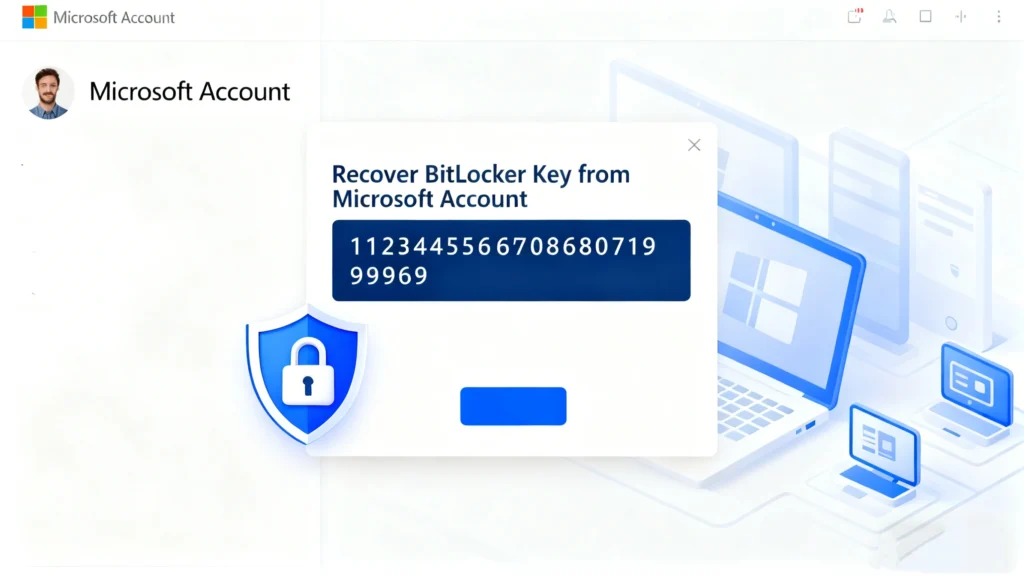
MicrosoftアカウントからBitLockerキーを復元する方法
2025年12月9日 Smith, Erin How to Recover BitLocker Key from Microsoft Account はコメントを受け付けていません
MicrosoftアカウントからBitLockerキーを復元する
もしあなたが ビットロッカー リカバリースクリーンで MicrosoftアカウントからBitLockerキーを復元, このガイドでは、キーを探す場所と、キーが表示されない場合の対処法を説明します。マイクロソフトアカウントの ビットロッカーキー ストレージのページが最初にチェックする最も安全な場所です。また Magic Recovery Key は、あなたのPCに保存されたキーを見つけるのに役立ちます。.
Magic Recovery Keyをダウンロード

Windows 7/8/10/11およびWindows Serverをサポート

目次

BitLockerが回復キーを要求する理由

ハードウェアの変更、ファームウェアのアップデート後にPCを起動すると、時々、このようなことが起こります、, TPM やセキュアブートの変更など、重大なシステムイベントが発生すると、BitLocker はドライブのロックを解除するために 48 桁のリカバリキーを要求します。.

BitLockerには、システムコンポーネントが変更された場合に不正アクセスを防止するためのこのセキュリティ機能が含まれています。.

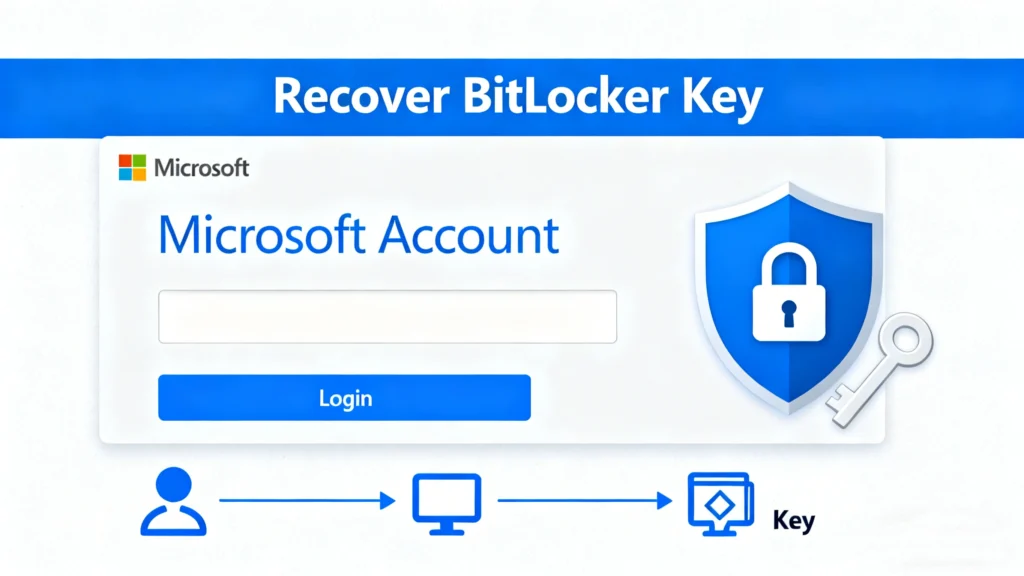
BitLockerリカバリキーの保管場所
BitLockerリカバリキーの保管場所

BitLocker をどのように設定したかによって、Windows は回復キーをいくつかの場所のいずれかに保存します:

  • 個人のマイクロソフトアカウント - BitLockerを有効にして自動バックアップを選択した場合によくあること。.
  • 職場または学校のアカウント(Azure AD / 組織アカウント) - デバイスが職場や学校のアカウントでサインインしている場合、キーは組織のディレクトリに保存されている可能性があります。.
  • プリントアウト(紙コピー) - 一部のユーザーは、BitLockerを有効にする際に回復キーを印刷します。.
  • USBメモリー(USB上のテキストファイル) - BitLockerを有効にする際、リムーバブルUSBにキーを保存する。.

BitLocker は複数のバックアップ方法を許可しているため、以下を確認することが重要です。 すべて キーがMicrosoftアカウントにない場合、これらの可能性があります。.

MicrosoftアカウントからBitLockerキーを復元する方法
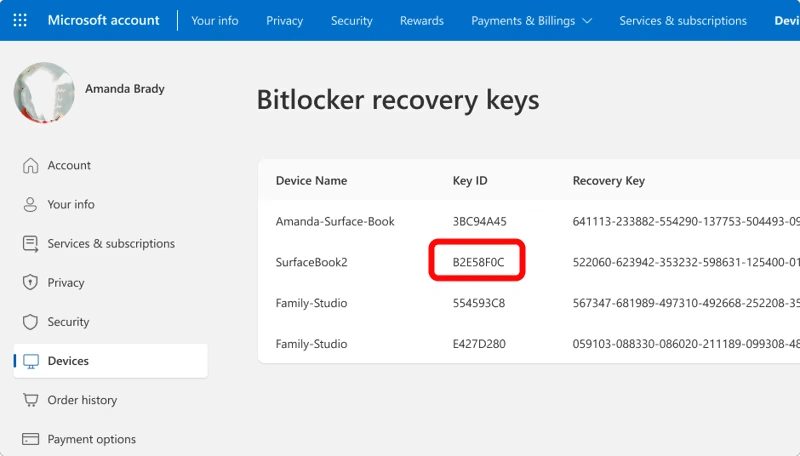
1.別のデバイス(ロックされたPCではない)で、ウェブブラウザを開き、次のページにアクセスします。 https://aka.ms/myrecoverykey.
2.BitLocker を有効にするときに使用した Microsoft アカウントを使用してサインインします。.
MicrosoftアカウントからBitLockerキーを復元する方法

3.Recovery Keys(リカバリキー)」リストで、お使いのPCに一致するデバイス名を探します。.

4.正しいキーを確認するには リカバリーキーID BitLocker のリカバリ画面に表示されているものを、アカウントにリストされているものに変更します。. 

5.一致したら、48桁のリカバリーキーをコピーする。.

6.ロックされた PC に戻り、BitLocker プロンプトで 48 桁のキーを入力し、Enter キーを押します。.

これでうまくいけば、MicrosoftアカウントからBitLockerキーの復元に成功したことになります!

キーがMicrosoftアカウントにない場合は?

あきらめる前に、以下の可能性をチェックしてください:別のマイクロソフト・アカウントを使用したか、プリントアウトまたはUSB経由でキーを保存した可能性があります。.

組織(職場や学校)で管理されているデバイスの場合、Azure ADまたは組織アカウントにリカバリキーが保存されている可能性があります。.

残念ながら、BitLockerのフルディスク暗号化には「バックドア」がありません。公式サポートによれば 誰も(マイクロソフトでさえも)紛失したキーを再作成することはできない.

Magic Recovery Keyの使い方 - ステップ・バイ・ステップ

キー が役立つかもしれない。 ビットロッカーのリカバリーキーを探す このコンピュータに保存されているファイル、または隠しファイル:

1.ダウンロード Magic Recovery Key より アマジックソフト, その後、プログラムをインストールして起動する。.

インストーラーをダウンロードし、セットアップを完了し、動作するWindows PCでMagic Recovery Keyを開きます。.

Magic Recovery Keyをダウンロード

Windows 7/8/10/11およびWindows Serverをサポート

2.メイン・インターフェースで BitLockerリカバリキー 左側のメニューから.

これにより、BitLockerドライブ暗号化キーをスキャンして検索するためのモジュールが開きます。.

Magic Recovery KeyがBitLockerキーを見つける方法 - ステップバイステップ

3.をクリックする。 検索 ボタンをクリックすると、利用可能な BitLocker 復旧キーのスキャンが開始されます。.

このソフトウェアは、システムファイル、レジストリエントリ、ローカルキーストレージを分析し、復元可能なキーを特定します。.

4.キーが見つかると、ソフトウェアに BitLocker 復旧キーが表示され、すぐに使用できるようになります。.

48桁のキーをコピーして、ロックされたBitLockerドライブに入力すれば、データのロックが解除されます。.

BitLocker 復旧キーが表示されます。

それだけだ! この4つの簡単なステップで、, Magic Recovery Key を使用すると、コンピュータに保存されている BitLocker 回復キーをすばやく見つけることができるため、BitLocker で保護されたドライブのロックを手間なく解除できます。.

⚠️ 重要 Magic Recovery Key は、キーまたはメタデータがディスクまたはシステムに保存されている場合にのみ機能する。キーがバックアップされなかったり、消去されたりした場合、どのツール(Magic Recovery Keyを含む)も有効なキーを作成することはできない。.

まとめ

BitLockerキーをMicrosoftアカウントにバックアップしていれば、BitLockerキーの復元は簡単です。しかし、キーが紛失している場合は、次のようなツールを使用するのが最善策です。 Magic Recovery Key ただし キーとなるデータがまだシステム上に存在することを確認してください。さもないと、データが永久に失われる可能性があります。.

公式のリカバリーメソッドと組み合わせることで 実用的なリカバリーツール ウォークスルーと明確なバックアップ・アドバイスにより、アクセス回復の可能性を最大限に高め、将来のロックアウトを回避することができます。.

Magic Recovery Keyをダウンロード

Windows 7/8/10/11およびWindows Serverをサポート

FAQ - MicrosoftからBitLockerキーを復元する

1.Microsoft アカウントから BitLocker キーを復元する方法を教えてください。

他のデバイスからaka.ms/myrecoverykeyにアクセスし、サインインしてデバイスを見つけ、リカバリーキーIDを照合し、48桁のリカバリーキーをコピーしてロックされたPCに入力する。.

2.Microsoftアカウントに自分のデバイスや回復キーが表示されない場合はどうすればよいですか?

また、印刷したコピーやUSBのバックアップをチェックしたり、仕事用/学校用のデバイスであれば所属する組織のIT部門に問い合わせてください。.

3.BitLockerの回復キーは、Microsoftアカウント以外にどこに保存できますか?

その他の場所:印刷された紙のコピー、USBフラッシュドライブ上のテキストファイル、またはデバイスが組織によって管理されている場合は、職場/学校(Azure AD)アカウント。.

4.BitLocker キーがバックアップされていない場合、復元できますか?

いいえ - キーが保存されておらず(マイクロソフトアカウント、印刷物、USB、その他のバックアップ)、システムにアクセスできない場合、キーを復元する方法はありません。.

5.Magic Recovery Keyとは何ですか?

Magic Recovery Key は、保存された BitLocker 復旧キーまたは関連メタデータをローカルシステムでスキャンする Windows ツールです。キー・データがディスクまたはシステム・バックアップに残っている場合、このツールはそれを復元できる可能性があります。.

6.Magic Recovery Key を使用して、紛失した BitLocker キーを復元する方法を教えてください。

動作するPCにMagic Recovery Keyをインストールして実行し、BitLockerキーまたはメタデータをスキャンさせます。IDがロックされたデバイスと一致するキーが見つかったら、48桁のキーをコピーしてBitLockerリカバリ画面に入力します。.

7.ロック解除後、将来の問題を避けるために、BitLocker回復キーをどのように保管すればよいですか?

キーをすぐにバックアップする:マイクロソフト・アカウントに保存する、USBドライブにコピーを保存する(ただしPCには添付しない)、または紙のコピーを印刷して安全な場所に保管する。.

8.それでもリカバリーキーが見つからない場合、またはMagic Recovery Keyが失敗した場合はどうなりますか?

残念ながら、有効なリカバリーキーやバックアップがなければ、Windowsのリセットや再インストールが必要になる可能性が高い。.

9.BitLockerは、Windowsアップデートやハードウェアの変更後に回復キーの入力を求めることができますか?

はい。ファームウェアの更新、ハードウェアの交換、TPM または Secure Boot のステータスの変更などの変更により、BitLocker が起動時に回復キーを要求することがあります。.
  • どのように
  • Magic Recovery Key
Smith, Erin

エリン・スミスは、Amagicsoftで最もプロフェッショナルなライターの一人として認められています。過去10年にわたりライティングスキルを磨き続け、何百万人もの読者の技術的な問題解決に貢献してきました。.

投稿ナビゲーション

前へ
次のページ

検索

カテゴリー

  • ビットロッカーのリカバリ
  • 削除されたファイルの復元
  • フォーマットファイルの復元
  • ハードディスク・ドライブ復旧
  • ライセンスキーの回復
  • 紛失ファイルの復元
  • メモリーカード復元
  • ニュース
  • パスワード復旧
  • フォトリカバリー
  • SSDリカバリー
  • USBドライブ復元
  • ユーザーガイド
  • ビデオ・リカバリー
  • ウィキ

最近の投稿

  • BitLockerのパスワードを忘れた
    BitLocker パスワードをお忘れですか?データを失うことなく復元&ロック解除
  • Windowsハードディスク暗号化
    Windowsハードディスク暗号化とデータ復元
  • AKAリカバリーキーとは何か?
    Microsoft AKAリカバリーキーの復元方法

タグ

どのように Magic Data Recovery Magic Recovery Key WiKi

関連記事

BitLockerのパスワードを忘れた
ビットロッカーのリカバリ

BitLocker パスワードをお忘れですか?データを失うことなく復元&ロック解除

2025年12月10日 Smith, Erin コメントはまだない

覚えのないパスワードや48桁のリカバリキーを求めるBitLockerのリカバリ画面に直面したことがあるのは、あなただけではありません。多くのユーザーはパニックに陥り、データが永遠に消えてしまったと思い込んでしまいます。最も一般的な考えはこうです:「BitLocker のパスワードとリカバリキーを忘れてしまった。データを取り戻す方法はあるのだろうか?“ です。多くの場合、データの損失は避けられません。このガイドでは、BitLocker パスワードを忘れた場合に実際に何が起こるのか、最も安全な選択肢は何か、そしてプロ仕様のツール(Magic Recovery Key および Magic Data Recovery)を使用して BitLocker で暗号化されたドライブを復元またはロック解除する方法について説明します。Magic [...] をダウンロード

AKAリカバリーキーとは何か?
ビットロッカーのリカバリ

Microsoft AKAリカバリーキーの復元方法

2025年12月9日 Vasilii コメントはまだない

Windowsが突然ドライブをロックし、48桁のBitLocker回復キーを要求してきたとき、ほとんどのユーザは途方に暮れる。Windows は、Microsoft アカウントに保存されている BitLocker キーを検索するための Microsoft の公式ショートカットを指示しているため、多くのユーザーは「aka recovery key」と検索します。この記事では、aka recovery key とは何か、Microsoft recovery key を取得する実用的な方法、aka recovery key ID を表示する方法、暗号化キーを紛失した場合の対処法について説明します。また、標準的なマイクロソフトの経路が失敗した場合に、Magic Recovery Keyを使用してキーを抽出する合理的な方法を提供します。ダウンロード Magic Recovery Key Windows 7/8/10/11およびWindows Server対応 目次 “aka [...]” を理解する

IDからBitLocker回復キーを見つける方法
ビットロッカーのリカバリ

IDからBitLocker回復キーを見つける方法

2025年12月9日 Vasilii コメントはまだない

Windows が突然 BitLocker 回復キーを要求してきたとき、多くのユーザは画面に長いキー ID しか表示されないのでパニックになります。このような状況は、ハードウェアの変更、BIOS のリセット、TPM の更新、または偶発的な暗号化の後によく起こります。本当の問題は、キー ID から BitLocker 復旧キーを見つける必要があるにもかかわらず、復旧キーがどこに保存されているのか、または ID と正しい 48 桁のキーを一致させる方法がわからない場合に現れます。このガイドでは、すべてをわかりやすく専門的な方法で説明します。BitLocker がキー ID をどのように使用するのか、複数の場所から正しいキーを取得する方法、そして [...] をクリックしたときの対処法について説明します。

amagicsoftロゴアイコン

当社のビジョンは、世界的に有名なソフトウェア ブランドおよびサービス プロバイダーとなり、一流の製品とサービスをユーザーに提供することです。

製品紹介
  • Magic Data Recovery
  • Magic Recovery Key
ポリシー
  • 利用規約
  • プライバシーポリシー
  • 返金ポリシー
  • ライセンス契約
会社概要
  • Amagicsoftについて
  • お問い合わせ
  • 店舗
フォローする

著作権©2025 Amagicsoft。無断複写転載を禁じます。

  • 利用規約
  • プライバシーポリシー
