
USBドライブ用BitLocker:暗号化、ロック解除、およびキーの復元方法
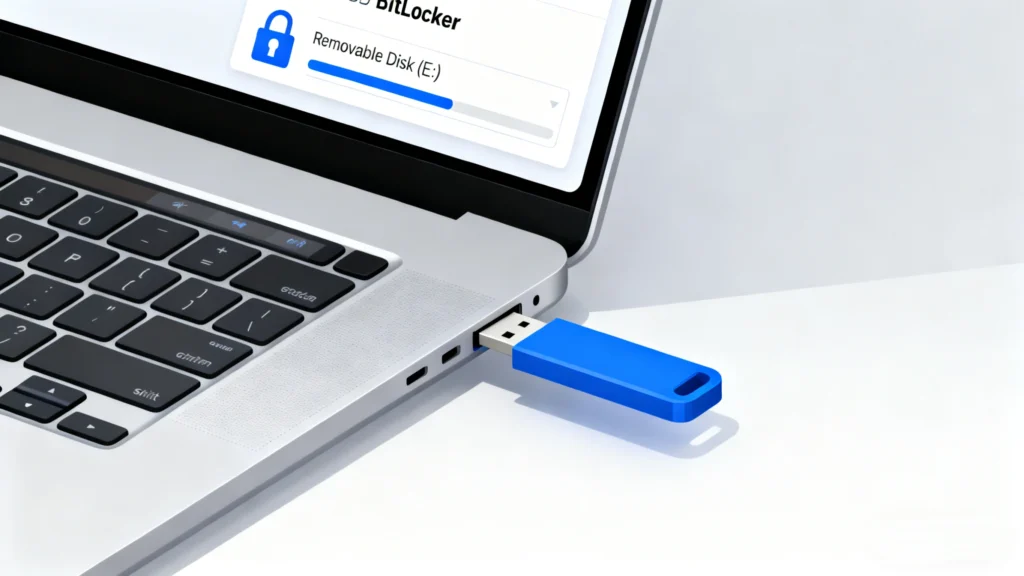
USB用BitLocker これは、USBフラッシュドライブ、外付けハードドライブ、ポータブルSSD、その他のリムーバブルストレージデバイスに保存されたファイルを保護するための実用的な方法です。USB用のBitLockerを有効にすると、Windowsでは、USBドライブを開く際に正しいパスワードまたはBitLocker回復キーの入力が必須となります。.
これは、USBメモリに業務文書、プライベートな写真、財務ファイル、顧客データ、学校の資料、あるいは重要なバックアップを保存する場合に特に役立ちます。USBメモリは小型で紛失しやすいものですが、BitLockerを使用してUSBメモリを保護しておけば、デバイスを紛失したり盗難に遭ったり、あるいは別のコンピュータに接続された場合でも、不正アクセスを防ぐことができます。.
このガイドでは、USB用BitLockerとは何か、BitLockerでUSBドライブを暗号化する方法、ロックを解除する方法、回復キーをバックアップする方法、BitLockerを無効にする方法、そしてUSBドライブを紛失した場合の対処法について解説します。 BitLocker USBのパスワードまたは回復キー.
目次
BitLocker for USBとは何ですか?
USB用BitLockerとは、WindowsのBitLockerドライブ暗号化機能を使用して、リムーバブルUSBドライブを保護することを指します。USBドライブがBitLockerで暗号化されると、ドライブ上のファイルは、単なるフォルダロックやファイルを非表示にする方法ではなく、暗号化によって保護されます。.
BitLocker を有効にすると、Windows では、ドライブにアクセスする前にパスワード、スマートカード、または回復キーの入力が求められます。誰かが暗号化された USB ドライブを別のコンピュータに接続しても、正しいロック解除方法が指定されない限り、ファイルはロックされたままになります。.
ほとんどのユーザーにとって、USB用BitLockerは以下のものを保護するために使用されます:
USBメモリー
外付けハードドライブ
ポータブルSSD
USBリーダーを介して接続されたメモリーカード
バックアップ・ドライブ
仕事や学校で使用するリムーバブルドライブ
BitLocker 対応の USB ドライブは、機密ファイルを異なるコンピュータ間で持ち運ぶ必要があるものの、万が一ドライブを紛失した場合でもデータが漏洩しないようにしたい場合に便利です。.
USB用BitLockerとBitLocker To Goの比較
USB用BitLockerおよび BitLocker To Go 密接に関連しています。多くのユーザーの検索クエリでは、これらは同じ概念、つまりBitLockerを使用してリムーバブルUSBドライブを暗号化することを指しています。.
違いは主に表現にあります。「BitLocker To Go」は、リムーバブルデータドライブ上の BitLocker 暗号化を指すマイクロソフトの公式用語です。「BitLocker for USB」は、USB ドライブをパスワードで保護したり、USB フラッシュドライブを暗号化したり、BitLocker で暗号化された USB ドライブのロックを解除したりしたいユーザーが、よく検索するフレーズです。.
この記事では、ユーザーが一般的に検索するキーワードに合致するため、「BitLocker for USB」を主な用語として使用しています。「BitLocker To Go」については、その背景にあるWindowsの公式機能を説明するための参考としてのみ言及しています。.
USBドライブでBitLockerを使用する前に
USB ドライブの保護のために BitLocker を有効にする前に、以下の点を確認してください。.
まず、お使いの Windows エディションが BitLocker ドライブ暗号化に対応していることを確認してください。一般的に、BitLocker は Windows Pro、Enterprise、および Education エディションで利用可能です。Windows Home をお使いの場合、ファイル エクスプローラーやコントロール パネルに「BitLocker を有効にする」オプションが表示されないことがあります。.
次に、USBドライブを暗号化する前に、重要なファイルのバックアップをとっておきましょう。BitLockerによる暗号化は通常安全ですが、USBドライブがすでに不安定だったり、破損していたり、あるいは暗号化処理中に接続が切断されたりした場合、どのようなドライブ操作もリスクを伴う可能性があります。.
第三に、強固なパスワードを設定しましょう。「123456」や「password」、自分の名前、誕生日など、単純なパスワードの使用は避けてください。強固なパスワードとは、自分には覚えやすく、他人が推測しにくいものであるべきです。.
第四に、BitLockerの回復キーを安全な場所に保管してください。これが最も重要な手順です。パスワードを忘れてしまい、かつ回復キーも紛失してしまった場合、暗号化されたファイルにアクセスできなくなる可能性があります。.
USBドライブでBitLockerを有効にする方法
USB ドライブの暗号化のために BitLocker を有効にするには、ファイル エクスプローラーまたはコントロール パネルから設定できます。以下の手順は、BitLocker をサポートするほとんどの Windows 10 および Windows 11 コンピュータに適用されます。.
手順 1. USB メモリを PC に接続する
USBフラッシュドライブ、外付けハードドライブ、またはポータブルSSDをWindowsパソコンに接続します。「ファイルエクスプローラー」にドライブが表示されるまでお待ちください。.
続行する前に、正しいUSBドライブが選択されていることを確認してください。これは、同じコンピュータに複数の外付けドライブを接続している場合に特に重要です。.
手順 2. BitLocker ドライブ暗号化を開く
ファイルエクスプローラーを開き、「このPC」をクリックします。.
暗号化したいUSBドライブを右クリックし、「BitLockerを有効にする」を選択します。.
このオプションが表示されない場合は、コントロールパネルを開き、「システムとセキュリティ」に移動して、「BitLocker ドライブ暗号化」を選択してください。その後、リムーバブルドライブを探し、Windows でそのドライブの BitLocker を有効にできるかどうかを確認してください。.
ステップ 3. USB ドライブのロック解除方法を選択する
Windows から、ドライブのロックを解除する方法を確認するメッセージが表示されます。.
ほとんどのユーザーにとって、最も簡単な方法は「パスワードを使用してドライブのロックを解除する」です。強固なパスワードを入力し、確認してください。.
USB 用の BitLocker を有効にした後は、BitLocker 対応の USB ドライブをコンピュータに接続するたびに、このパスワードが必要になります。.
手順 4. BitLocker 回復キーのバックアップ
次に、Windows から BitLocker の回復キーをバックアップするよう求められます。.
回復キーは、Microsoft アカウントに保存したり、ファイルに保存したり、印刷したりすることができます。少なくとも 1 つの安全なバックアップ方法を選択してください。より確実に保護するために、複数のコピーを異なる安全な場所に保管してください。.
復元キーの唯一のコピーを、暗号化対象のUSBドライブと同じドライブに保存しないでください。ドライブがロックされてしまうと、キーにアクセスできなくなる可能性があります。.
ステップ 5. 暗号化オプションを選択する
Windows から、使用済みのディスク領域のみを暗号化するのか、ドライブ全体を暗号化するのかを確認するメッセージが表示される場合があります。.
新しい、または空のUSBドライブの場合は、「使用済みのディスク領域のみを暗号化」を選択してください。すでにファイルが含まれている、またはかつて重要なデータが保存されていたUSBドライブの場合は、「ドライブ全体を暗号化」を選択してください。.
手順 6. USB ドライブの暗号化を開始する
設定を確認したら、「暗号化を開始」をクリックしてください。.
暗号化処理が完了するまで、USBドライブを接続したままにしてください。Windowsによる暗号化処理中は、ドライブを取り外さないでください。.
処理が完了すると、USBドライブはBitLocker対応のUSBドライブになります。次回接続した際、Windowsはドライブを開く前にパスワードの入力を求めます。.
どの暗号化オプションを選ぶべきか?
USB ドライブで BitLocker を有効にすると、Windows から、ドライブのどの範囲を暗号化するか尋ねられる場合があります。適切な選択肢は、USB ドライブの用途によって異なります。.
新しい、空の、または最近フォーマットされたUSBドライブの場合は、「使用済みのディスク領域のみを暗号化」を選択してください。このオプションは、Windowsが現在ファイルが保存されているドライブの部分のみを暗号化するため、処理が速くなります。.
古いUSBドライブや以前に使用したことがあるUSBドライブの場合は、「ドライブ全体を暗号化」を選択してください。このオプションは処理に時間がかかりますが、削除されたファイルの痕跡が残っている可能性のある領域を含め、USBドライブ全体を保護することができます。.
セキュリティを重視するユーザーは、BitLocker 対応の USB ドライブを使用する場合、通常は「ドライブ全体を暗号化」を選択すべきです。特に、そのドライブに以前、個人ファイル、業務文書、または顧客データが保存されていた場合はなおさらです。.
BitLockerで暗号化されたUSBドライブのロックを解除する方法
BitLocker 暗号化を有効にした後、パスワードを覚えていれば、USB ドライブのロック解除は簡単です。.
1. BitLocker USB ドライブをコンピュータに接続します。.
2. ファイルエクスプローラーを開きます。.
3. ロックされているUSBドライブをクリックします。.
4. BitLocker のパスワードを入力します。.
5. [ロック解除] をクリックします。.
ドライブのロックが解除されると、通常通りファイルの読み取り、コピー、編集、保存が可能になります。USBドライブを取り外して、後で再度接続すると、Windowsからパスワードの入力を再度求められます。.
パスワードを忘れた場合は、「その他のオプション」をクリックし、「復旧キーを入力」を選択してください。その後、 48桁のBitLocker復旧キー でドライブのロックを解除します。.
BitLocker USB 回復キーのバックアップ方法および確認方法
BitLocker 回復キーは、48桁のキーであり、パスワードを忘れた場合やドライブの復旧が必要な場合に、暗号化された USB ドライブのロックを解除することができます。.
バックアップの方法によっては、BitLockerのUSB回復キーがいくつかの場所に保存されている場合があります。.
キーをオンラインで保存した場合は、Microsoft アカウントを確認してください。.
復旧キーを保存した可能性のあるテキストファイルや文書を確認してください。.
セットアップ中にリカバリキーを印刷した場合は、印刷された書類を確認してください。.
その端末が組織によって管理されている場合は、職場または学校のアカウントを確認してください。.
そのUSBメモリが、会社や学校のパソコンで暗号化されていたかどうか、IT管理者に確認してください。.
お使いのコンピューター内で、ファイル名に「BitLocker Recovery Key」が含まれている可能性のあるファイルを検索してください。.
リカバリキーは、暗号化されたUSBドライブとは別の場所に保管することを強くお勧めします。USBドライブとリカバリキーの両方を同時に紛失した場合、この保護機能の有効性が低下してしまいます。.
BitLockerのUSBパスワードや回復キーを紛失してしまった場合はどうなるのでしょうか?
USBでBitLockerを使用する際、パスワードや回復キーを紛失することは、最大のリスクの一つです。BitLockerは暗号化によってファイルを保護するため、Windowsには簡単な回避手段は用意されていません。.
BitLocker USBのパスワードを忘れてしまった場合
48桁の回復キーを使えば、BitLockerで暗号化されたUSBドライブのロックを解除できます。USBドライブを接続し、ロック解除画面で [その他のオプション] をクリックして、[回復キーの入力] を選択してください。.
正しい復元キーを入力すると、Windows によってドライブのロックが解除されます。その後、ファイルにアクセスしたり、必要に応じて BitLocker のパスワードを変更したりすることができます。.
BitLockerの回復キーを紛失した場合
まず、その鍵を保存した可能性のある場所をすべて確認してください。Microsoftアカウント、ローカルフォルダ、クラウドストレージ、印刷した書類、職場や学校のアカウント、および以前使用した他のコンピューターなどを確認してください。.
また、お使いのコンピューター内で「BitLocker 回復キー」という文字列を含むファイル名を検索することもできます。多くのユーザーは、このキーをテキストファイルとして保存するものの、後でその正確な保存場所を忘れてしまうことがあります。.
パスワードと復旧キーの両方を紛失した場合
パスワードと回復キーの両方を紛失した場合、暗号化されたファイルにアクセスできなくなる可能性があります。BitLockerは、このようにしてデータを不正アクセスから保護しています。.
USBドライブをフォーマットする前に、まず復元キーを復元または見つけてみてください。かつてWindowsパソコンや別のストレージデバイスにそのキーを保存していた場合は、, Magic Recovery Key 保存されたキー情報の検索に役立つかもしれません。.
Magic Recovery Key を使って紛失した BitLocker 回復キーを復元する方法
Magic Recovery Key このツールは、ユーザーがWindows搭載のコンピュータやストレージデバイスから、紛失したソフトウェアキー、プロダクトキー、パスワード、およびBitLocker回復キーを見つけられるよう支援することを目的としています。USBドライブのBitLocker回復キーを紛失した場合、このツールを使用して、保存されている可能性のあるキー情報をスキャンすることができます。.
紛失した BitLocker USB 回復キーを復元するには:
1.WindowsコンピュータにMagic Recovery Keyをダウンロードしてインストールします。.
Windows 7/8/10/11およびWindows Serverをサポート

3.紛失キーのスキャン:ソフトウェアは、失われたリカバリキーの痕跡がないか、ドライブをスキャンします。.
4.キーを復元する:回復キーが見つかると、画面に表示されます。このキーを使って、BitLockerで暗号化されたUSBドライブのロックを解除できます。.

Magic Recovery Keyは、BitLockerの暗号化を解除したり、マイクロソフトのセキュリティ設計を迂回したりすることはできません。このツールは、アクセス可能なWindowsシステムや保存場所に保存、保管、または残されていた復旧キーを見つけるのを支援することを目的としています。成功の可能性を最大限に高めるため、キーが保存されている可能性のあるコンピュータやドライブに対して、不必要な変更を加えないでください。.
USBドライブのBitLockerを無効にする方法
USBドライブの暗号化が不要になった場合は、BitLockerを無効にして、ドライブの暗号化を解除することができます。.
1. BitLocker USB ドライブをコンピュータに接続します。.
2. パスワードまたはリカバリキーを使用して、ドライブのロックを解除します。.
3. 「コントロールパネル」を開きます。.
4. 「システムとセキュリティ」に移動します。.
5. [BitLocker ドライブ暗号化] をクリックします。.
6. 「リムーバブルデータドライブ」の下にあるUSBドライブを探します。.
7. [BitLocker を無効にする] をクリックします。.
8. 操作を確認し、Windows がドライブの復号化を完了するまで待ちます。.
復号処理中は、USBドライブを取り外さないでください。BitLockerが無効になると、パスワードを入力しなくてもUSBドライブを開くことができます。.
USBドライブにBitLockerが表示されない? よくある解決策
USBドライブの「BitLockerを有効にする」オプションが見つからない場合があります。しかし、必ずしもそのUSBドライブが故障しているとは限りません。.
ここでは、よくある原因と対処法をいくつかご紹介します。.
お使いの Windows エディションでは、BitLocker がサポートされていない可能性があります。お使いの Windows が Pro、Enterprise、または Education のいずれかであるかご確認ください。.
USBドライブが正しく認識されない場合があります。ドライブを再度接続するか、別のUSBポートを試してみてください。.
ファイルシステムまたはパーティションの状態に問題がある可能性があります。ファイルをバックアップし、ドライブの状態を確認してください。.
BitLockerは、会社や学校の方針により無効になっている場合があります。デバイスが組織によって管理されている場合は、IT管理者にお問い合わせください。.
管理者権限がない可能性があります。管理者アカウントで試してみてください。.
ファイルエクスプローラーにはそのオプションが表示されない場合がありますが、コントロールパネルには「BitLocker ドライブ暗号化」が表示されている可能性があります。BitLocker が利用できないと決めつける前に、両方の場所を確認してください。.
USBメモリに重要なファイルが保存されており、エラーが表示された場合は、すぐにフォーマットしないでください。バックアップを取らずにドライブを修復したりフォーマットしたりすると、データが失われる恐れがあります。.
USBドライブでのBitLocker利用に関するベストプラクティス
USBでBitLockerを安全に利用するには、以下のベストプラクティスに従ってください。.
1. 強固で、かつ覚えやすいパスワードを使用してください。.
2. BitLockerの回復キーを、複数の安全な場所に保存してください。.
3. 唯一の復元キーを、暗号化されたUSBドライブに保存しないでください。.
4. USBドライブが以前に使用されたことがある場合は、ドライブ全体を暗号化してください。.
5. 暗号化および復号化中は、USBドライブを接続したままにしてください。.
6. ファイルが不要になった場合を除き、BitLockerでロックされたUSBドライブをフォーマットしないでください。.
7. 暗号化したUSBメモリには、後で識別できるよう、はっきりとラベルを貼っておきましょう。.
8. 業務用のファイルについては、自社のデータセキュリティポリシーに従ってください。.
これらの習慣を実践することで、USB内のデータを保護しつつ、重要なファイルにアクセスできなくなるリスクを軽減することができます。.
まとめ
USB用BitLocker これは、USBフラッシュドライブ、外付けハードドライブ、ポータブルSSD、その他のリムーバブルストレージデバイス上のファイルを保護するための、Windowsの便利な機能です。BitLockerで保護されたUSBドライブでは、ファイルは常に暗号化された状態が維持され、正しいパスワードまたは回復キーがないと開くことはできません。.
最良の結果を得るためには、暗号化されたUSBドライブを使用する前に、必ずBitLockerの回復キーをバックアップしてください。パスワードを紛失した場合、回復キーがドライブのロックを解除する唯一の方法となる可能性があります。.
もし、その BitLocker USB 回復キー, Magic Recovery Key このツールは、Windows コンピュータやストレージデバイスから、保存済みまたは復元可能なキー情報をスキャンするのに役立ちます。BitLocker 暗号化をバイパスすることはできませんが、以前に保存されていた、あるいは置き忘れられた復元キーを見つけるのに役立つ場合があります。.
Windows 7/8/10/11およびWindows Serverをサポート
よくあるご質問
USBドライブの暗号化にBitLockerは使えますか?
USB用のBitLockerは、BitLocker To Goと同じものですか?
BitLockerで暗号化されたUSBドライブのロックを解除するにはどうすればよいですか?
BitLockerのUSB回復キーはどこで確認できますか?
BitLockerのUSBパスワードを忘れてしまった場合はどうなりますか?
Magic Recovery Keyでは、BitLockerのUSB復旧キーを復元できますか?
なぜ私のUSBドライブにBitLockerが表示されないのですか?
USBドライブのBitLockerを無効にすることはできますか?

エリン・スミスは、Amagicsoftで最もプロフェッショナルなライターの一人として認められています。過去10年にわたりライティングスキルを磨き続け、何百万人もの読者の技術的な問題解決に貢献してきました。.