
FAT32ファイルシステムとは
FAT32 ファイルシステム (ファイルアロケーションテーブル 32) は、1996年にマイクロソフトが従来のFATアーキテクチャの拡張として導入したディスクファイルシステムである。32ビットのファイルアロケーションテーブルを使用してデータ保存を管理するため、従来のFATよりも効率的なスペース利用が可能であり、 FAT16 オペレーティングシステム、民生用電子機器、組み込み機器にわたって幅広い互換性を維持しつつ。.
について FAT32 ファイルシステム USBフラッシュドライブ、SDカード、カメラ、ゲーム機、起動用メディアなど、互換性が重要となるリムーバブルストレージでは、現在も広く使用されています。その最大の制限は、1つのファイルのサイズが4 GBに達しないことです。 そのため、FAT32は異なるデバイス間のデータ保存には依然として有用ですが、大容量のファイルや最新のコンピュータには、exFATやNTFSといった新しいファイルシステムの方が適している場合が多いです。.
目次
FAT32ファイルシステムの仕組み
について FAT32 ファイルシステム 各ファイルがどのクラスタに属するかを追跡する「ファイルアロケーションテーブル(FAT)」を使用してデータを整理します。クラスタとは、データ保存の基本的な割り当て単位として使用される、固定サイズのディスクセクタのグループのことです。.
FAT32では通常、ファイルアロケーションテーブル(FAT)のコピーが2つ保持されます。この追加のコピーは、一方のFATが破損した場合の冗長性として機能しますが、ファイルシステムの完全なバックアップとはみなすべきではありません。.
各ファイルは、1つ以上のクラスタを占有することがあります。ファイルが複数のクラスタにまたがっている場合、FAT32ではそれらをクラスタチェーンとして記録します。システムは、ファイルの末尾に到達するまで、ファイルアロケーションテーブルのエントリを読み取り、次にどのクラスタが続くかを判断します。.
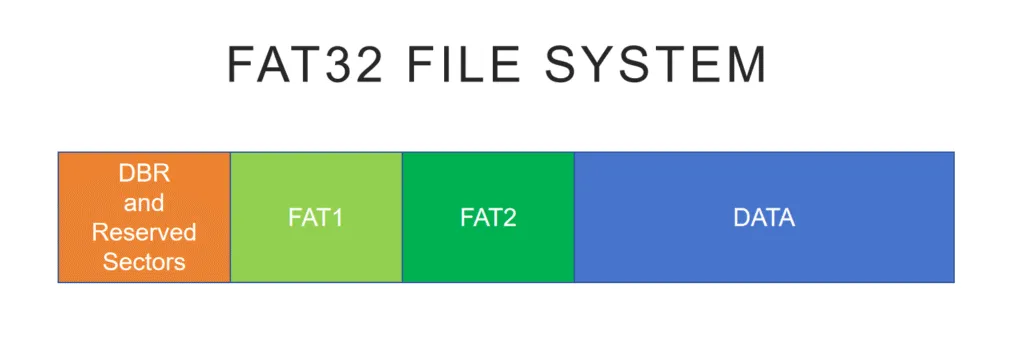
オペレーティングシステムがファイルを読み込む際、ディレクトリ情報を使用してファイルの開始クラスタを特定し、FATに記録されたクラスタチェーンをたどります。.
と比較して FAT16, FAT32では、はるかに多くのクラスターをアドレス指定できます。これにより、大容量のボリュームでもクラスターサイズを小さく設定でき、ストレージスペースの無駄を減らすことができます。.
FAT32 ファイルシステムのサイズとボリュームの制限
の最も重要な特徴の一つは、 FAT32 ファイルシステム その 個々のファイルのサイズ上限は4 GBです.
厳密に言えば、FAT32形式のファイル1つの最大サイズは 4 GiB から 1 バイトを引いた値, 、つまり4,294,967,295バイトです。日常的には、これは一般的に 4 GBのFAT32ファイルサイズ制限.
この制限は、標準的なFATディレクトリエントリでファイルサイズを格納するために使用される32ビットの符号なしフィールドに起因しています。したがって、よく言及されるFAT32の4 GBという制限は、ストレージデバイスの総容量ではなく、個々のファイルのサイズを指すものです。.
たとえば、128 GBのFAT32形式のUSBメモリには、数ギガバイトのデータを保存できますが、6 GBの動画ファイルを1つその中にコピーすることはできません。.
ボリュームの容量は別の問題です。一般的に使用される 512 バイトのセクタの場合、FAT32 ボリュームの容量は通常、最大で約 2 TB までとなります。実際の限界値は、セクタサイズ、クラスタ構成、オペレーティングシステム、およびファイルシステムの作成に使用したツールによって異なります。.
要するに:
- 1ファイルあたりの最大サイズ: 約4 GB
- FAT32 ボリューム: 4 GBをはるかに超える場合もあります
- 書式設定の制限: これは、オペレーティングシステムやフォーマットユーティリティにも一部依存します
最新のストレージデバイスでFAT32を選択する際、この違いは重要です。.
FAT32ファイルシステムがいまだに広く使われている理由
次のような新しいファイルシステムは エヌティーエフエス そして エクストラファット より大きなファイルやより高度な機能に対応しており、その FAT32 ファイルシステム いくつかの実用的な理由から、依然として重要である。.
- ユニバーサルな互換性: FAT32は、Windows、macOS、Linux、カメラ、スマートテレビ、ゲーム機、メディアプレーヤー、および多くの組み込みシステムでサポートされています。.
- オーバーヘッドが少ない: その比較的シンプルな構造により、FAT32はリムーバブルストレージやリソースが限られているハードウェアに適しています。.
- ブートとファームウェアのサポート: 多くのBIOS、UEFI、リカバリ、およびファームウェア更新環境では、FAT32形式でフォーマットされたメディアがサポートされているか、または必須となっています。.
- 旧式デバイスのサポート: 古いデバイスでは、exFATやNTFSを読み込めない場合でも、FAT32を認識できることがあります。.
その結果、高度なファイルシステムの機能よりも互換性が重視される場合、FAT32は今でも広く使用されています。.
FAT32ファイルシステムはどのような場合に使用すべきか?
について FAT32 ファイルシステム 次のような場合には、依然として賢明な選択と言えます:
- カメラ、スマートテレビ、ゲーム機、車のマルチメディアシステム、その他の機器の中には、FAT32を必須とするものがあります。.
- 互換性のあるブートメディアまたはファームウェア更新メディアを作成しています。.
- USBメモリは、新しいデバイスでも古いデバイスでも動作する必要があります。.
- 4 GBを超える個々のファイルを保存する必要はありません。.
- 高度なセキュリティ機能よりも、クロスプラットフォームの互換性の方が重要です。.
ただし、次のような場合には、FAT32は一般的に適していません:
- 4 GBを超える動画、ディスクイメージ、アーカイブ、その他のファイルを日常的に扱っています。.
- Windows システムまたは内蔵ドライブのフォーマットを行っています。.
- ファイルのアクセス権、暗号化、またはジャーナリングが必要です。.
- 大容量の外付けSSDは、主に最新のコンピュータで使用されます。.
- お使いのデバイスはすでにexFATに対応しています。.
このような状況では、通常、exFAT または NTFS の方が実用的なストレージ環境を提供します。.
FAT32とNTFSの比較
FAT32もNTFSもマイクロソフトのファイルシステムですが、それぞれ異なる目的のために設計されています。.
特徴 | FAT32 | エヌティーエフエス |
1ファイルあたりの最大サイズ | 約4 GB | はるかに大きなファイルに対応しています |
代表的な使用例 | USBメモリ、SDカード、リムーバブルメディア | Windowsの内部ドライブおよびシステムドライブ |
ジャーナリング | いいえ | はい |
アクセス許可 | いいえ | はい |
ファイルシステムの暗号化 | いいえ | はい |
クロスプラットフォーム対応 | 素晴らしい | Windows以外では利用がさらに制限される |
旧型デバイスのサポート | 素晴らしい | 限定 |
FAT32は互換性と簡便性を重視している一方で、 エヌティーエフエス 信頼性、セキュリティ、アクセス権、ジャーナリング、および最新のWindowsストレージへの対応に、より重点を置いています。.
Windowsの内部HDDやSSDには、一般的にNTFSの方が適しています。ただし、カメラ、テレビ、ゲーム機、ファームウェアツール、あるいは旧式のデバイスなどで動作させる必要があるリムーバブルストレージの場合、FAT32の方が望ましい場合もあります。.
FAT32 対 exFAT 対 NTFS
最新の取り外し可能なストレージについては、以下を比較してみるのも有用です。 FAT32 ファイルシステム exFATとNTFSの両方に対応しています。.
特徴 | FAT32 | エクストラファット | エヌティーエフエス |
特に適しているのは | 幅広いデバイスとの互換性 | 最新の着脱式ストレージ | Windowsの内部ストレージ |
4 GBを超えるファイル | いいえ | はい | はい |
ジャーナリング | いいえ | いいえ | はい |
Windowsの読み取り/書き込み | はい | はい | はい |
macOSの読み書き | はい | はい | NTFSへの書き込み機能のサポートは限定的です |
ファイルのアクセス権 | いいえ | いいえ | はい |
代表的なデバイス | USB、SDカード、カメラ、ファームウェア用メディア | USB、SDXC、外付けSSD | Windows用HDDおよびSSD |
選ぶ FAT32 ファイルシステム 最大限の互換性が求められる場合や、特定のデバイスがFAT32を必須としている場合。.
選ぶ エクストラファット 最新のWindowsやmacOS搭載コンピュータとの互換性を保ちつつ、4 GBを超えるファイルを保存できるリムーバブルストレージが必要な場合。.
選ぶ エヌティーエフエス 主に、ジャーナリング、アクセス権、暗号化、およびその他のWindows固有の機能の恩恵を受けるWindowsの内部ドライブやストレージを対象としています。.
一般的なFAT32ファイルシステムの制限
一方 FAT32 ファイルシステム 多くのリムーバブルストレージ用途において十分な信頼性を備えている一方で、その比較的シンプルなアーキテクチャにはいくつかの制約も生じている。.
4 GB(1ファイルあたりのサイズ制限)
FAT32では、1つのファイルのサイズが4 GBに達するものは保存できません。これは、大容量の動画、仮想マシンのイメージ、ディスクイメージ、インストールパッケージ、および圧縮アーカイブにとって大きな問題となる可能性があります。.
ファイルレベルのセキュリティ機能なし
FAT32は、NTFS形式のアクセス制御権限や、組み込みのファイルシステム暗号化をサポートしていません。.
したがって、複数のユーザーが保存されたファイルに対して異なるアクセス権限を必要とする状況には、あまり適していません。.
ジャーナリングなし
FAT32では、メタデータトランザクションジャーナルは保持されません。.
その結果、突然の停電、システムのクラッシュ、または安全でないドライブの取り外しにより、ファイルシステムのメタデータに不整合が生じ、データが破損するリスクが高まる可能性があります。.
フラグメンテーション
ファイルは、作成、削除、変更を繰り返すことで断片化することがあります。使用頻度の高いストレージでは、これがパフォーマンスに影響を与える可能性があり、特に機械式ディスクではその傾向が顕著です。.
現代のシステムドライブへの適合性が限定的
FAT32には、現代のデスクトップOSに求められる信頼性、セキュリティ、および管理機能の多くが欠けています。.
こうした制約により、 FAT32 ファイルシステム 多くの現代的な内部ストレージのワークロードには適していません。しかし、リムーバブルメディア、ブートドライブ、組み込みシステム、および互換性を重視したストレージにおいては、その有用性が失われるわけではありません。.
USBドライブをFAT32ファイルシステムにフォーマットする方法
フォーマットを行うと、選択したパーティション上に新しいファイルシステムが作成されます。そのため、作業を開始する前に、重要なファイルはすべてバックアップしておいてください。.
Windowsで互換性のあるUSBドライブをFAT32でフォーマットするには:
- USBドライブを挿入する。.
- オープン ディスク管理.
- USBパーティションを右クリックし、[ ] を選択します。 フォーマット.
- 選ぶ FAT32 をファイルシステムとして使用する。.
- 必要に応じて、希望する配分単位のサイズを選択してください。.
- 操作を確認してください。.
対応しているUSBドライブの場合、ファイルエクスプローラーからFAT32形式でアクセスできる場合もあります。.
Windowsには、依然として32 GBのFAT32フォーマット制限があるのでしょうか?
よく話題に上がる32 GBという上限は、実際の最大容量ではなく、 FAT32 ファイルシステム. 。その代わりに、これはWindowsのフォーマットツールによる制限に起因するものでした。.
従来の Windows のグラフィカルなフォーマットインターフェースでは、32 GB を超えるパーティションに対して FAT32 を選択できない場合があります。しかし、新しいバージョンの Windows 11 では、コマンドラインでの FAT32 作成の上限が引き上げられています。 フォーマット ツールの容量を最大2 TBまで拡張できます。.
したがって、FAT32のフォーマット動作は、以下の要因によって異なる場合があります:
- Windowsのバージョンとビルド
- 使用されている書式設定インターフェース
- ストレージ容量
- セクターサイズ
- パーティション構成
大容量のUSBドライブでFAT32が利用できない場合は、まずその対象デバイスがFAT32を特に必要としているかどうかを確認してください。.
4 GBを超えるファイルを保存する必要がある最新の取り外し可能なストレージの場合、exFATの方が適していることがよくあります。.
データ安全性に関する考察
FAT32ボリュームが 汚い または 誤ってフォーマット, 、重要なファイルシステムのメタデータが破損したりリセットされたりする場合がありますが、その一方で、元のファイルデータの一部はストレージデバイスに残っていることがあります。.
これは、データ復旧の観点から特に重要です。削除またはフォーマットされたFAT32ファイルは、そのクラスタが新しいデータで上書きされるまでは、復旧可能な状態のまま残る可能性があります。.
したがって、重要なファイルが突然消えてしまった場合は:
- FAT32ドライブへの新規データの書き込みを停止してください。.
- ドライブのフォーマットは再度行わないでください。.
- 影響を受けているストレージには、新しいファイルをコピーしないでください。.
- ファイルシステムの修復を行う前に、重要なファイルを復元してください。.
制御された読み取り専用の復旧手法を採用することで、復旧可能なデータが上書きされるリスクを低減できます。.
以下のような専門的な復旧ツール Magic Data Recovery FAT32ボリュームをスキャンし、誤削除、フォーマット、または特定の論理ファイルシステムの問題が発生した後でも、復元可能なファイルを特定することができます。.
FAT32ドライブからデータを復元する必要がある場合は、以下の手順に従ってください。.
1. ソフトウェアをダウンロードしてインストールする
Magic Data Recoveryは、別のドライブにインストールしてください。そうすることで、影響を受けているFAT32デバイス上の、復元可能な可能性のあるファイルがインストール作業によって上書きされるのを防ぐことができます。.
データを復元する必要があるドライブには、ソフトウェアを直接インストールしないでください。.
Windows 7/8/10/11およびWindows Serverをサポート
2.FAT32ドライブを選択し、スキャンを開始する
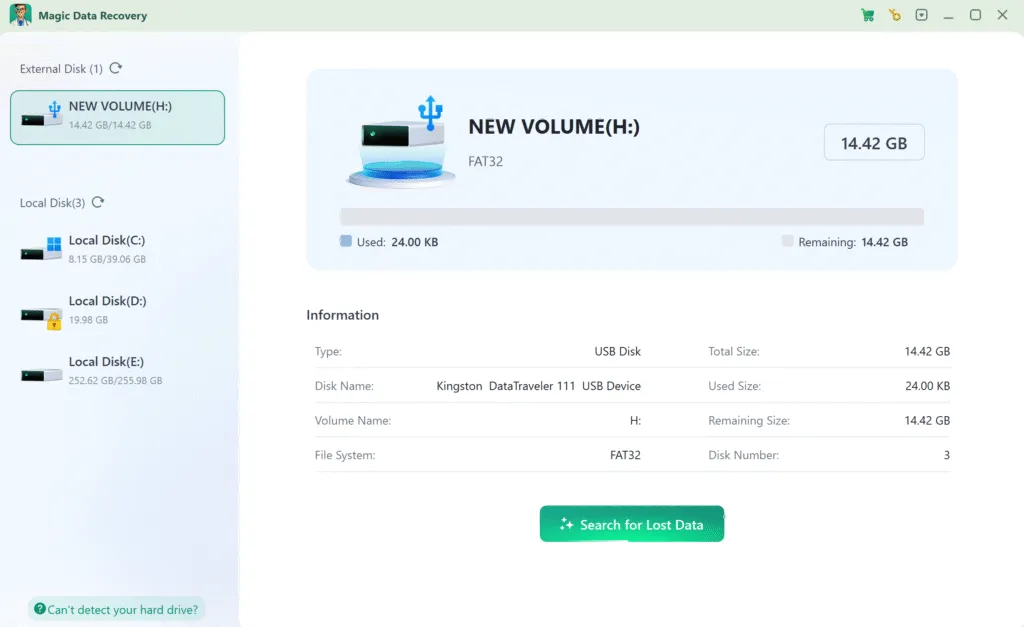
ソフトウェアを起動します。接続されているすべてのドライブが自動的に検出されます。.
→ FAT32ドライブを選択します。 失われたファイルを含む。.
→ 検索」をクリック“ 回復プロセスを開始する。.
3. スキャンが完了するのを待つ
ソフトウェアはアドバンス・スキャンを実行し、すべての復元可能なファイルを見つけます。スキャン時間は主にドライブの容量と性能に依存します。.

4.復元前にファイルをプレビュー
スキャンが終了すると、見つかったすべてのファイルが結果リストに表示されます。プレビュー」機能を使用して、ファイル(写真、ドキュメントなど)を開き、紛失したデータと一致することを確認します。.

5.安全にデータを復元する
必要なファイルを選択し、「Recover」ボタンをクリックして別のドライブ(例えば、外付けUSBやセカンダリ内蔵ドライブ)を選択します。.
⚠️ 絶対に元のFAT32ドライブにファイルを復元しないでください-上書きされ、データが永久に失われる危険性があります。.

まとめ
について FAT32 ファイルシステム リムーバブルストレージ向けのファイルシステムとして、実用的で幅広い支持を得続けている。特に、高度なセキュリティ機能やファイル管理機能よりも、幅広いデバイスとの互換性が重視される場合にはなおさらである。.
そのシンプルな設計により、FAT32はUSBフラッシュドライブ、SDカード、カメラ、ブートメディア、ファームウェア更新用デバイス、スマートテレビ、ゲーム機、そして多くの組み込みシステムに適しています。しかし、その 個々のファイルのサイズ上限は4 GBです, 、ジャーナリング機能の欠如、および現代的なアクセス権限の設定ができないことから、大容量のファイルや現代のオペレーティングシステムを搭載したドライブにはあまり適していない。.
大容量のファイルを含む最新の取り外し可能なストレージについては、, エクストラファット の方が適切かもしれません。Windows システムおよび内蔵ドライブについては、, エヌティーエフエス より高度な信頼性およびセキュリティ機能を提供します。.
FAT32ボリュームで予期せぬデータ損失が発生した場合は、影響を受けたデバイスへの新しいデータの書き込みを避けてください。以下の方法を使用できます。 Magic Data Recovery 修復や再フォーマットを行う前に、FAT32ストレージをスキャンして復元可能なファイルがないか確認してください。.
Windows 7/8/10/11およびWindows Serverをサポート
FAT32ファイルシステムFAQ
USBにとってFAT32とは?
FAT32とNTFSのどちらが良いですか?
32GBのSDカードはすべてFAT32ですか?
FAT32はまだ使われていますか?
すべてのUSBドライブはFAT32をサポートしていますか?
USBをFAT32にする方法は?
FAT32の欠点は何ですか?
FAT32をNTFSに変換できますか?

バシリイは、この分野で約10年の実務経験を持つデータ復元のスペシャリストです。そのキャリアを通じて、彼は削除されたファイル、フォーマットされたドライブ、失われたパーティション、RAWファイルシステムを含む何千もの複雑なケースの解決に成功してきました。彼の専門知識は、16進エディタなどの専門ツールを使用した手動復元方法と、復元ソフトウェアを使用した高度な自動化ソリューションの両方をカバーしています。バシリの使命は、信頼できるデータ復元知識をITプロフェッショナルと一般ユーザーの双方が利用できるようにし、貴重なデジタル資産を保護できるようにすることです。.