
リカバリキーなしでBitLockerドライブをフォーマットする方法
BitLockerで保護されている場合 ドライブに突然アクセスできなくなる, しかし、ほとんどのユーザーは窮屈に感じている。Windows 11は何度も回復キーを要求し、ドライブを開くことができず、システムはドライブをフォーマットするように要求する。そのため、多くの人が 回復キーなしでbitlockerドライブをフォーマットする.
しかし、フォーマットは ハードドライブ・ソリューション-これはもう戻れないポイントです。BitLocker で暗号化されたドライブがフォーマットされてしまうと、データを復元することは非常に困難です。このガイドでは、フォーマットがどのように機能するのか、なぜユーザはそれを考慮するのか、そしてなぜフォーマットするのかを説明します。 Magic Data Recovery は、不可逆的なデータ損失が発生する前に、より安全なオプションです。.
Windows 7/8/10/11およびWindows Serverをサポート
目次
ユーザーが検索する理由 回復キーなしでBitLockerドライブをフォーマットする
実世界のシナリオでは、ユーザーは通常これらの問題のいずれかに直面する:
- BitLockerドライブに突然「アクセスが拒否されました」と表示される“
- Windows 11が48桁の回復キーを要求するが見つからない
- 外部の暗号化された ドライブがRAWまたは読み取り不可能と表示される
この段階で、ドライブを再び使えるようにするには、フォーマットするのが一番手っ取り早いようだ。しかし、暗号化によってデータは永久に破壊されます。.
BitLocker ドライブはリカバリキーなしでフォーマットできますか?
はい。Windowsでは、回復キーがなくても、BitLockerで保護されたドライブをフォーマットすることができます。これは、内蔵ドライブと外付けドライブの両方に適用されます。.
とはいえ、フォーマットしてもデータのロックが解除されたり、暗号化が解除されたりするわけではない。単に既存のファイルシステムと暗号化メタデータを削除し、元のファイルに永久にアクセスできなくするだけだ。.
どのように BitLockerドライブのフォーマット Windows 11 リカバリーキーなし
方法1:ディスクの管理を使う
この方法は、Windowsがまだドライブを検出できる場合に有効です。.
ステップ
1.右クリック スタート そして開く ディスク管理
2.BitLockerで暗号化されたドライブを探す。
3.パーティションを右クリックして フォーマット
4.ファイルシステムを選択し、確定します。
完了すると、ドライブは使用可能になるが、暗号化されたデータはすべて失われる。.
方法 2: DiskPart を使用する (詳細)
DiskPartはDisk Managementが失敗したときに必要となる。.
ステップ
1.コマンドプロンプトを管理者として開く
2.タイプ ディスクパーツ と入力してEnterキーを押す
3.使用方法 リストディスク ドライブを識別する
4.走る ディスクXを選択
5.実行 クリーン
このプロセスは、すべてのパーティションと暗号化情報を削除し、回復の可能性を大幅に減少させます。.
重要な警告BitLockerドライブをフォーマットすると暗号化されたデータが破壊される
復元キーがないと、BitLocker で暗号化されたデータは復号化できません。フォーマットすると、復号化に必要な重要なメタデータが上書きされるため、復元ツールで読み取り可能なファイルを復元できません。.
だからこそ、フォーマットは常に最後の手段であるべきなのだ。.
BitLocker 復旧キーを忘れた場合(ただし、フォーマットしていない場合)
Magic Recovery Keyはどのように役立つか
ドライブがフォーマットされていない場合、リカバリ・キーがシステム・ストレージまたは関連する場所に残っている可能性があります。. Magic Recovery Key 暗号化をバイパスすることなく、以前に保存された BitLocker 回復キーを見つけることができます。.
Magic Recovery Keyの使い方
1.Magic Recovery Keyのダウンロードとインストール
Windows 7/8/10/11およびWindows Serverをサポート
2.BitLocker Recovery Keyオプションを選択し、検索を開始します。.

3.スキャンが完了すると、リカバリキーが表示されます。.

4.回復キーを保存またはコピーして、ドライブのロックを解除します。.
BitLockerドライブにアクセスできないがデータは残っている場合
多くの場合、問題は ファイルシステムの破損 データの削除ではありません。BitLockerはアクセスを保護しますが、データはドライブに残っている可能性があります。.
でデータを復元する フォーマット前のMagic Data Recovery
Magic Data Recoveryが推奨される理由
Magic Data Recovery は、低レベルでドライブをスキャンし、フォーマットが発生する前に回復可能なデータ構造を識別するように設計されています。暗号化の解除は試みないが、復元が可能かどうかの評価を支援する。.
主な利点
- との共同作業 アクセス不能または破損したドライブ
- リカバリ前にファイルのプレビューが可能
- 不必要なフォーマットのリスクを低減
Magic Data Recoveryの使い方
1.別のドライブにソフトウェアをインストールする
Windows 7/8/10/11およびWindows Serverをサポート
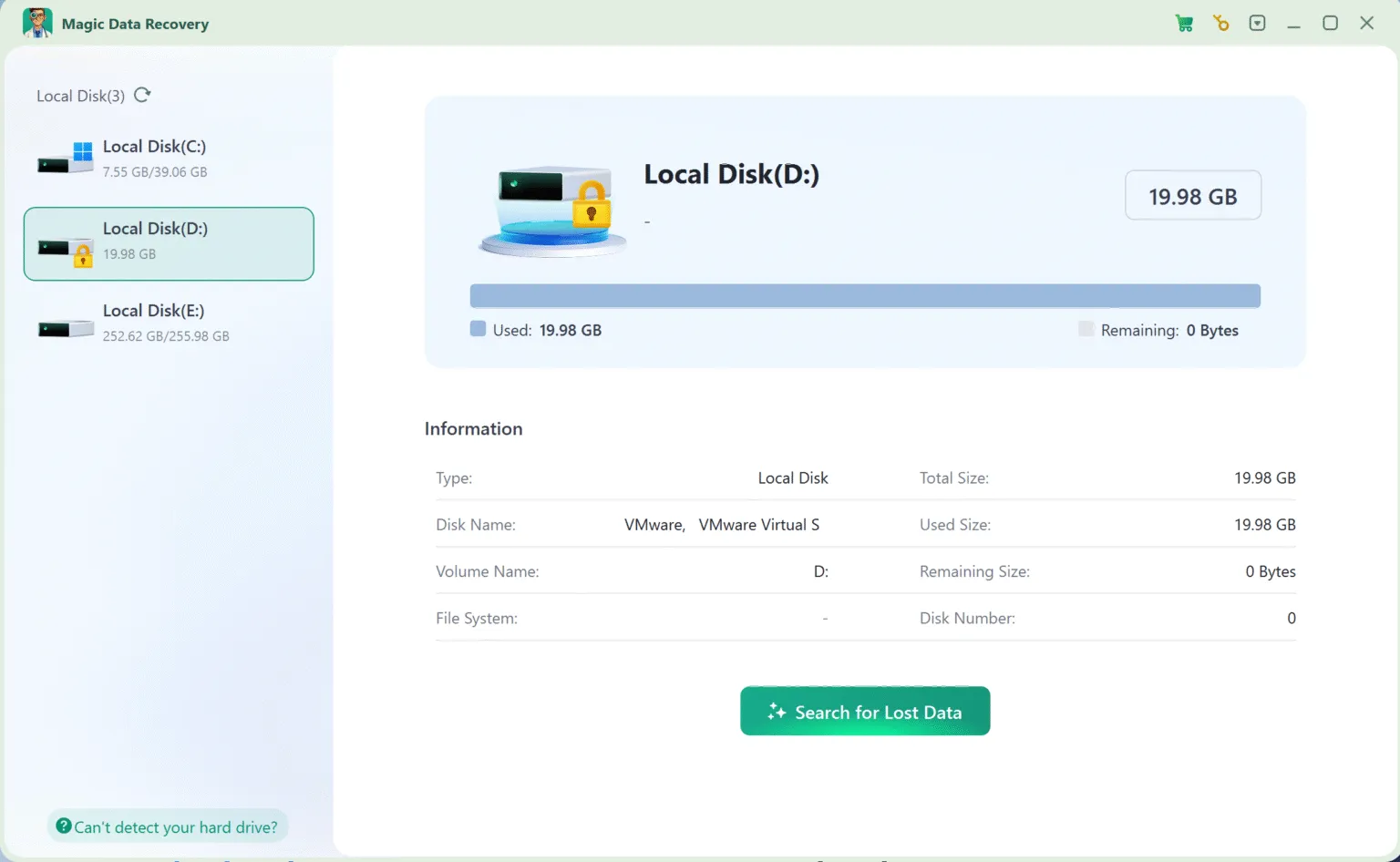
2.BitLocker の影響を受けるディスクを選択します。
ソフトウェアを実行すると、コンピュータに接続されているすべてのドライブが表示されます。.
3.スキャンの実行
アドバンストスキャンを自動的に実行し、あらゆる可能性のあるファイルを見つけます。スキャンが完了すると、復元可能なファイルがすべて表示されます。.

4.ファイルのプレビュー
プレビュー機能でファイルの内容を確認できます。復元に必要なデータを選択するだけです。.

5.データを復元する
必要なデータを選択した後、「復元」ボタンをクリックし、ファイルを別のドライブに保存します。.
この記事では、このような選手たちの活躍を紹介します。このような場合、このような試合では、このような試合では、このような試合が行われることはありません。.

まとめ
リカバリ・キーのない BitLocker ドライブを扱う場合、フォーマットを最初のステップにしてはいけません。データ復元とキー検索は、貴重なファイルを保護する、より安全な代替手段を提供します。紛失したキーを見つけたい場合, Magic Recovery Key を使えば、Windowsがキー情報を保存している場所を簡単に検索できる。実際に必要な場合は ハードドライブからファイルを復元, Magic Data Recoveryは、不可逆的な損失が発生する前にデータを検索する実用的で信頼できる方法を提供する。.
Windows 11でBitLockerのアクセス問題に直面した場合、フォーマットする前に適切なツールを選択することで、すべての違いが生まれます。.
Windows 7/8/10/11およびWindows Serverをサポート
FAQ - 復元キーなしでBitLockerドライブをフォーマットする
BitLockerドライブはフォーマットできますか?
BitLocker の回復キーがない場合はどうすればよいですか?
キーなしでBitLockerのリカバリーを解除するには?
BitLockerを搭載したドライブをワイプできますか?
BitLockerコンピュータを工場出荷時にリセットできますか?
暗号化されたハードディスクを再フォーマットできますか?
48桁のBitLockerリカバリ・キーはどうすれば見つかりますか?
リカバリーキーを紛失した場合はどうなりますか?

バシリイは、この分野で約10年の実務経験を持つデータ復元のスペシャリストです。そのキャリアを通じて、彼は削除されたファイル、フォーマットされたドライブ、失われたパーティション、RAWファイルシステムを含む何千もの複雑なケースの解決に成功してきました。彼の専門知識は、16進エディタなどの専門ツールを使用した手動復元方法と、復元ソフトウェアを使用した高度な自動化ソリューションの両方をカバーしています。バシリの使命は、信頼できるデータ復元知識をITプロフェッショナルと一般ユーザーの双方が利用できるようにし、貴重なデジタル資産を保護できるようにすることです。.