
データを失わずに破損したUSBメモリを修復する方法
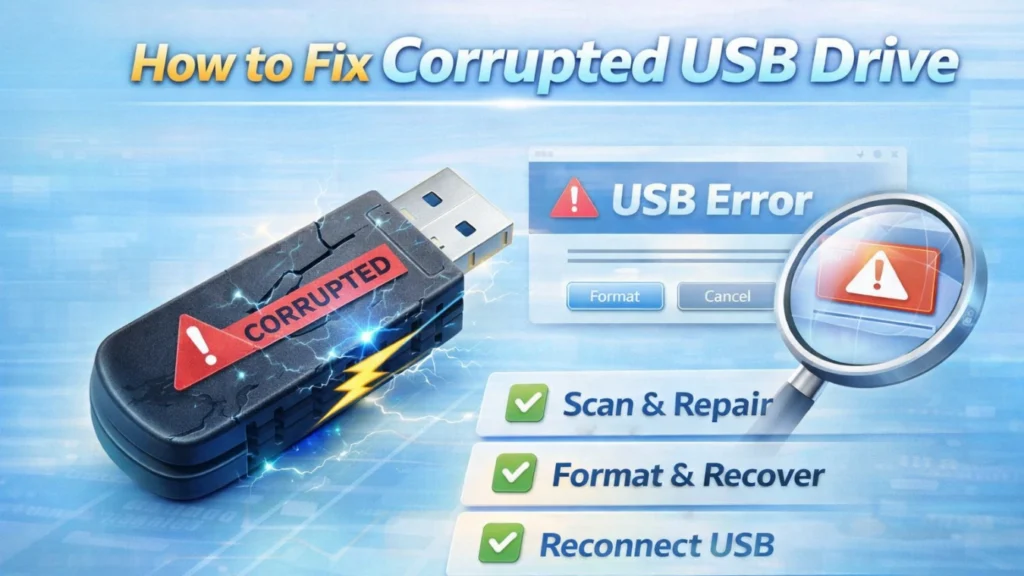
破損したUSBドライブは、「RAW」と表示されたり、アクセスできなくなったり、ファイルエクスプローラーから消えたり、「このディスクを使用するには、まずフォーマットする必要があります」というメッセージが表示されたりすることがあります。もしあなたが 破損したUSBドライブの修復方法 重要なファイルを失うことなく問題を解決するには、まず、ドライブをフォーマットしたり、新しいデータを書き込んだりしないようにすることが重要です。.
多くの場合、USBの破損は、完全なハードウェアの故障ではなく、ファイルシステムのエラー、安全でない取り外し、ドライバの問題、またはパーティションの破損によって引き起こされます。ドライブにまだ重要なファイルが残っている場合は、次の方法を使用できます。 Magic Data Recovery 修復を試みる前に、破損したUSBをスキャンし、アクセス可能なデータを復元してください。.
このガイドでは、RAWドライブ、アクセスできないUSBデバイス、ドライブ文字が表示されない場合、ドライバエラー、および繰り返しフォーマットを求められるUSBドライブなどについて、Windows 11/10で安全な方法を用いて破損したUSBドライブを修復する方法を解説します。また、当社の USBフラッシュドライブ・ソリューション.
Windows 7/8/10/11およびWindows Serverをサポート
目次
破損したUSBドライブを修復する方法を知っておく必要がある理由
ハードウェアの摩耗に加え、ソフトウェアの不具合も論理的な破損の原因となることがよくあります。例えば、「ハードウェアを安全に取り外す」をクリックせずにドライブを取り外すと、ファイルシステムエラーが発生することがよくあります。このため、Windows はそのドライブを RAW として認識してしまう場合があります。USB ドライブの破損を早期に発見できれば、データの永久的な損失を防ぎ、ハードウェアデバイスの寿命を大幅に延ばすことができます。.
USBメモリはなぜ破損してしまうのでしょうか?
USBメモリの破損には、いくつかの原因が考えられます。ファイルシステムのみの問題である場合は、多くの場合、ソフトウェアを使って修復できますが、フラッシュメモリやハードウェアそのものに不具合が生じ始めていることを示している場合もあります。.
安全でない撤去
Windows がまだデータを書き込んでいる最中に USB ドライブを取り外すと、ファイルシステムの更新が中断される可能性があります。これにより、ディレクトリ情報、パーティションデータ、または個々のファイルが破損し、次回そのドライブを接続した際にアクセスできなくなる場合があります。.
ファイル転送の中断またはフォーマット
ファイル転送やフォーマット処理中に、突然のシャットダウン、停電、システムのクラッシュ、または不意の接続切断が発生すると、ファイルシステムが不整合な状態になる可能性があります。.
ファイルシステムまたはパーティションのエラー
FAT32、exFAT、またはNTFSの構造に損傷があると、WindowsがUSBドライブを「RAW」と認識したり、アクセスできない状態になったり、フォーマットが必要であると表示したりすることがあります。また、パーティションテーブルに問題があると、ボリュームが正しくマウントされない場合もあります。.
ウイルスまたはマルウェア感染
マルウェアは、ファイルを隠したり、ファイルの属性を変更したり、データを削除したり、ファイルシステムの構造を破壊したりすることがあります。場合によっては、ドライブ上にファイルが物理的には依然として存在しているにもかかわらず、USBメモリが空のように見えることもあります。.
ファイルシステムの互換性の問題
接続先のオペレーティングシステムやデバイスで完全にサポートされていないファイルシステムでフォーマットされたUSBドライブは、読み取れない状態に見える場合があります。これは必ずしもドライブが破損していることを意味するわけではないため、修復を試みる前に、互換性のあるシステムで動作確認を行ってください。.
フラッシュメモリの経年劣化または不良ブロック
USBフラッシュメモリには、書き込み回数の制限があります。NANDセルが摩耗すると、ドライブに読み取り不能なブロックが発生したり、読み取り専用状態になったり、予期せず接続が切断されたり、保存されたファイルが繰り返し破損したりする可能性があります。.
物理的ダメージ
USBコネクタの曲がり、基板の損傷、コントローラの故障、または電気的な損傷があると、ドライブが正しく認識されなくなることがあります。この種の物理的な故障は、ソフトウェアによる修復方法では解決できません。.
破損したUSBドライブの適切な修復方法の選び方
| USBの不具合 | 考えられる問題 | 最初に取るべき最善の行動 |
|---|---|---|
| USBは開くが、ファイルにエラーが表示される | ファイルシステムの軽微な破損 | ファイルをバックアップしてから、エラーチェック/CHKDSKを実行してください |
| USBでRAW形式が表示される | ファイルシステムが破損しています | まずはデータを復元してください。すぐにフォーマットしないでください。 |
| “「ディスクをフォーマットする必要があります” | ファイルシステム/パーティションの破損 | まずは書式設定を解除し、ファイルを復元してください |
| 「ディスクの管理」にはUSBが表示されるが、「エクスプローラー」には表示されない | ドライブ文字の欠落/不一致 | 新しいドライブ文字を割り当てる |
| USBで「アクセスが拒否されました」と表示される“ | 権限/ファイルシステムに関する問題 | アクセス権とファイルシステムの状態を確認する |
| USBが認識されません | ドライバ、USBポート、コントローラ、またはハードウェアの問題 | 別のポートやPCを試してから、ドライバーを再インストールしてください |
| USBに「0バイト/メディアなし」と表示される | コントローラ/NANDの故障の可能性があります | ソフトウェアの繰り返し修理を避ける |
| USBが繰り返し切断される | 接続上の問題またはハードウェアの故障 | 使用を中止し、ハードウェアを確認してください |
破損したUSBドライブを修復する前に:まずデータを保護しましょう
USBドライブに、絶対に失うわけにはいかないファイルが含まれている場合は、可能な限り、修復作業を行う前にそれらのファイルを復元またはコピーしておいてください。.
Windowsの修復ツールの中には、エラーを修正する際にファイルシステムを変更するものがあります。一方、フォーマットはさらに一歩進んで、新しいファイルシステムを作成します。このため、最も安全な手順は次のとおりです:
重要なファイルを復元する → USBドライブを修復する → 必要な場合のみ再フォーマットする
WindowsがUSBデバイスを物理的に認識しているものの、パーティションがRAW状態である、アクセスできない、またはフォーマットを要求している場合でも、Magic Data Recoveryを使用すれば、あらかじめフォーマットを行うことなく、ドライブをスキャンして復元可能なファイルを検索することができます。.
復元したファイルは、破損したUSBドライブに戻すのではなく、お使いのパソコンや別の記憶媒体に保存してください。.
修理前に、破損したUSBドライブからデータを復元する方法
破損したUSBドライブに重要なファイルが含まれている場合、大規模な修復を実行する前にそれらのファイルを復元しておくのが、通常は最も安全な方法です。これは、ドライブが「RAW」として認識されたり、フォーマットを求められたり、アクセスできなくなったり、突然ファイルが消失したりした場合に特に重要です。.

Magic Data Recovery ファイルシステムの破損、誤ったフォーマット、ファイルの削除、パーティションの消失、その他の論理的なデータ損失の問題が発生したUSBフラッシュドライブをスキャンできます。文書、写真、動画、音声ファイル、アーカイブなど、5,000種類以上のファイル形式に対応しています。.
Windows 7/8/10/11およびWindows Serverをサポート
手順 1:破損した USB ドライブを接続する
USBドライブをWindowsパソコンに接続してください。パーティションがRAW状態であったりアクセスできない状態であっても、Windowsがその物理デバイスを認識できる場合は、Magic Data Recoveryを起動してください。.
ステップ 2:USB ドライブを選択してスキャンを開始する
デバイス一覧から対象のUSBドライブを選択し、スキャンを開始してください。このソフトウェアは、ドライブ内の既存のファイルだけでなく、ファイルエクスプローラーからはアクセスできなくなったデータも検索します。.
ステップ 3:復元可能なファイルのプレビューを表示する
スキャンが完了したら、検出されたフォルダを閲覧するか、ファイルの種類や検索フィルターを使用して重要なファイルを探してください。可能な場合は、復元前にファイルが破損していないことを確認するために、対応しているファイルのプレビューを表示してください。.
手順 4:ファイルを別のドライブに復元する
必要なファイルを選択し、コンピューターの内蔵ドライブまたは正常に動作する別のストレージデバイスに保存してください。.
を行う。 ない 復元したファイルは、破損したUSBドライブには保存しないでください。同じデバイスに新しいデータを書き込むと、復元可能な他のファイルが上書きされてしまう可能性があります。.
重要なファイルを別の場所に安全に保存しておけば、元のデータを不必要に危険にさらすことなく、CHKDSKの実行やフォーマット、その他の修復作業を進めることができます。.
破損したUSBドライブを修復する方法:6つの方法
方法 1:別の USB ポートまたは別のコンピュータを試す
ファイルシステムを変更したり、修復コマンドを実行したりする前に、単純な接続の問題ではないことを確認してください。USBポートの不具合、不安定なUSBハブ、あるいは一時的なWindowsの不具合により、正常なフラッシュドライブが破損しているように見えたり、アクセスできなくなったりすることがあります。.
まずは以下の簡単な確認を行ってみてください:
USBドライブを取り外し、別のUSBポートに接続してください。.
USBハブを使用している場合は、ドライブをコンピュータに直接接続してください。.
Windows を再起動し、USB ドライブを再度接続してください。.
可能であれば、別のパソコンでUSBメモリを動作確認してください。.
そのドライブが別のPCで正常に動作する場合は、問題は元のPCのUSBポート、ドライバー、またはWindowsの設定に関連している可能性が高いです。複数のPCで同じエラーが発生する場合は、以下の手順に従ってUSBドライブ自体を確認してください。.
方法 2: 軽微な USB エラーに対して Windows のエラーチェックを実行する
何よりもまず、最も信頼できる内部ツールは チェックディスク ユーティリティを使用します。Windowsは、論理エラーをスキャンして修復するために、このコマンドラインツールを提供している。開始するには、以下の手順に従ってください:
- Windowsの検索バーに「cmd」と入力し、管理者として実行する。.
- コマンドを入力する
chkdsk X:/f(XをUSBドライブの文字に置き換えてください)。. - Enterキーを押し、処理が完了するまで待つ。.
その結果、この処理によって軽微な破損が解消されることがよくあります。したがって、軽微なファイルシステムのエラーを解消し、ドライブへの正常なアクセスを回復させることができます。.

方法 3:ドライブが認識されない場合の USB ドライバーの再インストール
Win + X → デバイスマネージャー → ディスクドライブ → USB デバイス → デバイスのアンインストール → USB を外す → PC を再起動 → 再度接続
そのUSBが別のパソコンで正常に動作する場合は、問題はUSBメモリ自体というよりは、Windowsの設定、USBコントローラ、またはドライバに関連している可能性が高いです。.
方法 4: 「ディスクの管理」で新しいドライブ文字を割り当てる
Win + X → ディスクの管理 → USBパーティションを右クリック → ドライブ文字とパスの変更 → 変更/追加 → 使用されていないドライブ文字を選択 → OK
USBが「ディスクの管理」には表示されるものの、「ファイル エクスプローラー」には正しく表示されない場合は、この方法を使用してください。.

方法 5:データを失わずにRAW状態のUSBドライブを修復する
USBメモリが次のように表示される場合は RAW NTFS、FAT32、またはexFAT以外のファイルシステムの場合、Windowsはそのデバイスを検出できますが、そのファイルシステムを認識できません。また、「ディスクを使用するには、まずフォーマットする必要があります」といったエラーメッセージが表示されることもあります。“
USBメモリに重要なファイルが入っている場合は、すぐにフォーマットしないでください。.
まず、「ディスクの管理」でドライブを確認してください:
- プレス Win + X を選択する。 ディスク管理.
- USBドライブの容量とドライブ文字を確認して、そのドライブを見つけ出してください。.
- これを見てください ファイルシステム 列。「RAW」と表示されている場合は、ファイルシステムが破損しているか、読み取れない状態です。.
- 重要なファイルがまだドライブに残っている場合は、フォーマットやパーティションの大幅な変更を行う前に、それらを復元してください。.
を使うことができる。 Magic Data Recovery RAW状態または破損したUSBドライブをスキャンし、復元可能なファイルを別のストレージデバイスに保存します。.
ファイルの安全確保が完了したら、「ディスクの管理」でRAWパーティションを右クリックし、[ フォーマット, 、そして新しいNTFS、FAT32、またはexFATファイルシステムを作成します。.
重要 USBドライブに「メディアがありません」と表示されたり、0バイトなど誤った容量が表示されたり、コンピュータから繰り返し切断されたりする場合は、通常のファイルシステムの破損ではなく、ハードウェアに問題がある可能性があります。.
方法 6:ファイルを復元した後、USB ドライブをフォーマットする
上記の方法でUSBドライブへの正常なアクセスが回復しない場合は、フォーマットを行うことでファイルシステムを再構築し、解消されない論理的な破損を修正することができます。.
ただし、書式設定はあなたが 重要なファイルがまだUSBメモリに保存されている場合の最後の手段. 可能な限り、まずデータの復元またはバックアップを行ってください。.
WindowsでUSBドライブをフォーマットするには:
オープン ファイルエクスプローラー をクリックし、USBドライブを右クリックします。.
選択 フォーマット.
適切なファイルシステムを選択してください:
FAT32: 古いパソコン、カメラ、ゲーム機、その他のデバイスとの幅広い互換性に最適です。個々のファイルサイズは4 GBを超えてはなりません。.
exFAT: WindowsとmacOS間の互換性が必要で、4 GBを超えるファイルを保存したい場合に推奨されます。.
NTFS: 主にWindows環境に適しており、大容量ファイルやアクセス権限、その他のWindows機能をサポートしています。.
退室 クイック・フォーマット 通常の論理的破損として選択されました。.
クリック スタート そして、操作を確認してください。.
フォーマットが完了したら、ドライブを再接続し、ファイルの作成、コピー、開く、削除が通常通り行えるかどうかを確認してください。.
書式設定を行うと、 論理ファイルシステム. 故障したNANDメモリ、損傷したUSBコントローラ、あるいは物理的に破損したコネクタは修復できません。フォーマット後もUSB接続が頻繁に切断されたり、再び読み取り専用状態になったり、新たなエラーが発生したりする場合は、重要なデータをそのドライブに保存し続けるよりも、ドライブを交換した方が通常は安全です。.
USBメモリのデータ破損を防ぐ方法
- USBを安全に取り外すには: ドライブを取り外す前には、必ず「取り出し」または「ハードウェアを安全に取り外す」を選択してください。.
- ファイル転送を中断しないようにしてください: ファイルのコピー中は、USBを取り外したり、コンピュータの電源を切ったりしないでください。.
- 重要なファイルはバックアップをとっておきましょう: USBメモリを唯一の保存場所として頼りにしないでください。.
- 定期的にマルウェアのスキャンを行ってください: 特に、そのUSBを複数のコンピュータで使用する場合は、最新のウイルス対策ソフトを使用してください。.
- 不安定なドライブを交換する: USBが頻繁に切断されたり、読み取り専用になったり、エラーが繰り返し発生したりする場合は、データをバックアップしてから、USBを交換してください。.
こうした習慣を身につけることで、USBの破損や予期せぬデータ損失のリスクを減らすことができます。.
まとめ
知ること 破損したUSBドライブの修復方法 問題の解決は、障害の種類を特定することから始まります。問題がUSBポート、ドライバー、ドライブ文字の欠落、または軽微なファイルシステムエラーによって引き起こされている場合は、Windowsのツールだけでアクセスを回復できる可能性があります。RAWパーティションや、繰り返しフォーマットを要求してくるドライブについては、特にそのデバイスに重要なファイルがまだ保存されている場合は、より慎重に対処する必要があります。.
データが重要な場合は、フォーマットを行う前、またはファイルシステムに大幅な変更を加える前に、データを復元してください。. Magic Data Recovery 破損した、RAW形式の、フォーマット済みの、またはアクセスできないUSBドライブをスキャンし、ファイルを別の安全な場所に復元することができます。.
ファイルの保護が完了したら、必要に応じてUSBドライブを修復または再フォーマットしてください。それでもデバイスの接続が切れたり、容量が正しく表示されなかったり、「ディスクの管理」で認識されない場合は、ハードウェアの物理的な故障の可能性を考慮してください。.
トラブルシューティング、修理、復旧に関するその他のガイドについては、当社の USBフラッシュドライブ・ソリューション.
Windows 7/8/10/11およびWindows Serverをサポート
よくあるご質問
破損したUSBメモリは、データを失うことなく修復できますか?
フォーマットせずに、破損したUSBドライブを修復するにはどうすればよいですか?
RAW形式のUSBドライブを修復するにはどうすればよいですか?
Windowsで、なぜUSBドライブをフォーマットする必要があると表示されるのですか?
CHKDSK を実行すると、破損した USB ドライブは修復されますか?
破損したUSBドライブを修復する前に、ファイルを復元することはできますか?
物理的に破損したUSBメモリは、ソフトウェアで修復できますか?
破損したUSBドライブは、修復した後に再利用できますか?

Jasonは、15年以上の実務経験を持つデータ復旧およびテクニカルサポートの専門家です。 彼は第一線のユーザーと幅広く連携し、困難なデータ損失事例のトラブルシューティングを行うとともに、誤削除、ドライブのフォーマット、ファイルシステムの破損、パーティションの消失、システム障害、その他の緊急の復旧事態に対して、実用的な復旧ソリューションを提供してきました。また、バックアップと復元、ファイル修復、災害復旧にも精通しており、安全かつ信頼性が高く、技術的に正確な指導を特に重視しています。.